Настройка Glarus BI после установки
Это руководство поможет вам настроить Glarus BI после установки.
После ввода кода подтверждения лицензии вы увидите этот экран:
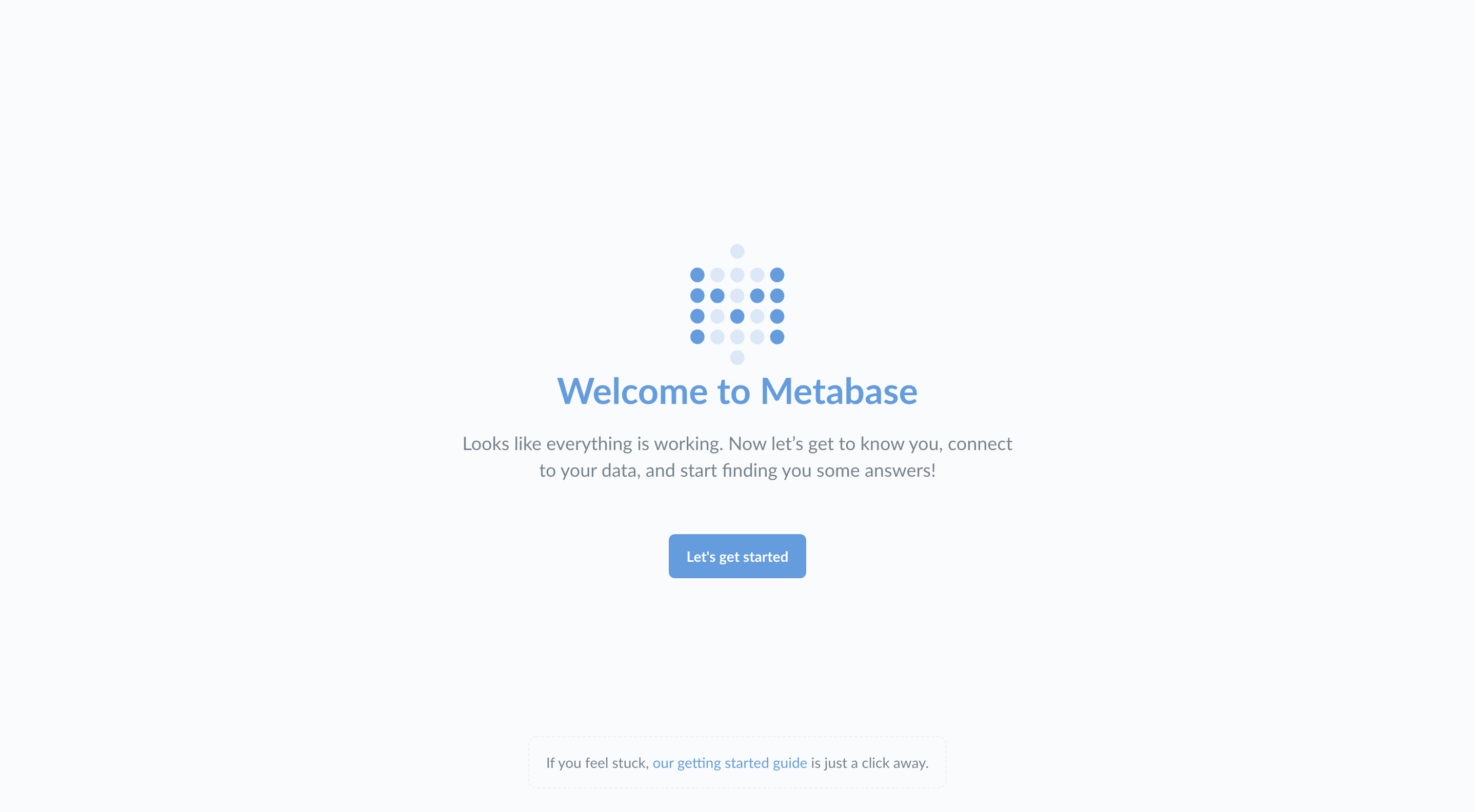
Нажмите Начало работы.
Предупреждение
С момента активации лицензии система разблокирована, и создать первую учётную запись администратора может любой пользователь, имеющий доступ к вашему серверу по http или https. Как можно скорее выполните предварительную настройку.
Настройка учётной записи администратора
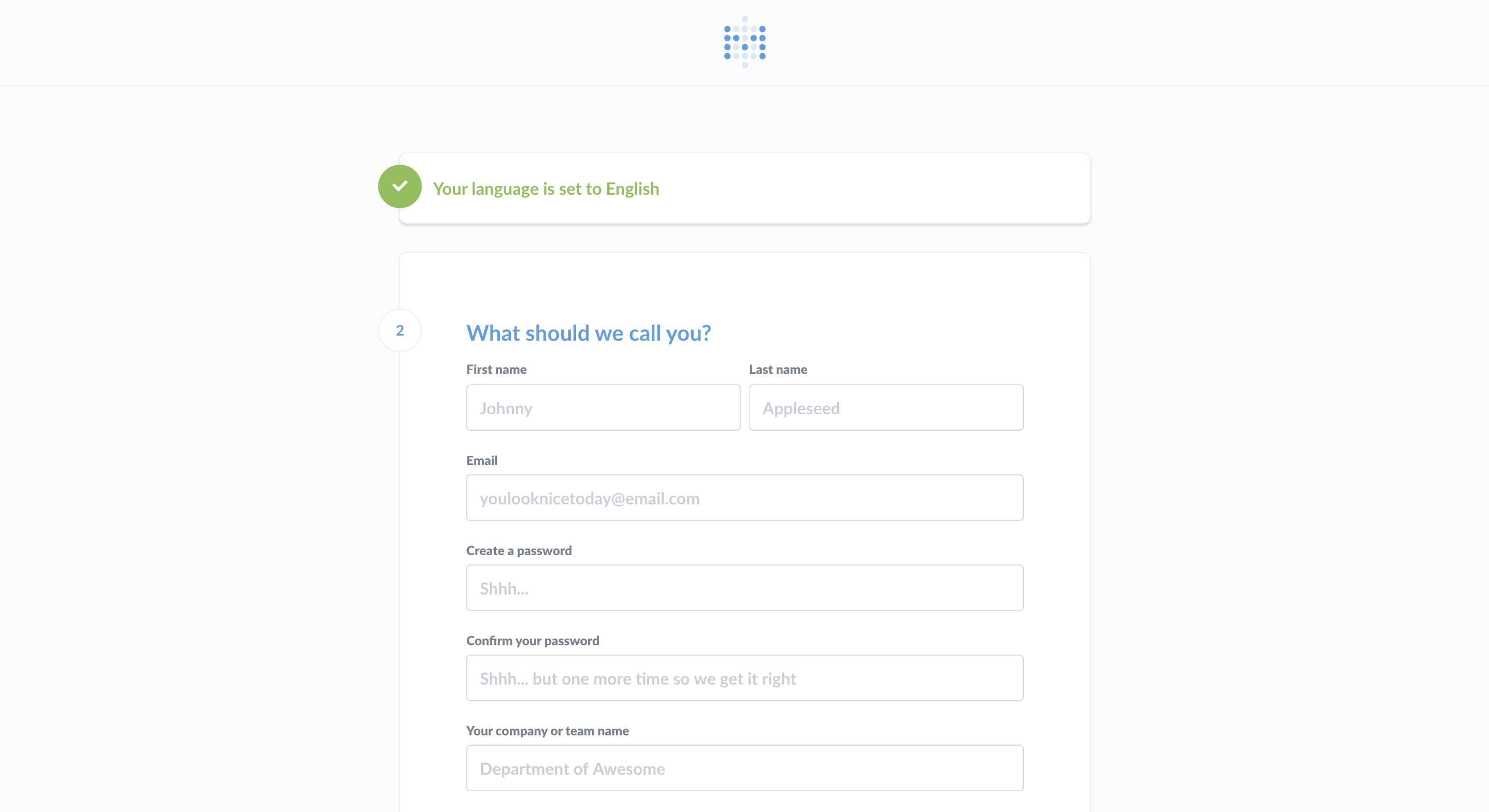
Первое, что нужно сделать, — создать учётную запись администратора. Первый созданный пользователь по умолчанию является администратором. Если вы установили Glarus BI на сервер промышленной эксплуатации, обязательно запомните пароль этой учётной записи: она будет использоваться для добавления пользователей, подключения баз данных, настройки email и т. д. При необходимости вы сможете создать дополнительные учётные записи администраторов позже.
Введите свои данные и нажмите кнопку Далее.
Создание подключения к базе данных
На этом этапе вам нужно будет ввести информацию о базе данных, которую вы хотите использовать с Glarus BI.
В общем случае без этой настройки вы не сможете подключиться к вашей базе данных. Но если вы хотите добавить её позже, просто нажмите Я добавлю свои данные позже . С системой поставляется база данных Sample Database (ссылка на документацию Metabase, англ.), с которой вы можете экспериментировать, чтобы понять принципы работы.
Подключение к базам данных в Docker Compose
Если вы установили Glarus BI в среде Docker Compose из архива, полученного в нашей техподдержке, можете пропустить этот шаг (Я добавлю свои данные позже). Подключение к Clickhouse в комплекте будет создано автоматически. Если же с автоматическим созданием подключения возникнут проблемы, укажите хост clickhouse, порт 8123, пользователя glarusbi, придуманный вами пароль и базу glarusbi для подключения к Clickhouse. В случае проблем обратитесь к файлу настройки .env и docker-compose.yml.
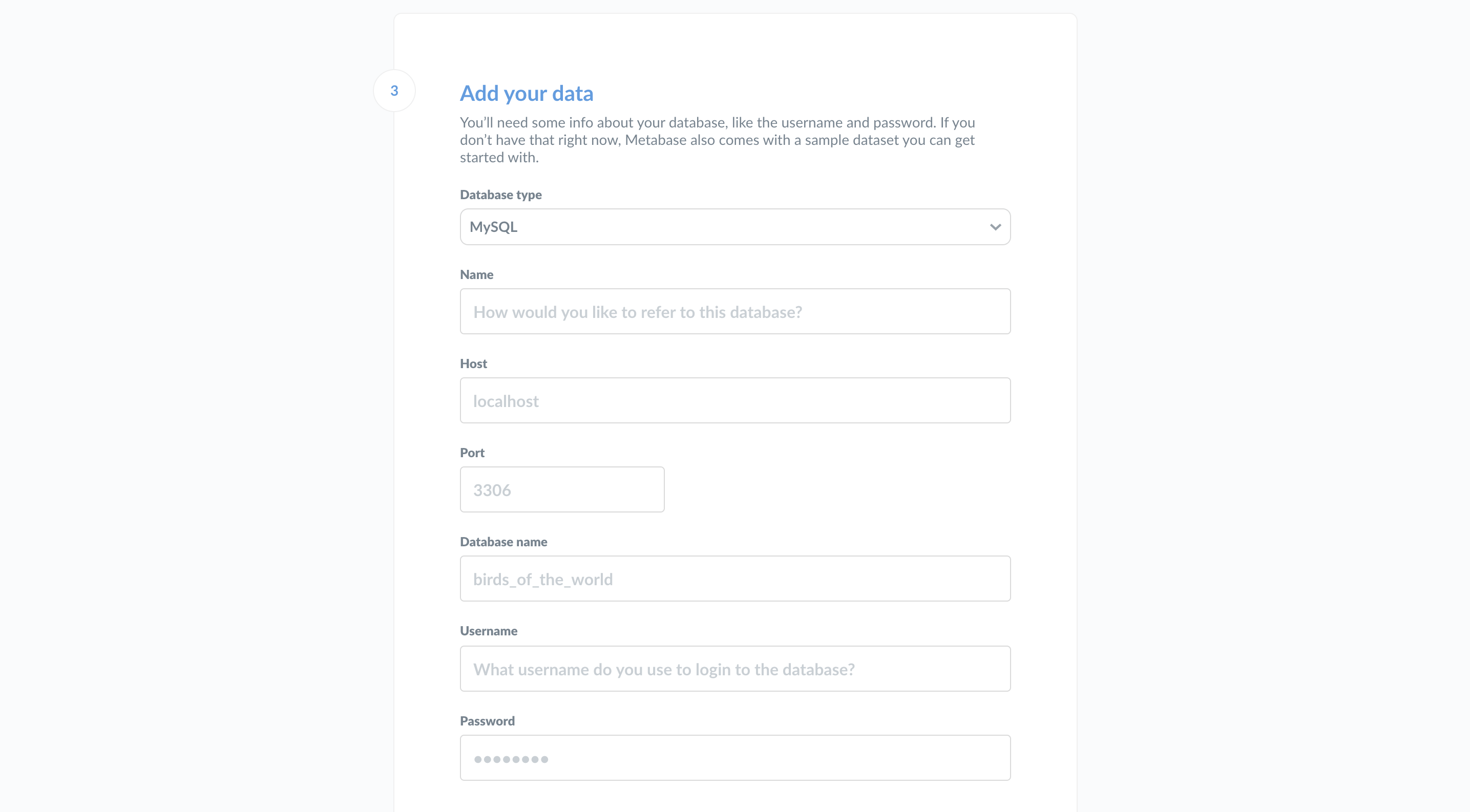
Если вы готовы к настройке подключения, вам понадобится:
- hostname — адрес сервера, на котором находится база данных;
- port — порт базы данных;
- database name — название базы данных;
- username — пользователь для доступа к базе;
- password — пароль, который вы используете для доступа к базе.
Если у вас нет этих данных — обратитесь к другому администратору вашей системы, который отвечает за СУБД.
Соединение с базой данных
Теперь вы сможете соединиться с вашей базой данных. Введите данные и нажмите Далее.
Для дополнительной информации по управлению подключениями к базам данных обратитесь к Добавление и управление базами данных.
Начало работы с Glarus BI
Для руководства по началу работы с запросами и дашбордами перейдите на страницу Изучение Glarus BI. Документация Metabase (англ.).
Если вас интересует более детальная информация по работе с вашими данными с помощью Glarus BI, обратитесь в сообщество Glarus BI.