Визуализации
Хотя таблицы удобны для поиска информации или конкретных чисел, обычно тренды и закономерности проще увидеть и понять на графиках и диаграммах.
Визуализация результатов запроса
Конструктор запросов автоматически выбирает подходящий тип графика для ваших результатов. Но для прямых запросов тип визуализации нужно выбрать вручную.
Визуализация запросов в конструкторе запросов
Чтобы визуализировать результаты запроса, созданного в конструкторе запросов, нажмите кнопку "Визуализация" под последним шагом. Glarus BI выберет наиболее подходящий тип графика, но вы можете сменить тип визуализации. Также можно переключаться между визуализацией и таблицей результатов.
Переключаться между видом визуализации и редактором конструктора запросов можно кнопкой Конструктор запросов в правом верхнем углу.

Визуализация прямых запросов
Чтобы визуализировать результаты прямого запроса, нажмите кнопку "Визуализация" в нижней части экрана и выберите тип визуализации.
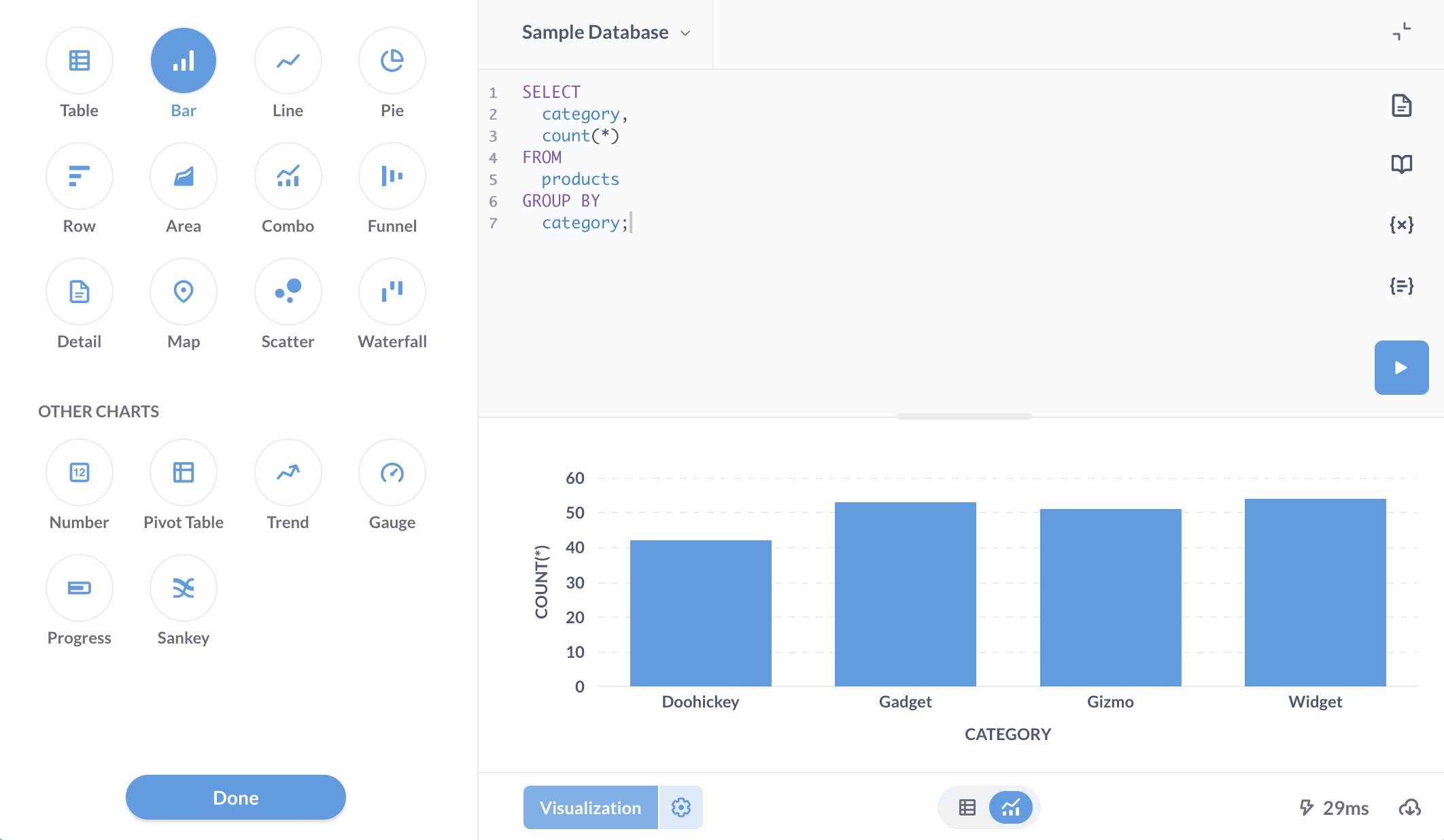
Если формат результатов прямого запроса подходит выбранному типу графика (например, метрика, сгруппированная по столбцу даты, для графика тренда), вы сможете использовать все типы графиков, кроме сводных таблиц. Сводные таблицы сейчас недоступны для прямых запросов.
Смена типа визуализации
Чтобы изменить способ отображения ответа на запрос, нажмите кнопку Визуализация в левом нижнем углу экрана, чтобы открыть боковую панель визуализаций.
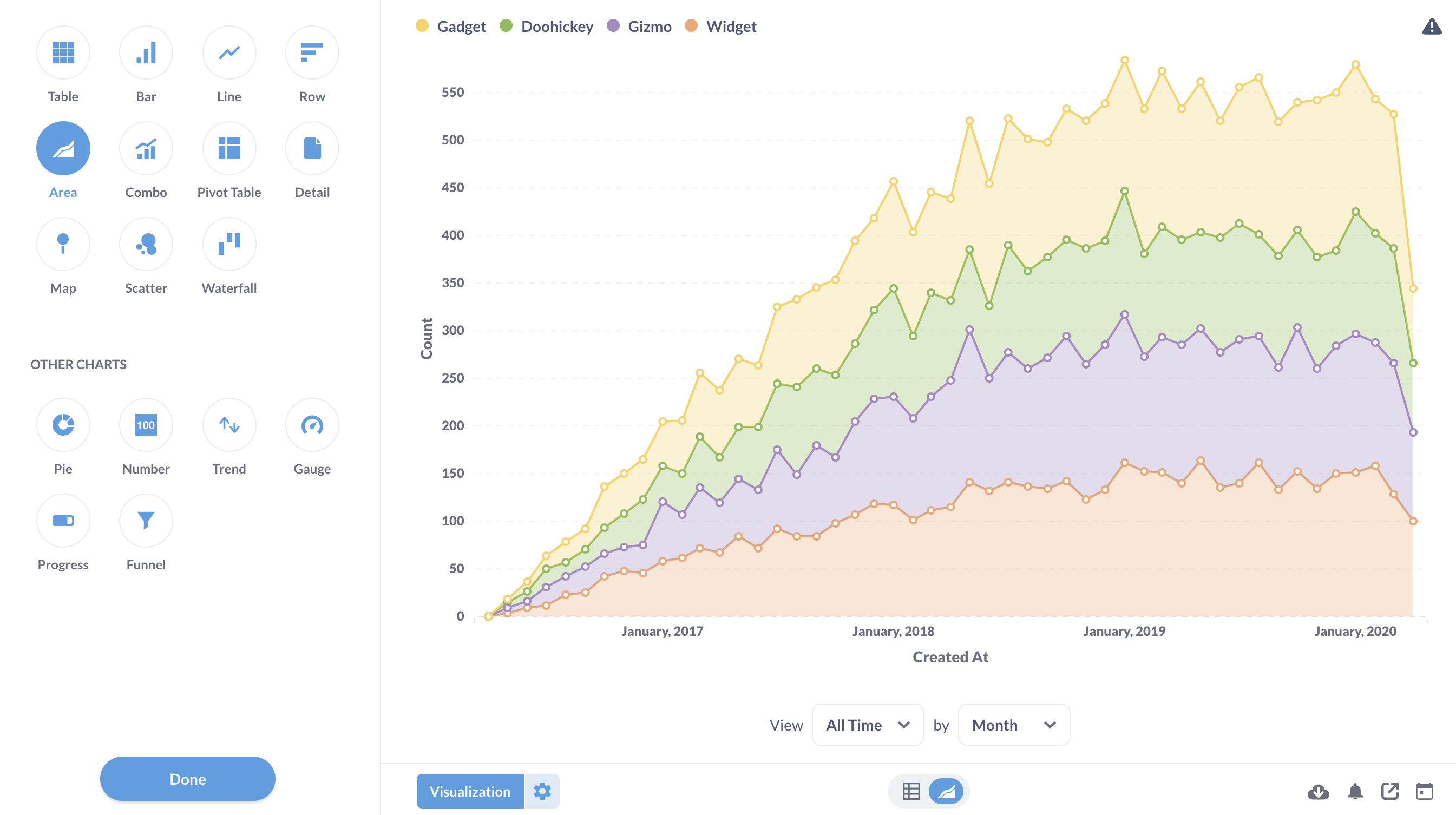
Визуализации, которые плохо подходят к результату, будут показаны в блоке "Другие графики". Вы всё равно можете выбрать такой график, но, возможно, придётся настроить параметры, чтобы график корректно работал с вашими данными.
При смене типа визуализации система может сохранять и переносить выбранные значения совместимых настроек из одной визуализации и применять к другой.
Советы по выбору диаграммы есть в обучающем материале на сайте Metabase (англ.) Какую диаграмму следует использовать?
Настройки визуализаций
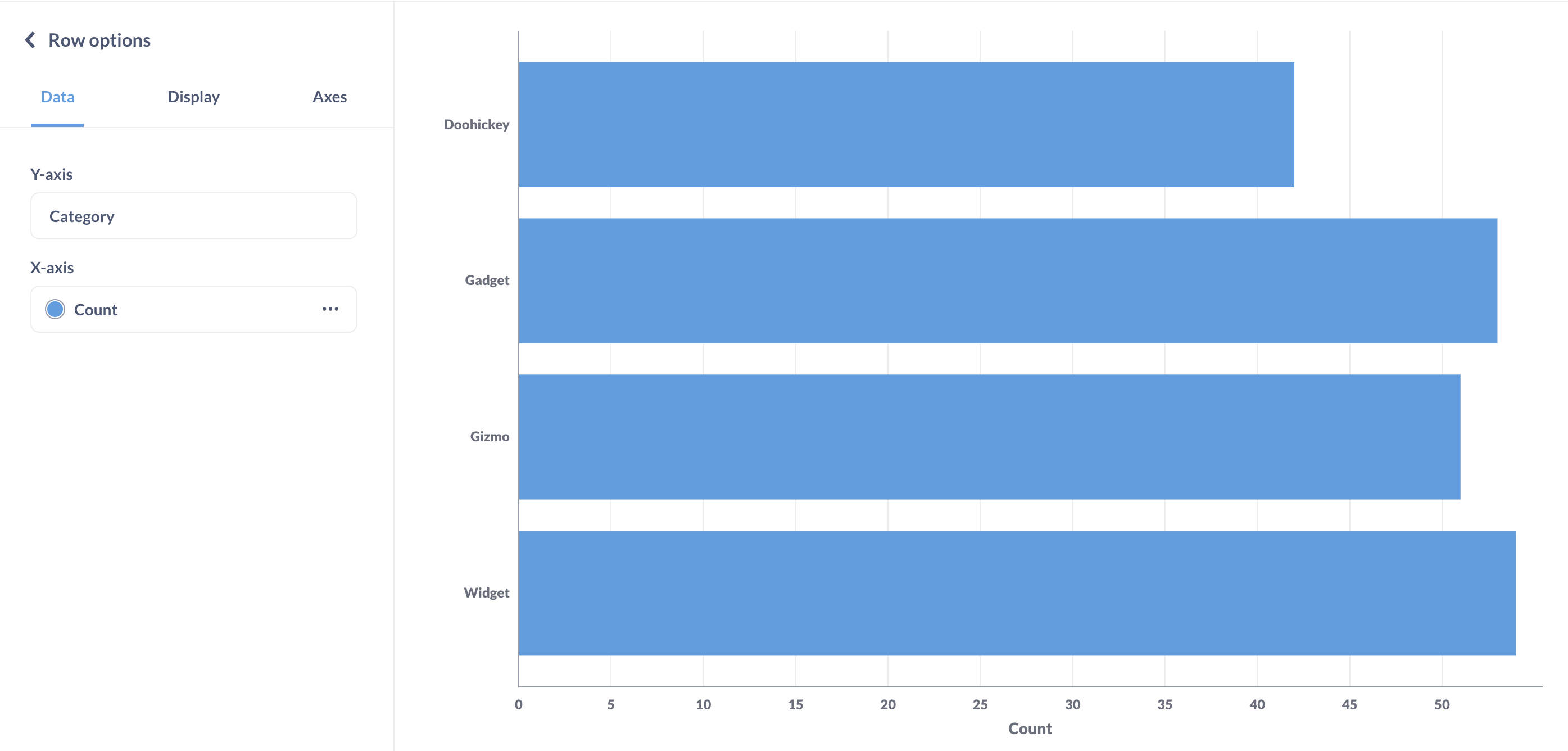
У каждого типа визуализации есть свои расширенные настройки. Чтобы изменить настройки конкретного графика (например, диаграммы по строкам), нажмите шестерёнку ⚙ в левом нижнем углу.
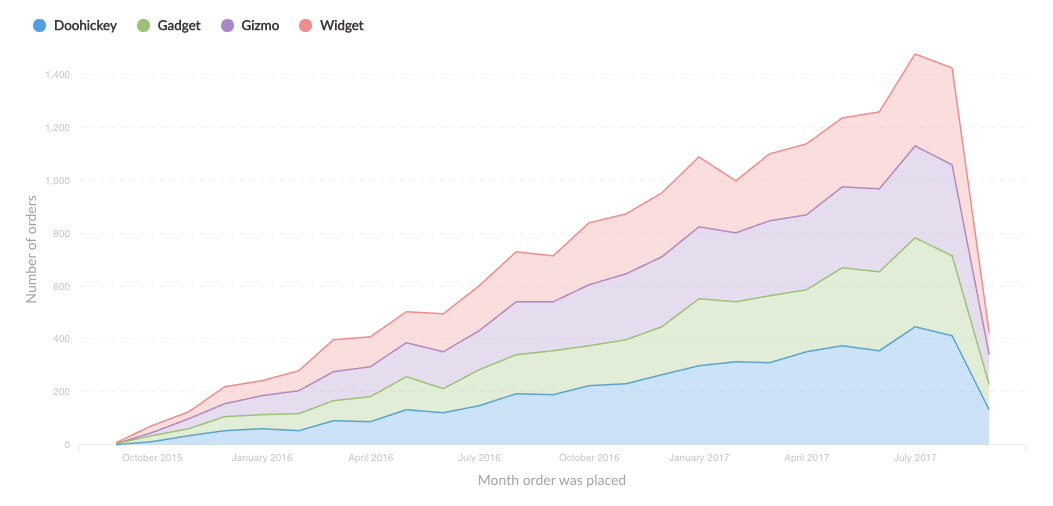
Область. Диаграммы с областями
Диаграммы с областями полезны, когда нужно сравнивать доли двух метрик во времени. Столбчатые диаграммы и диаграммы с областями можно делать составными.
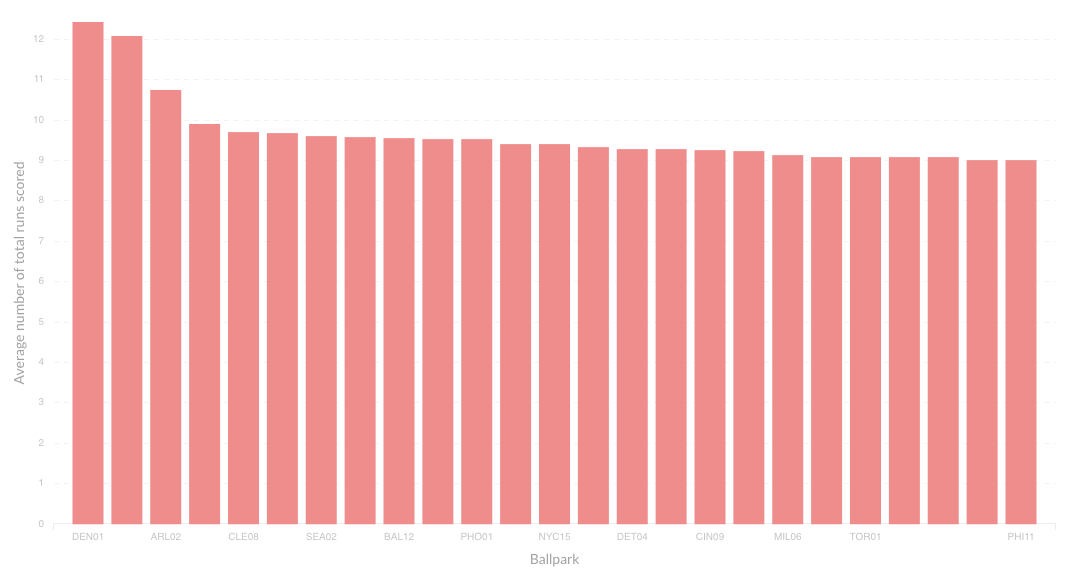
Гистограмма. Столбчатые диаграммы
Столбчатые диаграммы хорошо подходят для отображения числа, сгруппированного по категории (например, количества пользователей по стране).
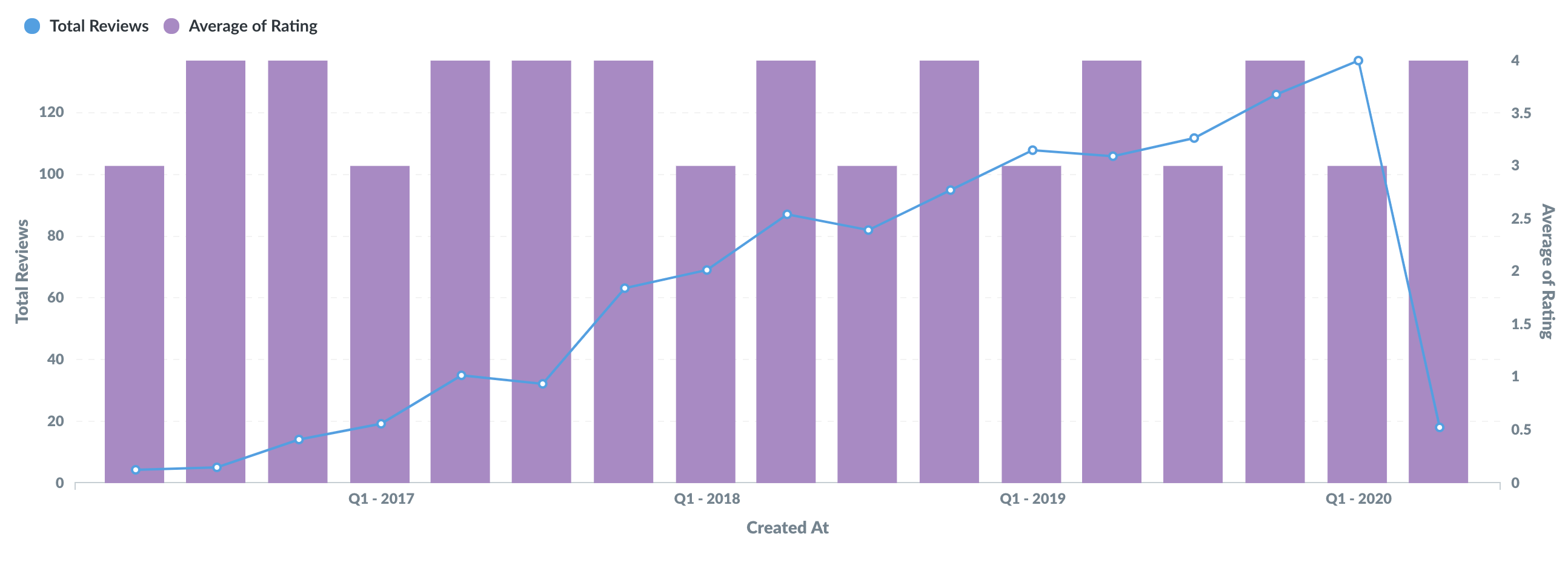
Комбо. Комбинированные диаграммы
Комбинированные диаграммы позволяют объединять столбцы и линии (или области) на одном графике.
Детали
Визуализация "Детали" показывает одну запись результата (строку) в удобном для чтения двухколоночном виде.

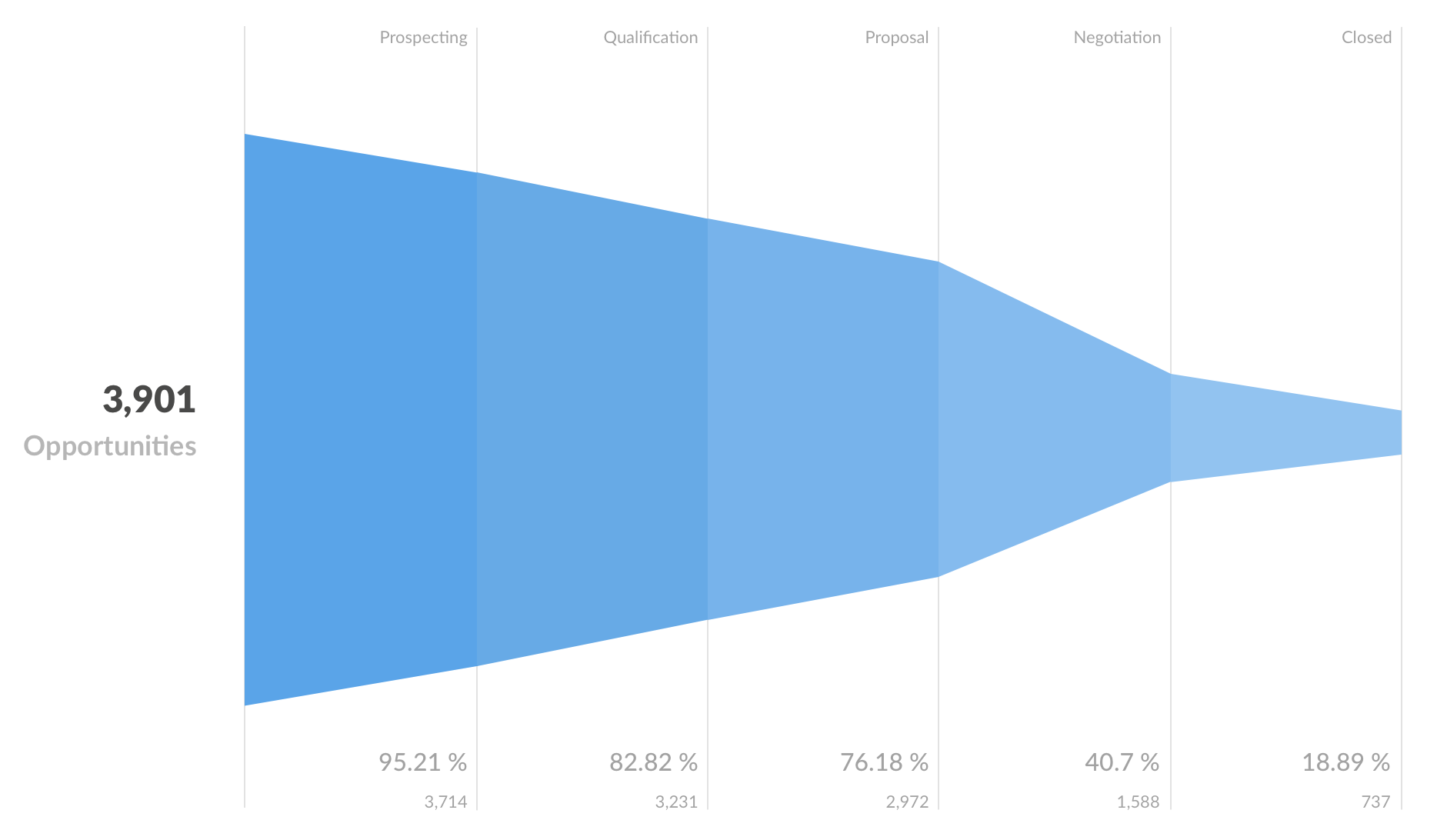
Воронка
Воронки часто используют в e‑commerce и продажах, чтобы показать, сколько клиентов находится на каждом шаге оформления заказа или цикла продаж. В самом общем виде воронка показывает значения, разбитые по шагам, и процент уменьшения между каждым последующим шагом.
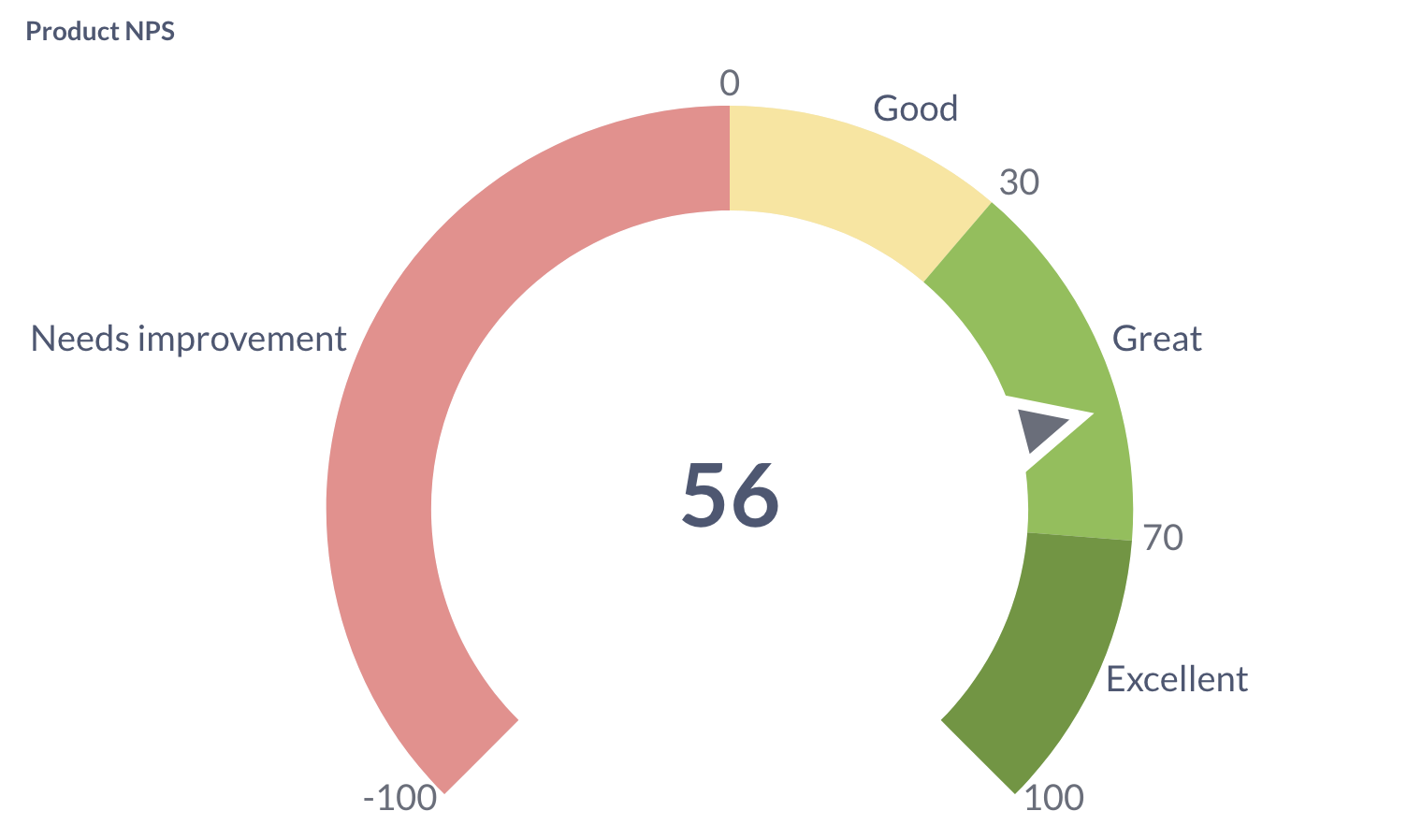
Спидометр
Спидометры позволяют показать одно число в контексте набора цветных диапазонов, которые вы задаёте.
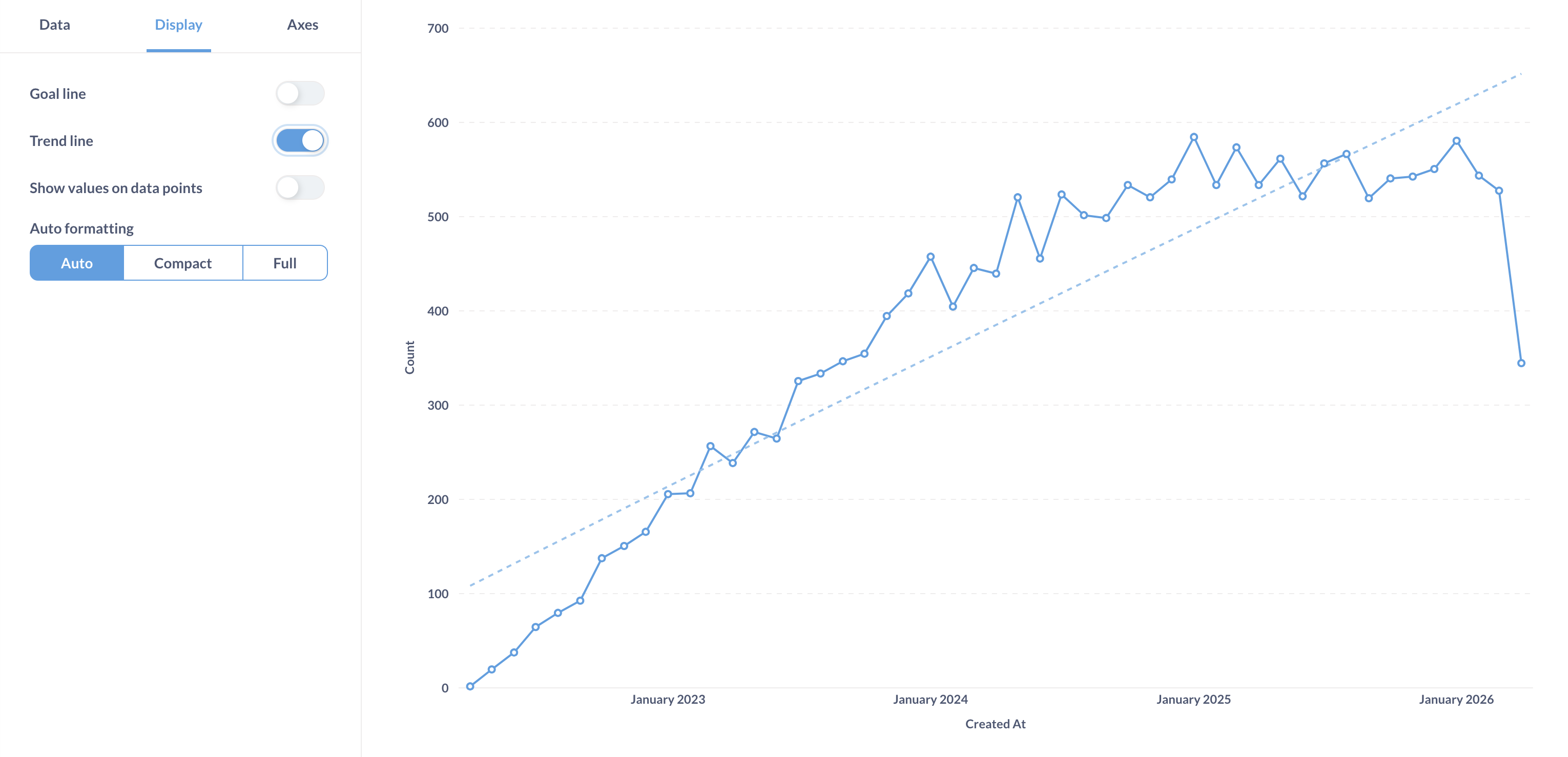
Линия. Линейные диаграммы
Линейные диаграммы лучше всего подходят для отображения тренда числа во времени, особенно когда у вас много значений по оси X. Подробнее см. обучающие материалы: Guide to line charts (документация Metabase, англ.) и Time series analysis (документация Metabase, англ.).
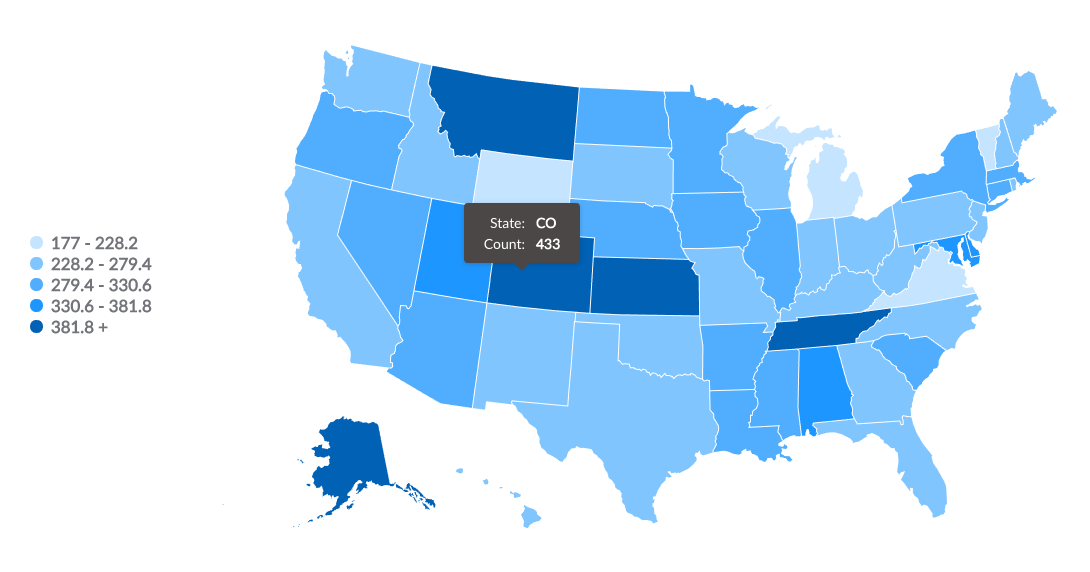
Карта
Когда вы выбираете визуализацию "Карта", Glarus BI автоматически пытается подобрать наиболее подходящий тип карты в зависимости от таблицы или набора результатов.
Число
Визуализация "Число" предназначена для отображения одного числа — большого и заметного.

Пирог: круговая, кольцевая и лучевая диаграммы
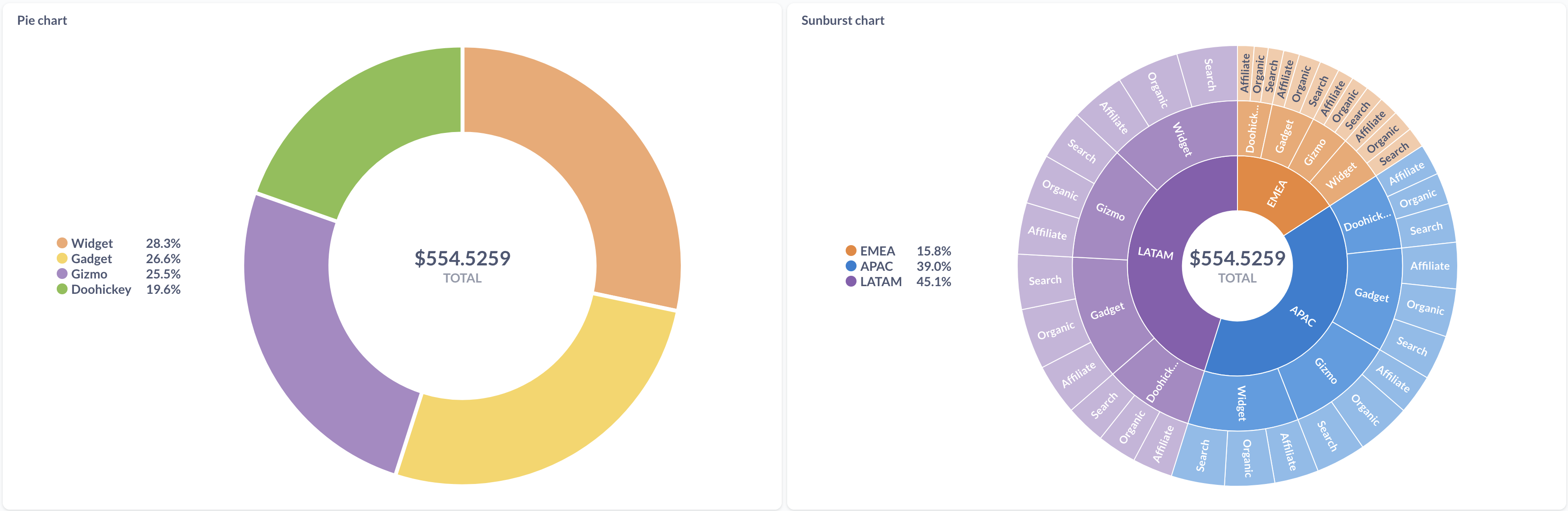
Круговую или кольцевую диаграмму удобно использовать, когда нужно разбить метрику по одному измерению — особенно если возможных вариантов немного, например, учётные записи по тарифу.
Лучевая диаграмма — это круговая диаграмма с более чем одним кольцом, чтобы показать данные, разбитые по дополнительным измерениям.
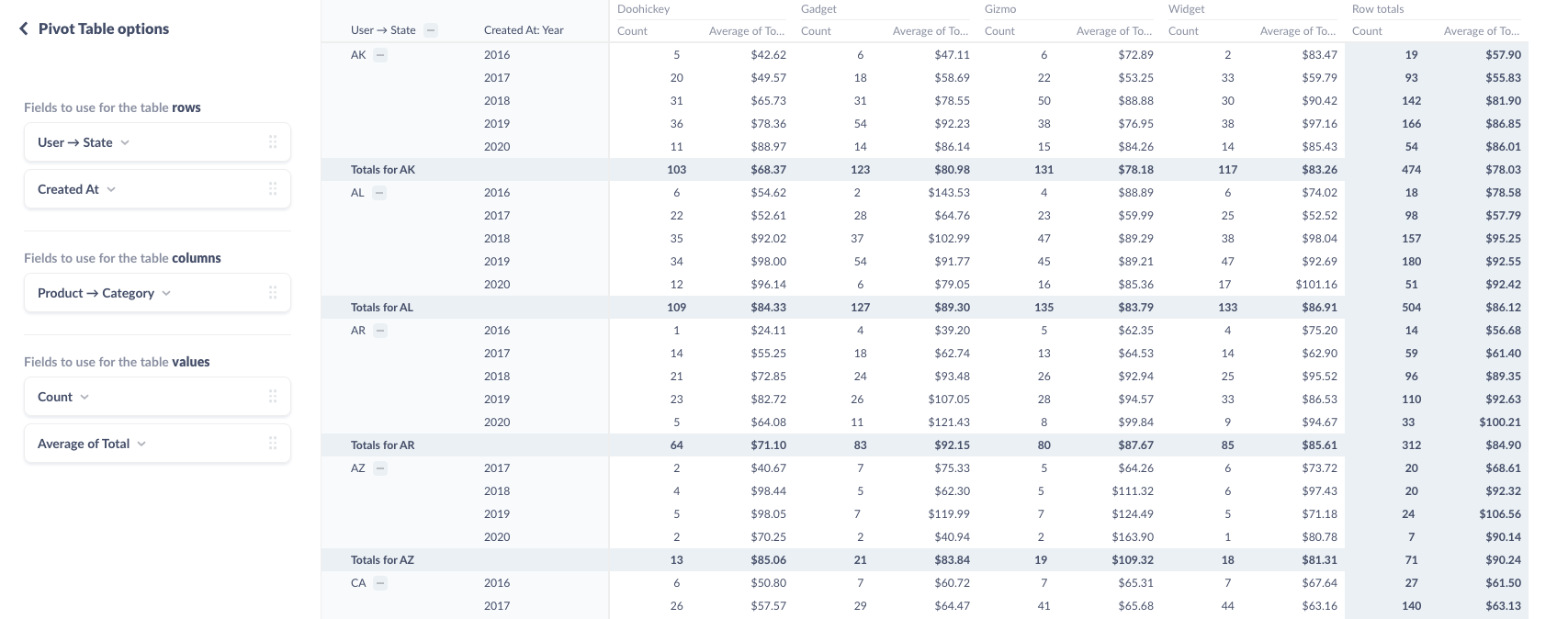
Сводная таблица
Сводные таблицы позволяют менять местами строки и столбцы, группировать данные и включать подытоги. Вы можете группировать одну или несколько метрик по одному или нескольким измерениям.
Древовидная карта TreeMap
Древовидная карта (TreeMap) группирует и представляет данные в виде прямоугольных блоков разного размера (вложенных и смежных), пропорционально соответствующих числовым значениям в столбце на нижнем уровне.
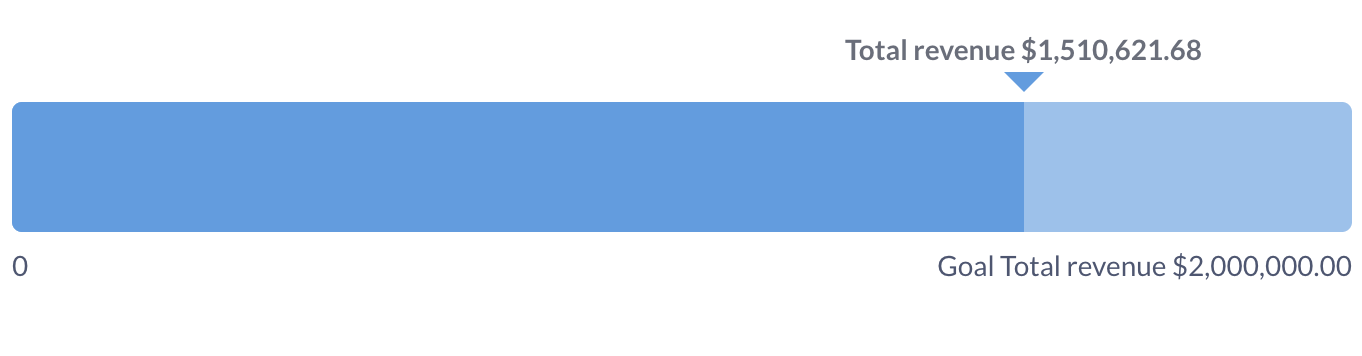
Прогресс
Индикаторы прогресса предназначены для сравнения одного числа с целевым значением, которое вы задаёте.
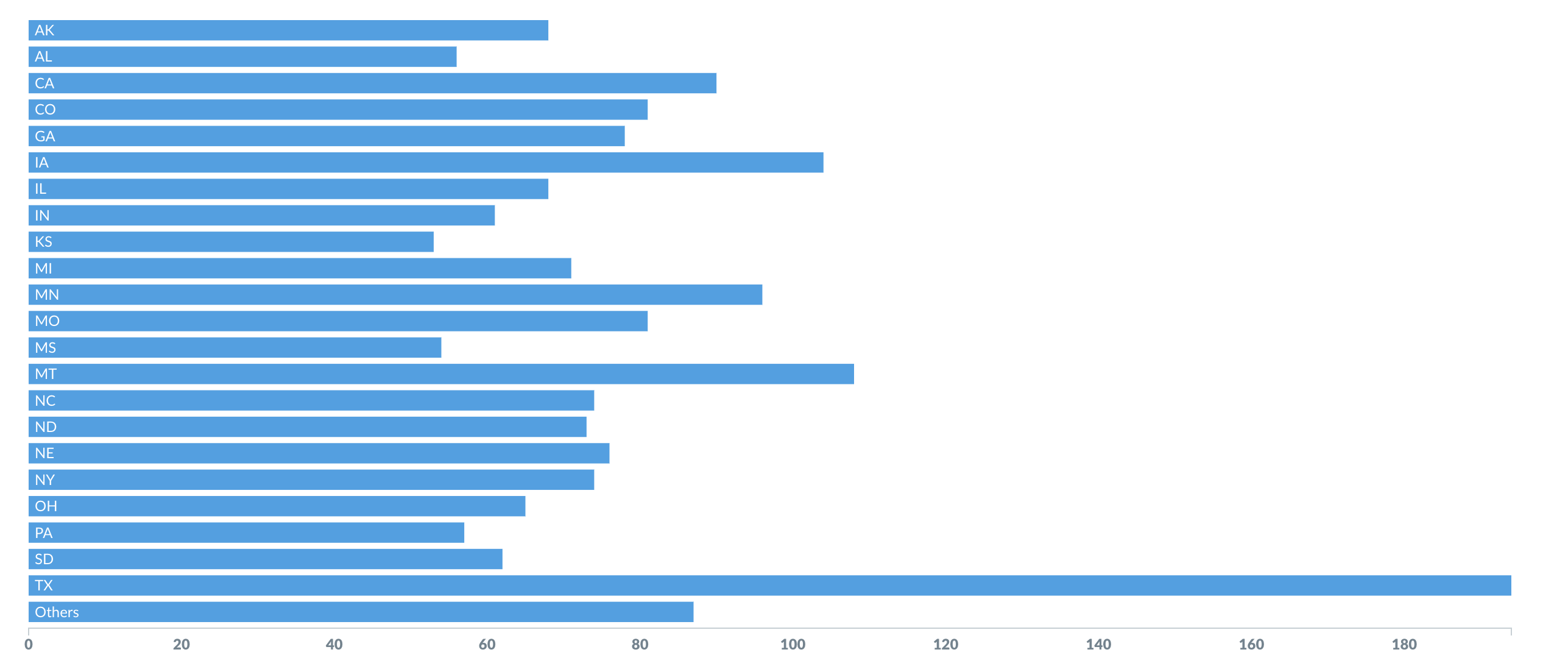
Строка
Диаграммы по строкам подходят для визуализации данных, сгруппированных по столбцу с большим количеством возможных значений — например, по поставщику (Vendor) или названию товара (Product Title).
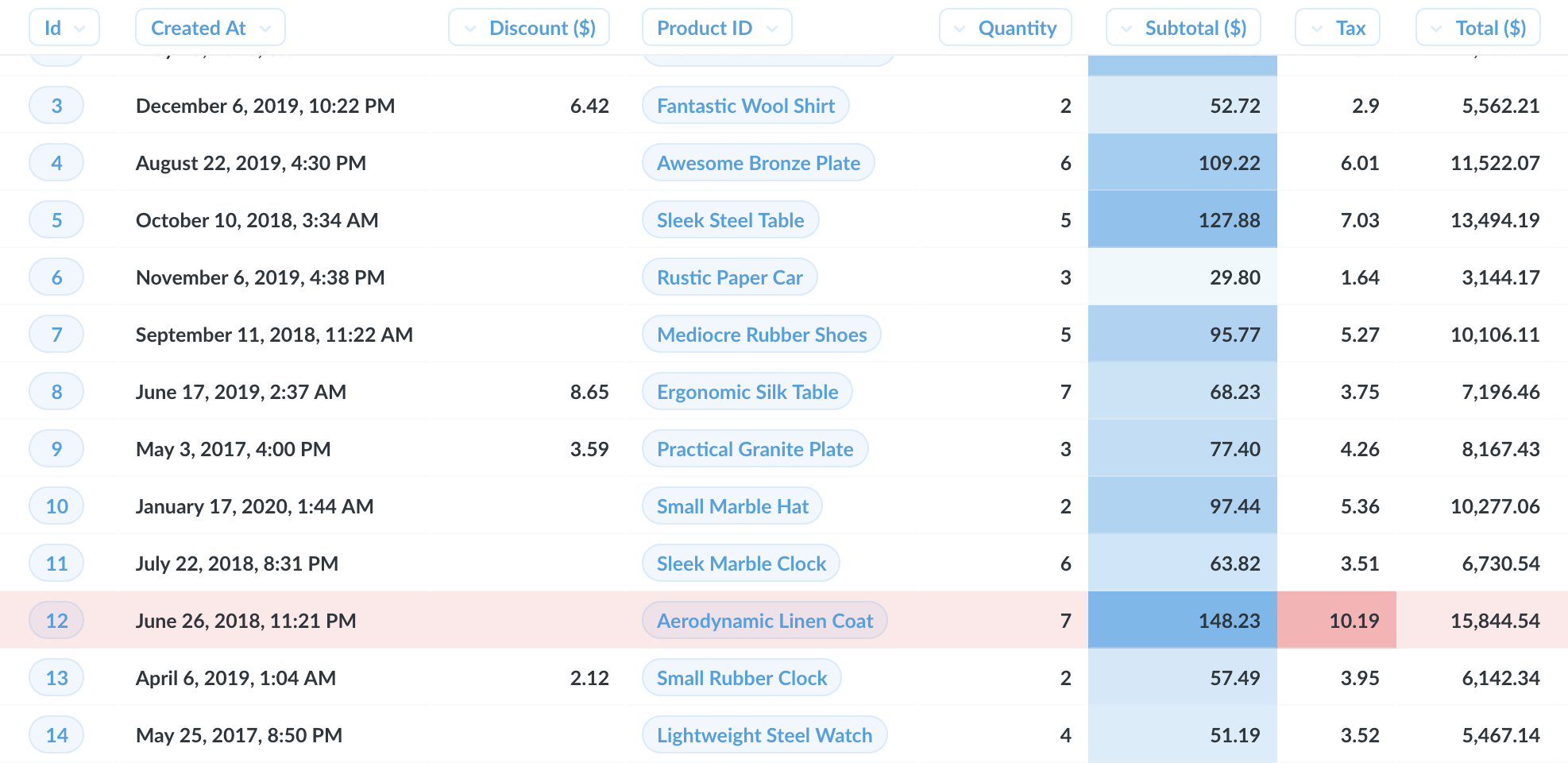
Таблица
Вариант "Таблица" подходит для табличных данных и списков объектов — например, пользователей или заказов.
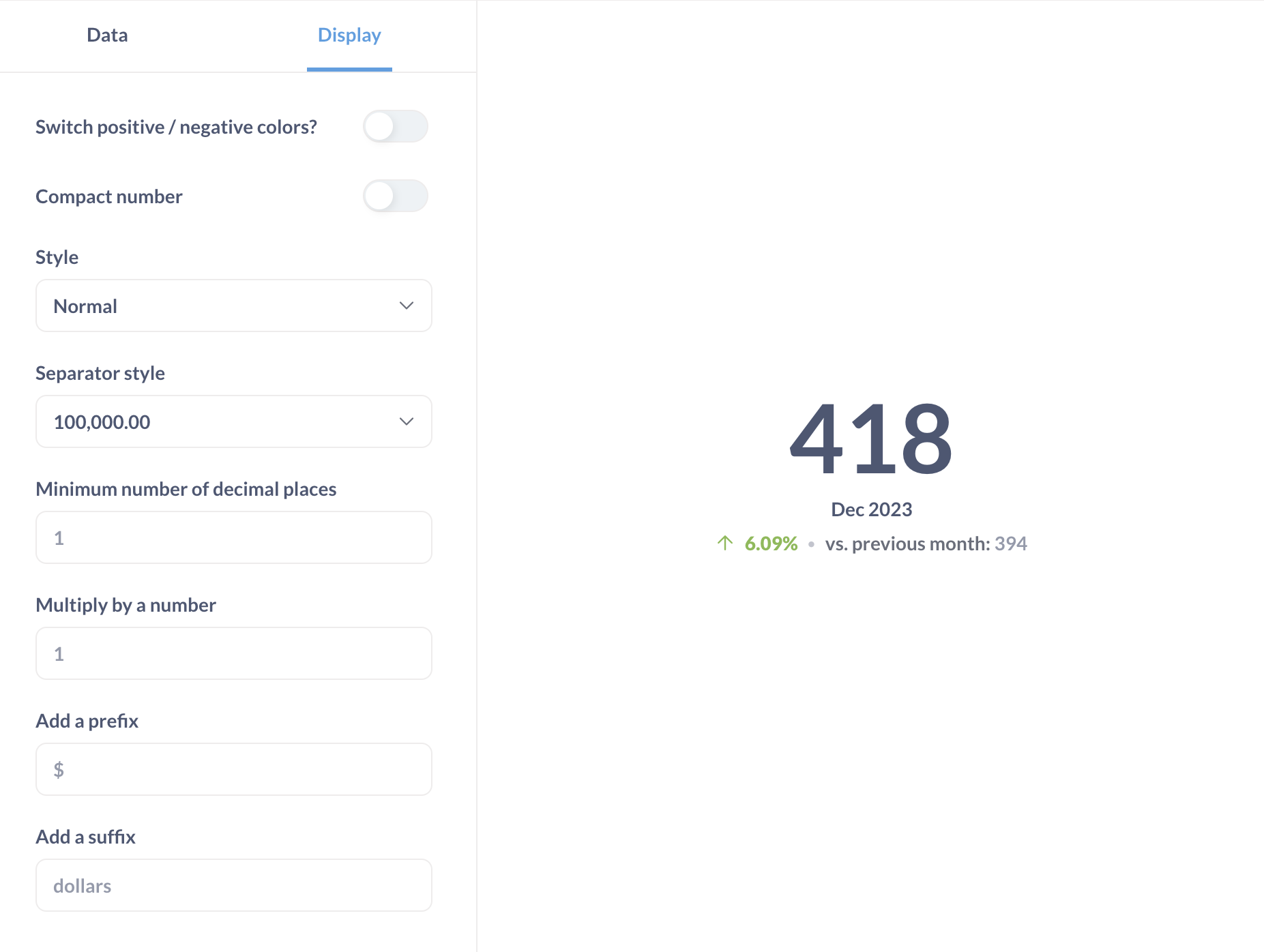
Тренд
Визуализация "Тренд" хорошо подходит, чтобы показать, как одно число изменилось между двумя периодами времени.
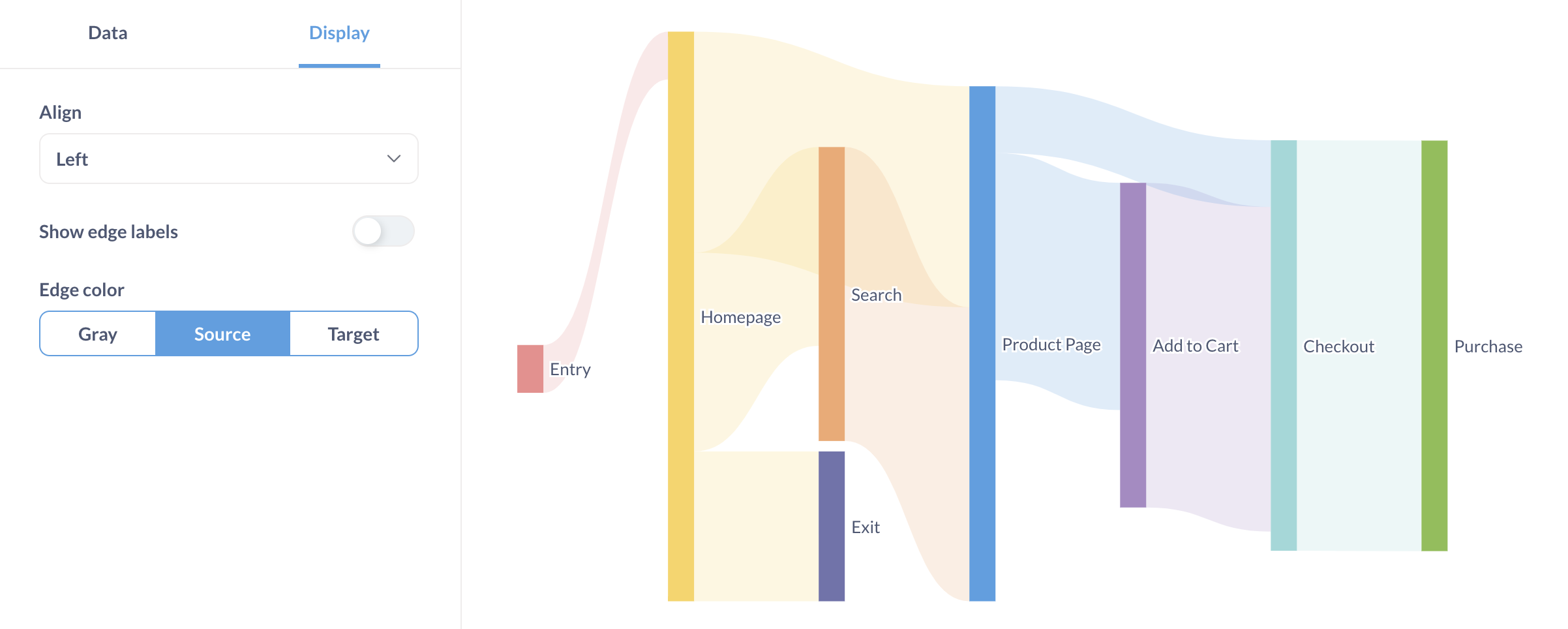
Диаграммы Сэнки
Диаграммы Сэнки показывают, как данные «перетекают» через многошаговые многомерные процессы.
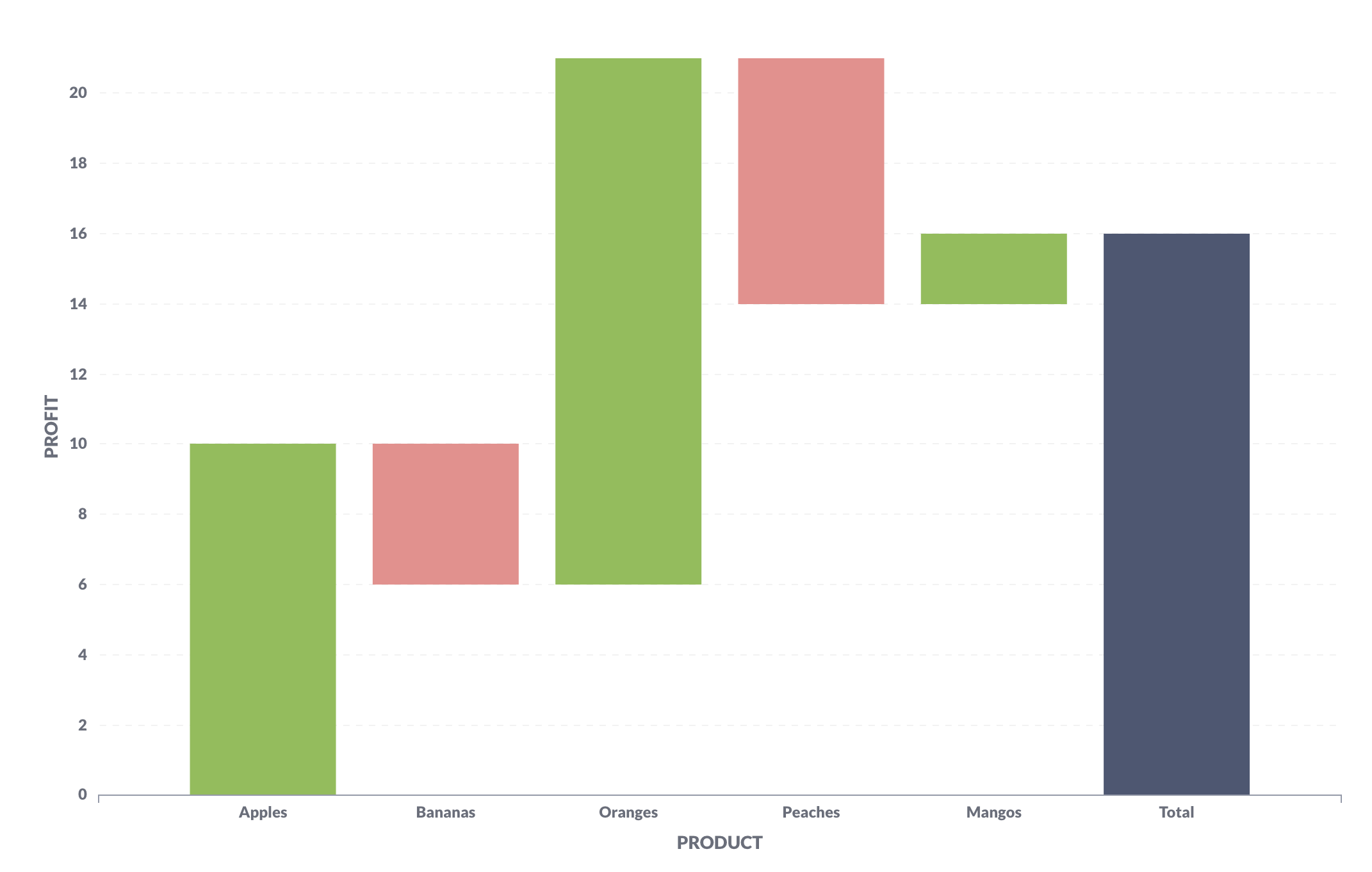
Водопад. Каскадные диаграммы
Каскадные диаграммы — это вид столбчатых диаграмм, полезный для визуализации результатов, содержащих как положительные, так и отрицательные значения.
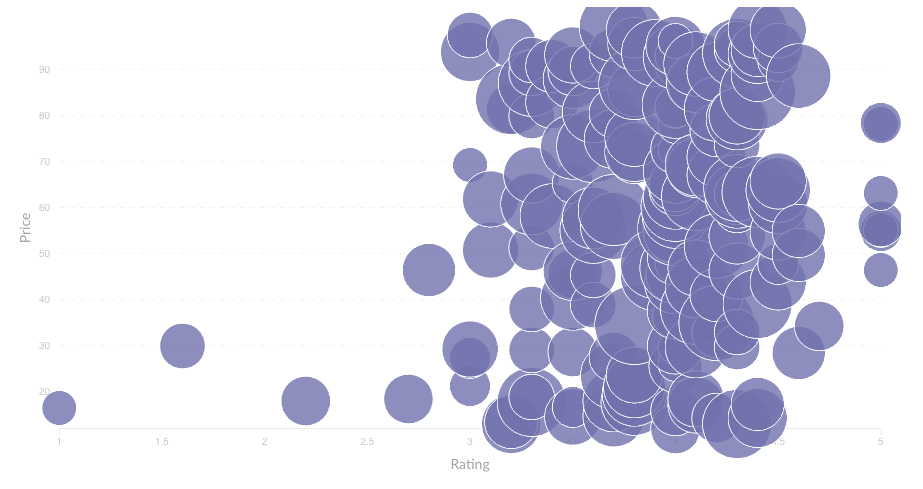
Разброс. Точечные и пузырьковые диаграммы
Точечные диаграммы полезны, когда нужно визуализировать корреляцию между двумя переменными — например, сравнить возраст пользователей вашего приложения и то, сколько денег они потратили на ваши продукты.
Свой график
Свой график служит для выбора специализированной пользовательской визуализации, которая не является частью системы, а выполнена в виде плагина и загружена администратором системы.

После выбора в настройках визуализации "Свой график" плагина из списка вы можете использовать его как обычную визуализацию. Если список пуст, попросите администратора загрузить плагин.
Оформление и форматирование данных
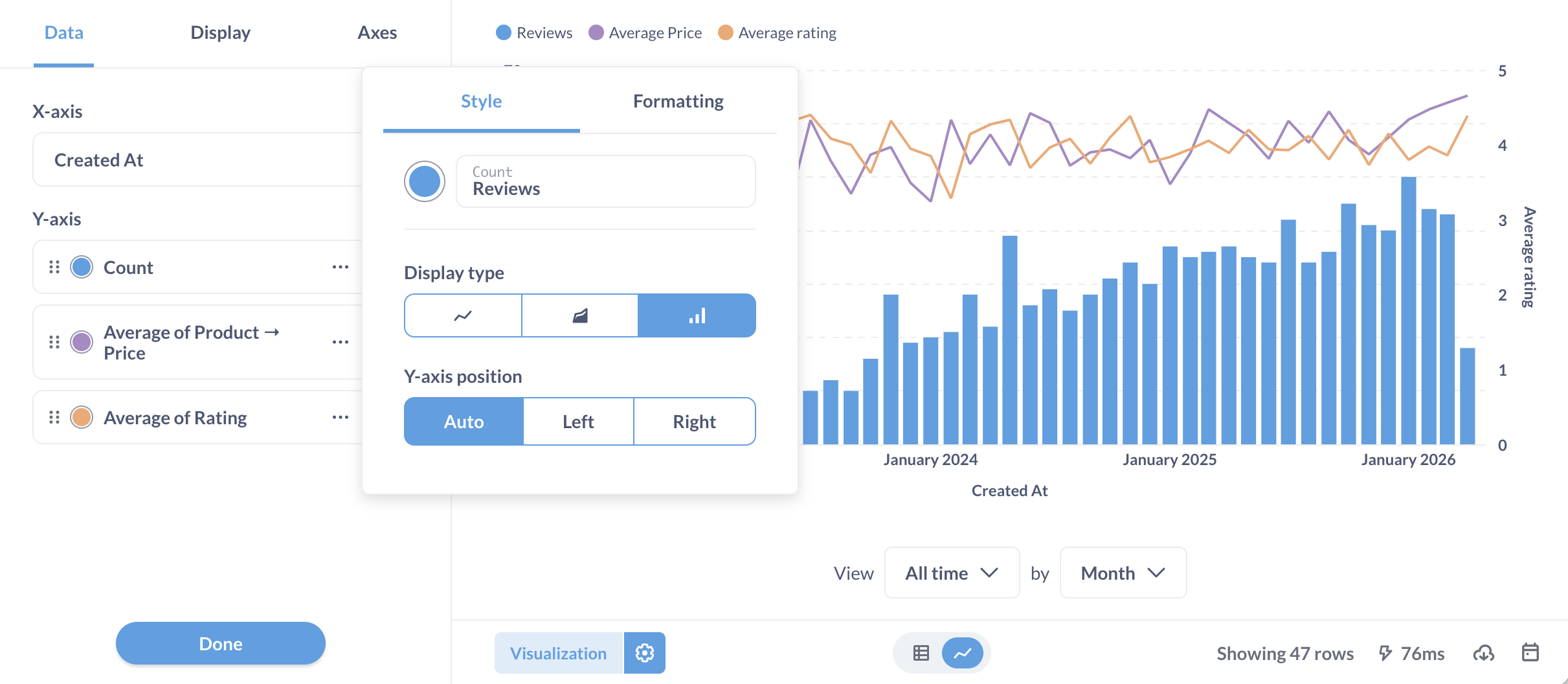
Вы можете настраивать параметры форматирования для столбцов, которые используются в визуализации. Откройте настройки визуализации, нажав значок ⚙ в левом нижнем углу.
Набор опций зависит от графика и может включать настройки данных, отображения и осей.
Также см. Форматирование по умолчанию.
Логика выбора цвета для серий
По умолчанию система автоматически выбирает цвет заливки для элементов визуализаций. Цвета, выбранные ранее автоматически, могут быть изменены системой без дополнительных уведомлений. Сама эта глобальная системная палитра может быть изменена администратором в настройках (Управление > Внешний вид). Цвета, изменённые администратором в глобальной палитре, применяются вместо прежних автоматически. Иногда для отображения изменений нужна очистка кэша страницы браузера.
Если пользователь выбирает из палитры новый цвет для серии, эта настройка сохраняется, не изменяется по непонятным пользователю причинам, и этот цвет может быть изменён впоследствии настройкой "пользовательская палитра для серий данных", условным форматированием или выбором нового цвета для серии.
Если же применяется "пользовательская палитра для серий данных" в настройках визуализации, она отменяет как автоматически выбранные системой цвета, так и выбранные пользователем.