Графики с множественными сериями
Один из лучших способов добавить контекст и ясность при работе с данными — показывать данные рядом с другими данными. Например:
- доходы компании по сравнению с расходами во времени;
- средний чек в этом месяце и количество регистраций пользователей за месяц;
- количество заказов в день по нескольким продуктовым линиям.
Отображение данных рядом
Есть два основных способа визуализировать несколько серий в Glarus BI:
-
Создать запрос, который включает несколько измерений в конструкторе запросов (или в SQL, если вы используете SQL). Например, количество пользователей по регионам во времени.
-
Объединить несколько запросов на одной карточке дашборда, которые разделяют общую размерность (например, время). Например, можно сравнить доходы и расходы во времени.
Создание запроса, который включает несколько измерений
Если вы создаёте новый запрос, вы можете получить несколько серий, сгруппировав данные по двум или более измерениям.
Например, можно посмотреть продажи по месяцам и категориям продуктов. В Sample Database, которая поставляется вместе с Glarus BI, вы бы посчитали количество строк и сгруппировали по Product -> Category и Created At:
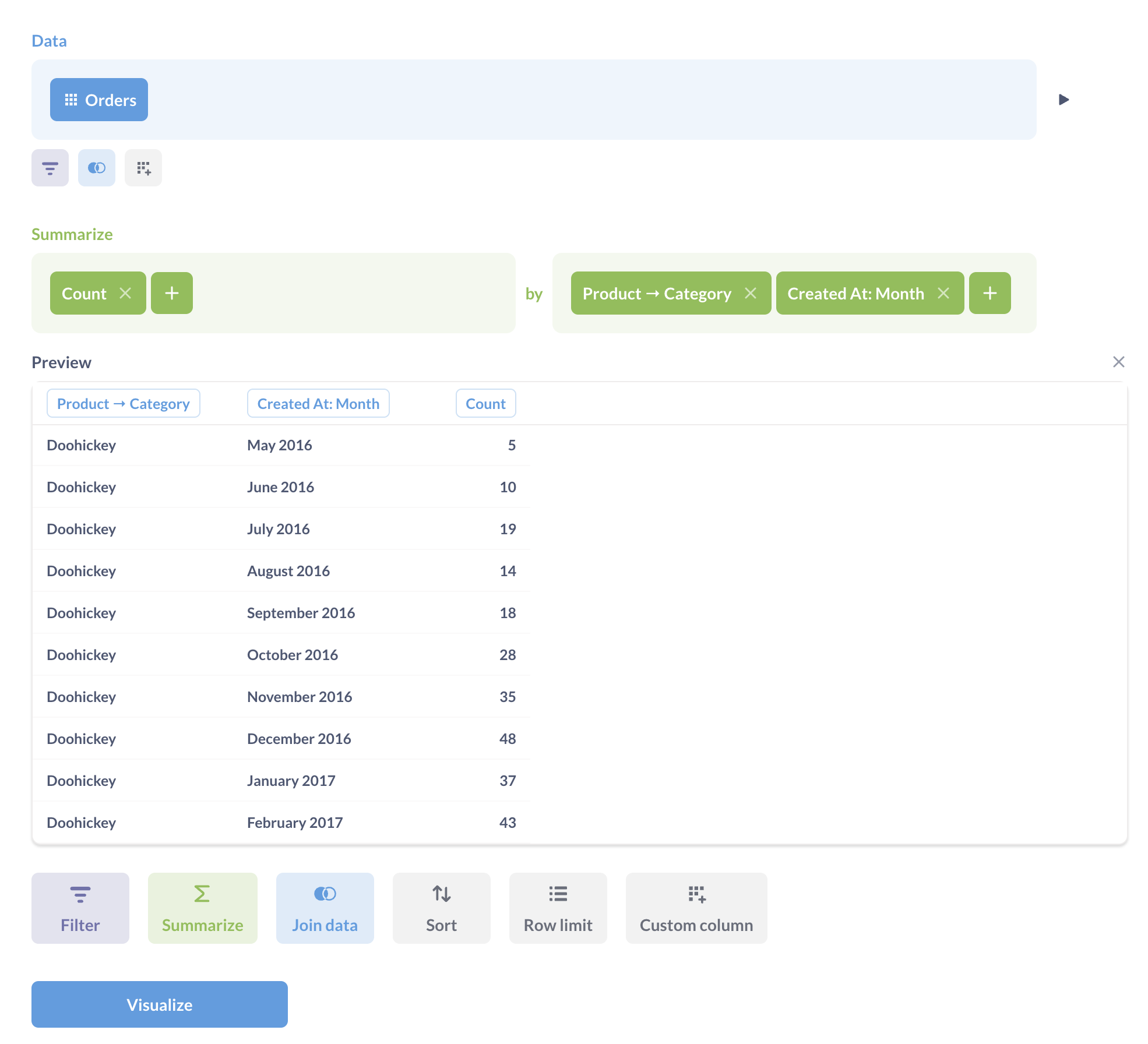
Glarus BI автоматически предложит визуализацию "Линия" с несколькими сериями, где каждая серия соответствует отдельной категории.
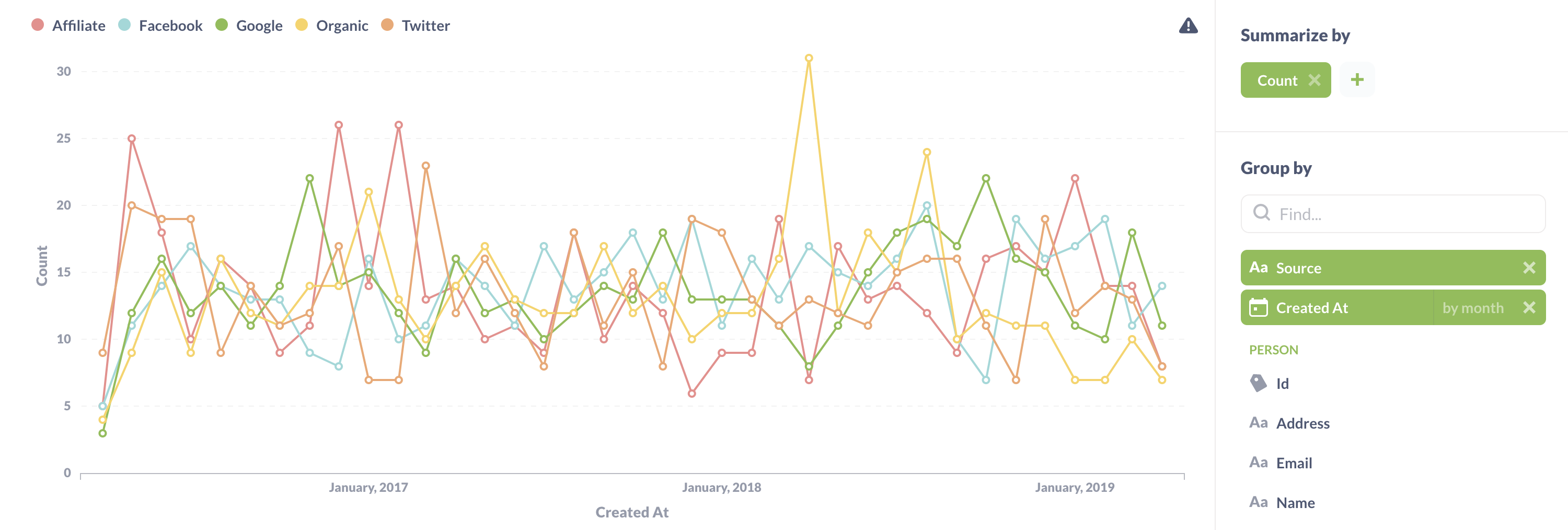
Glarus BI может визуализировать до 100 различных значений измерения одновременно, поэтому если вы выбираете поле с большим количеством значений, возможно, вам нужно будет отфильтровать значения.
Объединение нескольких запросов на одной карточке дашборда
Вы можете «накладывать» несколько запросов на одну карточку дашборда. Можно даже совмещать запросы, которые обращаются к разным базам данных — если у них есть общая размерность с датой и временем.
-
Создайте дашборд и перейдите в режим редактирования. На дашборде нажмите значок карандаша, чтобы перейти в режим редактирования.
-
Добавьте запрос с размерностью вроде времени или категории на дашборд. На практике чаще всего это "Линия" или "Гистограмма".
-
Отредактируйте визуализацию карточки. Оставаясь в режиме редактирования, наведите курсор на карточку и нажмите на значок карандаша, чтобы отредактировать визуализацию.
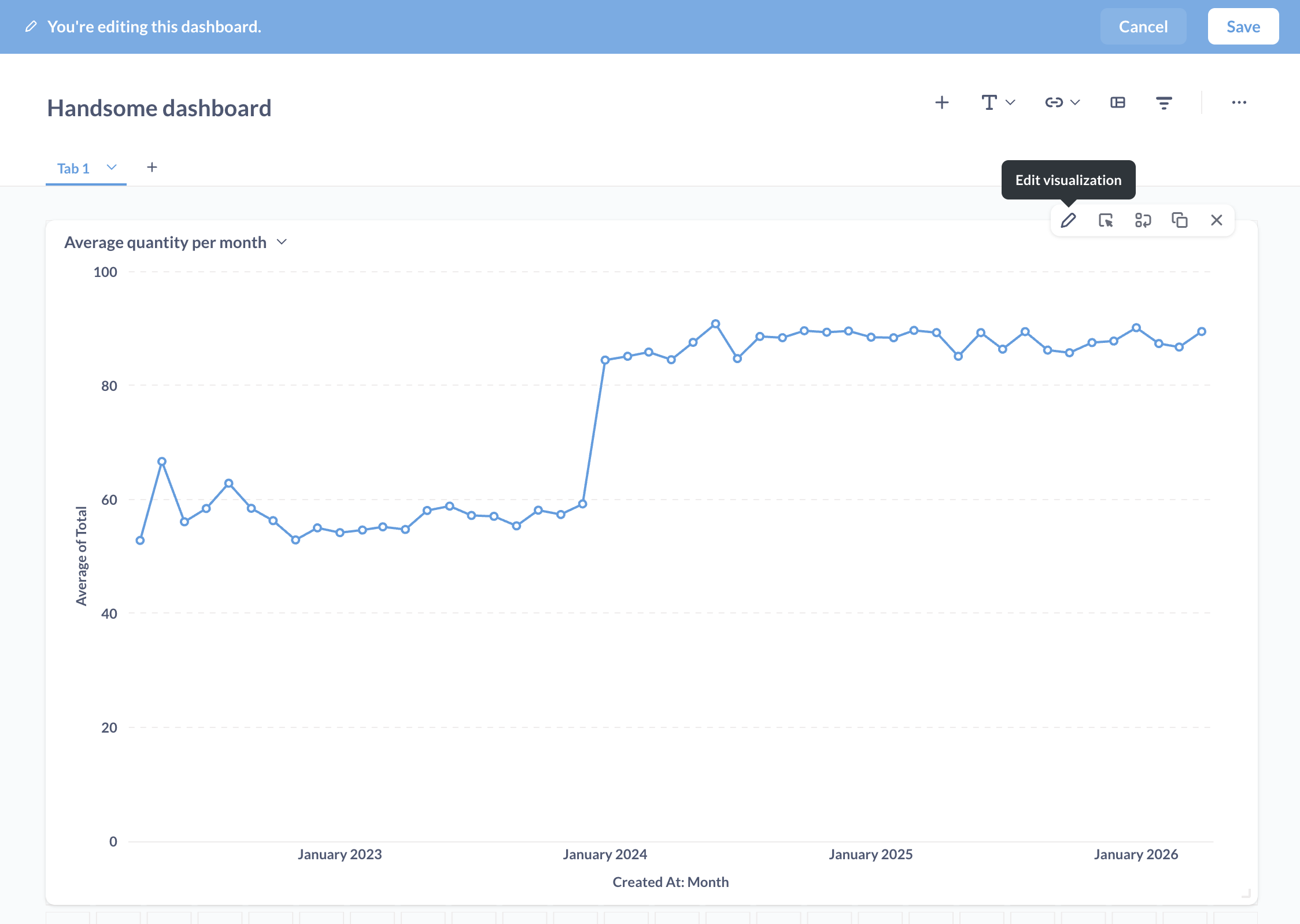
-
Добавьте больше данных. В боковой панели "Управление данными" слева нажмите Добавить больше данных….
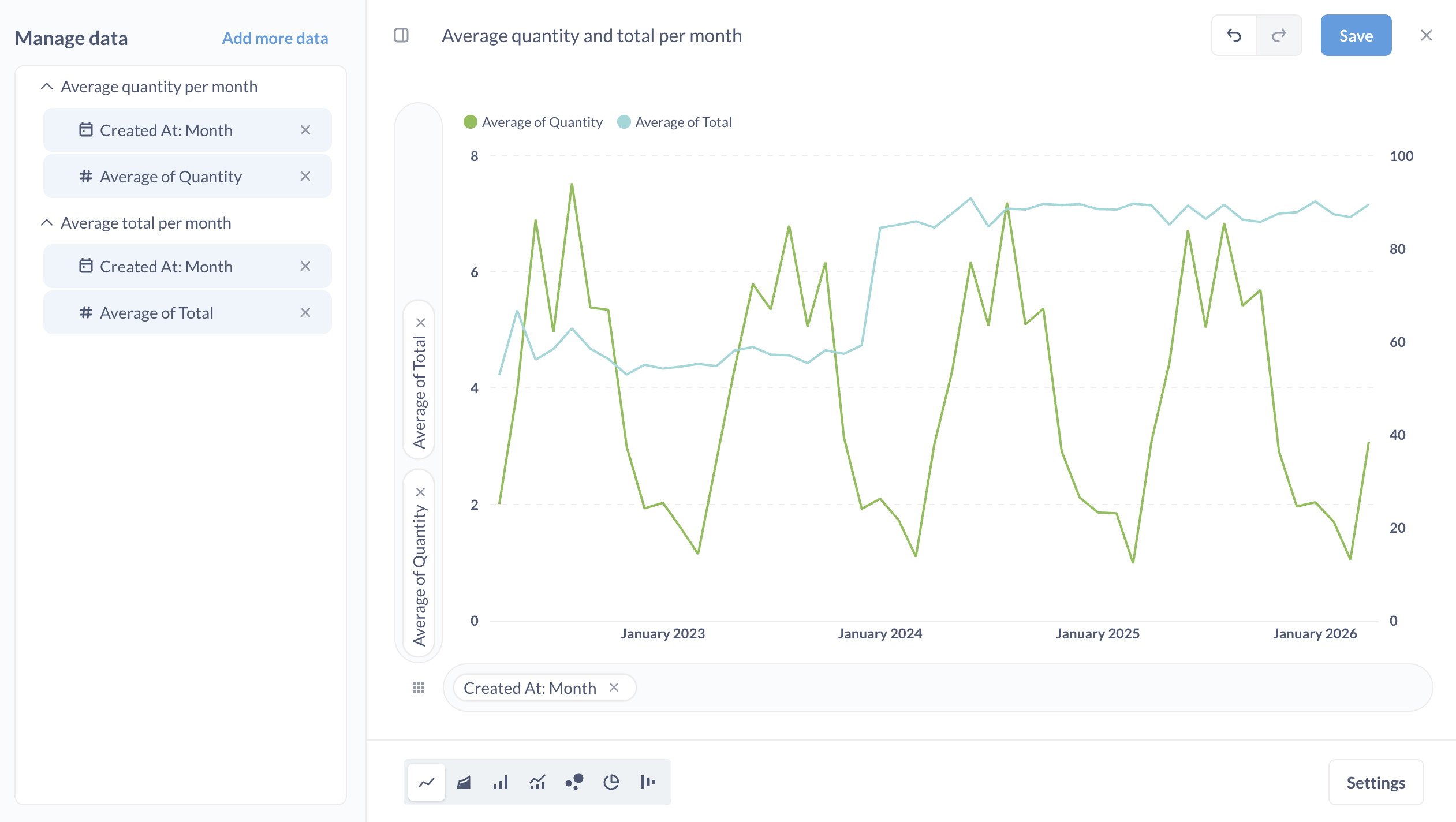
Glarus BI покажет список запросов в левой панели. Для запросов, которые можно построить на графике этой карточки, будет доступен значок "+". Вы также можете заменить исходный запрос карточки другим запросом — при этом список совместимых запросов может измениться.
При необходимости оси X и Y автоматически обновятся. Glarus BI создаст легенду, используя заголовки карточек, чтобы было понятно, какой запрос соответствует какой серии. Повторите этот процесс столько раз, сколько нужно.
Вы также можете полностью заменить исходный запрос на графике — например, если хотите начать заново или сбросить визуализацию запроса к исходным настройкам.
-
(Необязательно) Переименуйте график, чтобы подчеркнуть объединённые данные.
-
Сохраните изменения.
Объединение числовых визуализаций
Если вам нужно сравнить отдельные числа, чтобы понять разницу, Glarus BI может превратить несколько виджетов "Число" в "Воронку" или "Гистограмму".
-
Добавьте "Число" на дашборд.
-
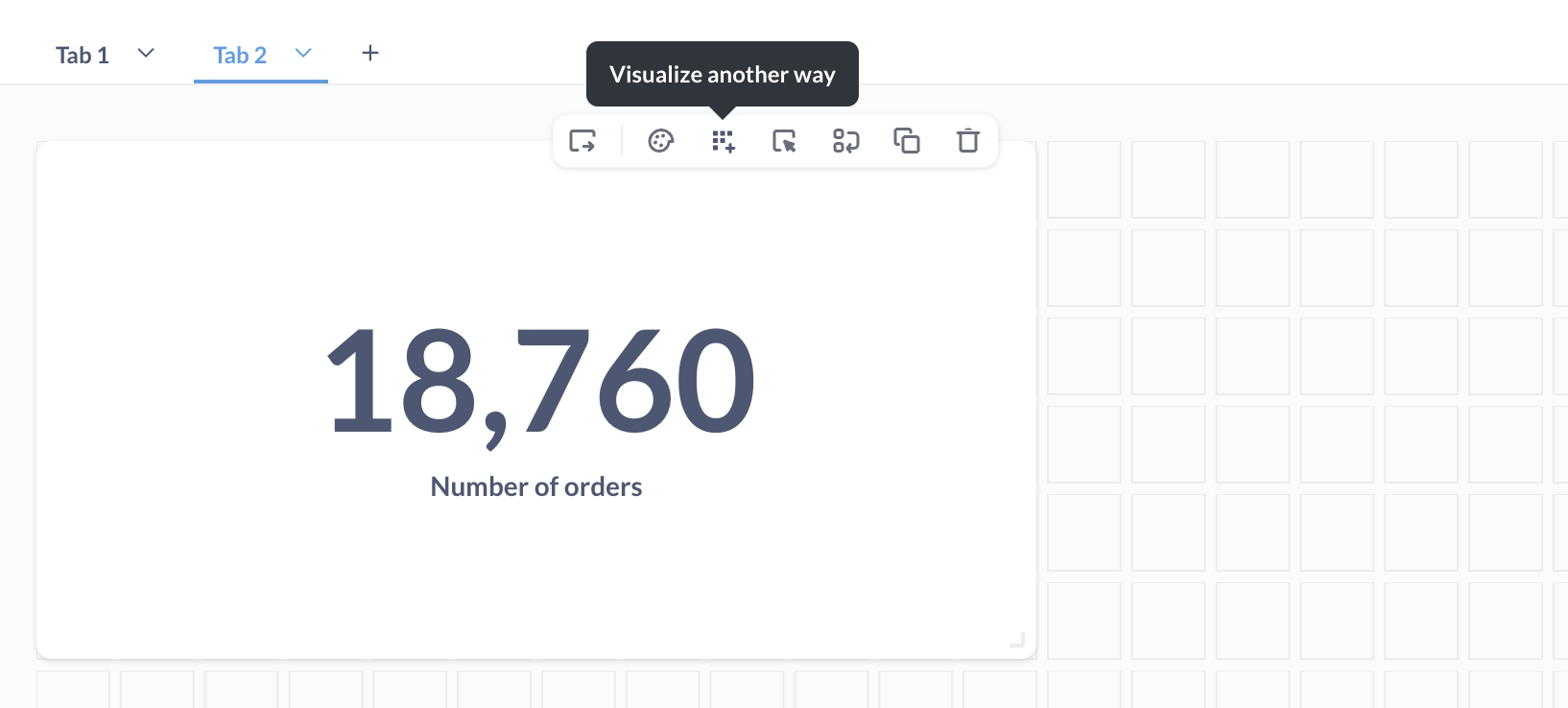
Визуализируйте как "Воронку" (промежуточный шаг). В режиме редактирования наведите курсор на карточку и нажмите Изменить визуализацию. Glarus BI переключит визуализацию на "Воронку".
-
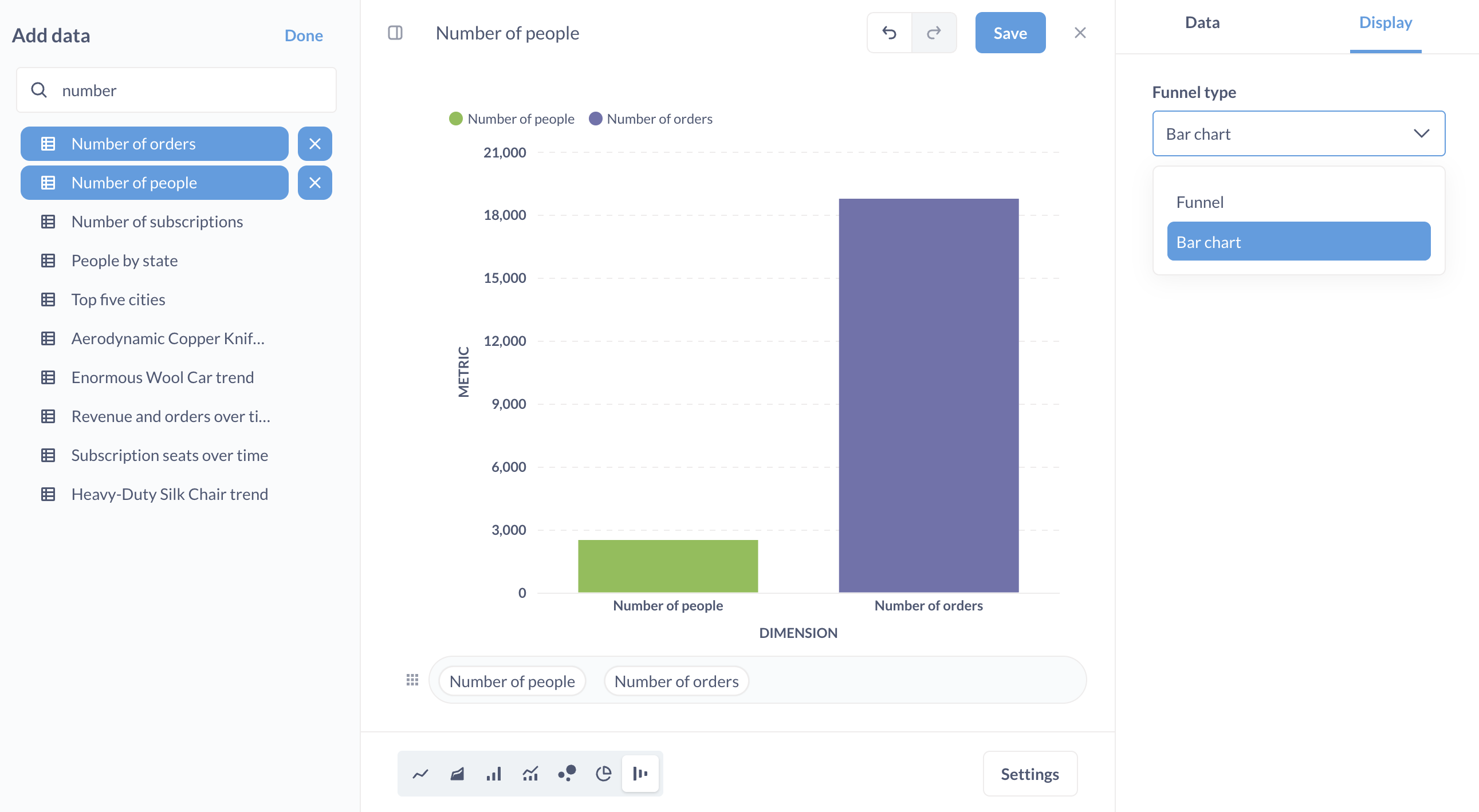
Добавьте больше данных. Добавьте ещё один запрос, который возвращает одно число.
-
Смените тип "Воронка" на "Гистограмма" (нажмите Настройкидля изменения).
Графики с множественными сериями, значения и читаемость
При отображении нескольких серий важно помнить о читаемости. Большое количество серий иногда снижает коммуникативную ценность данных.
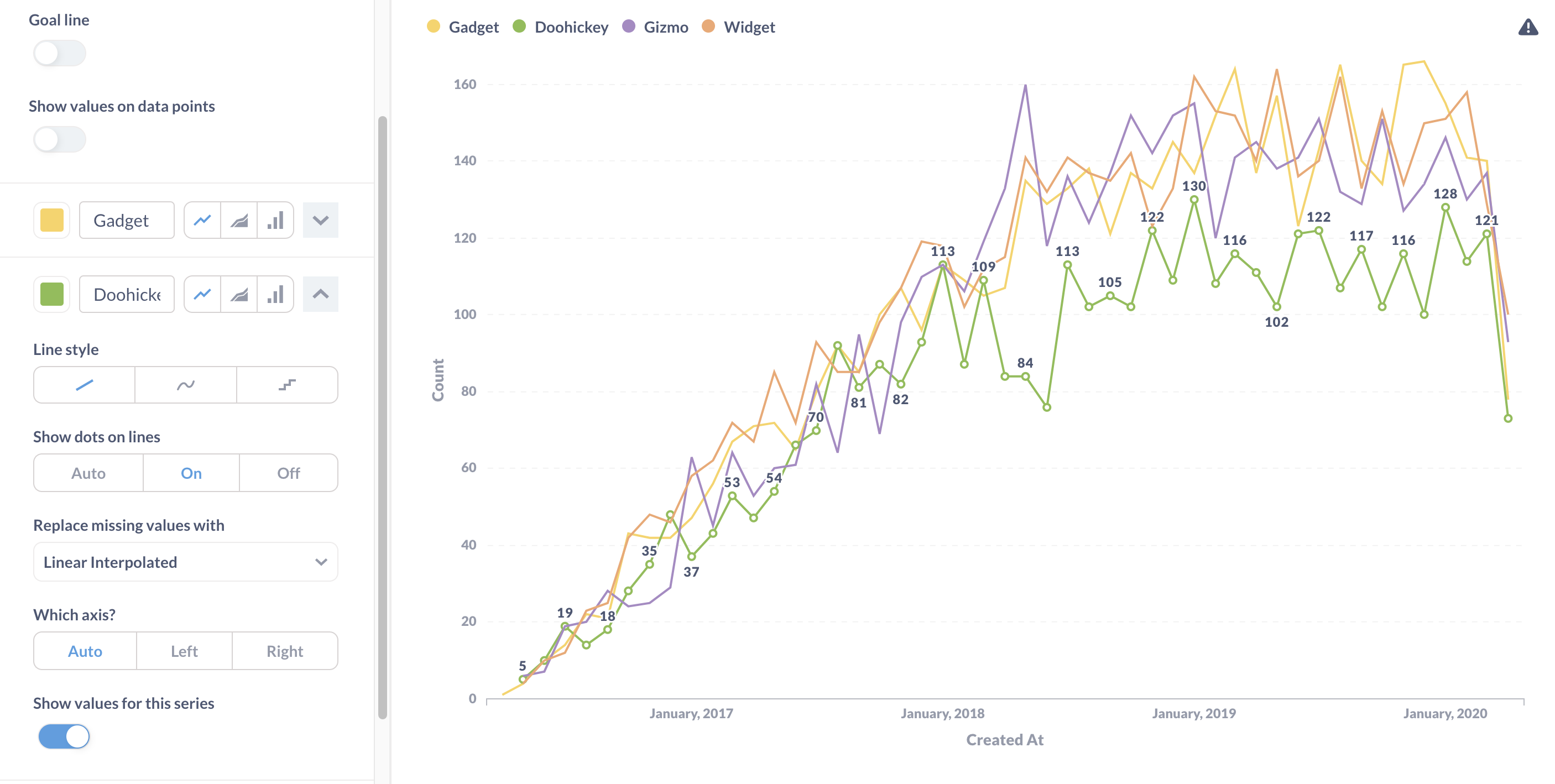
Glarus BI позволяет отображать значения на графиках с множественными сериями, но используйте эту функцию с осторожностью, особенно на графиках с большим количеством точек. Значения для нескольких серий с множеством точек могут сделать график менее читаемым.
В Визуализация > Вид можно включить опцию Показывать значения на точках данных. Glarus BI постарается вписать как можно больше значений на график. Также можно принудительно показывать значения для всех точек, установив Показать значения в значение Все.
Кроме того, можно настроить форматирование значений:
-
Авто: Glarus BI выбирает подходящий стиль автоматически;
-
Компактный: Glarus BI сокращает значения (например,
1 000становится1K); -
Полный: значения отображаются полностью.