Пирог. Круговые и лучевые диаграммы
Круговую диаграмму можно использовать, когда вы разбиваете метрику по одному измерению. В Glarus BI круговые диаграммы отображаются как кольцевые. Лучевая диаграмма — это многомерная круговая диаграмма с несколькими разбивками.
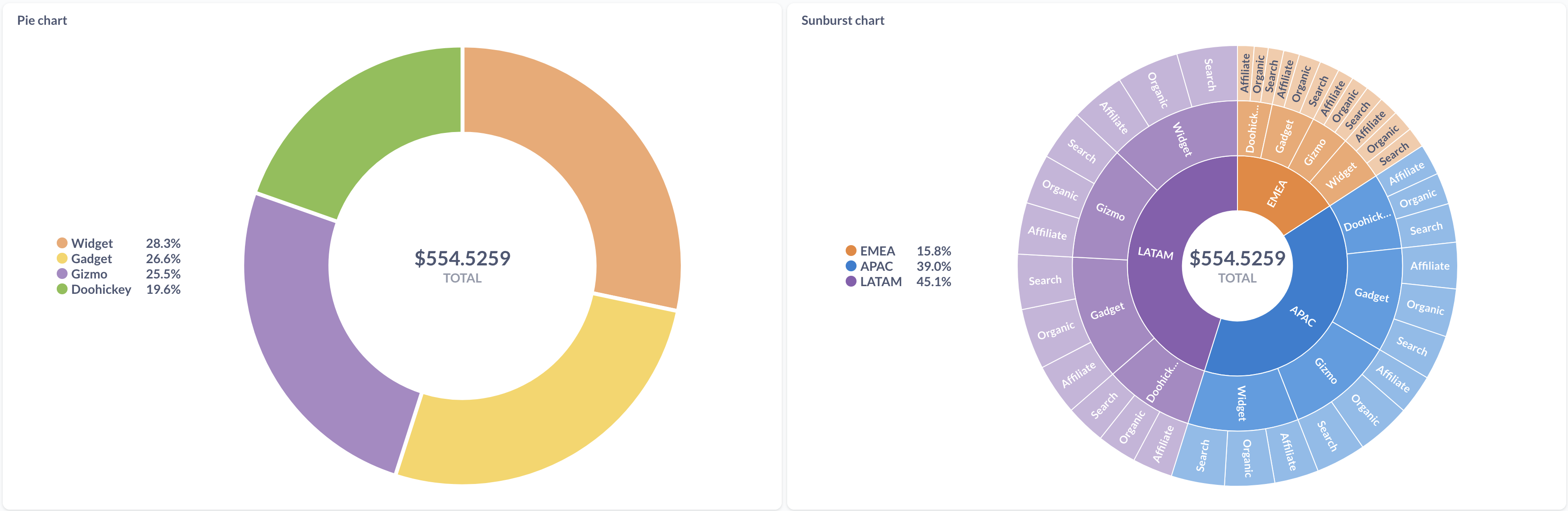
Когда использовать круговую и лучевую диаграмму
Круговые диаграммы удобно использовать, чтобы представить метрику как часть целого. Лучевые диаграммы подходят для визуализации иерархических или вложенных данных, а также для отображения нескольких уровней категоризации.
Круговые и лучевые диаграммы лучше всего работают, когда число значений разбивки небольшое — например, для сравнения плана с фактом по числу привлечённых клиентов. Такие диаграммы стоит использовать только для метрик, которые в сумме дают 100% (например, количество или сумма от "Всего").
Круговые диаграммы подходят, чтобы передать общее представление о соотношении долей. Если важна точность сравнения (чтобы пользователи видели точные различия) или у вас много разбивок (например, клиенты по странам мира), обычно лучше выбрать гистограмму или строчную диаграмму.
Как создать круговую или лучевую диаграмму
Круговые и лучевые диаграммы отображают одну метрику по одной или нескольким разбивкам. Круговые, кольцевые и лучевые диаграммы доступны на панели визуализаций: "Пирог".
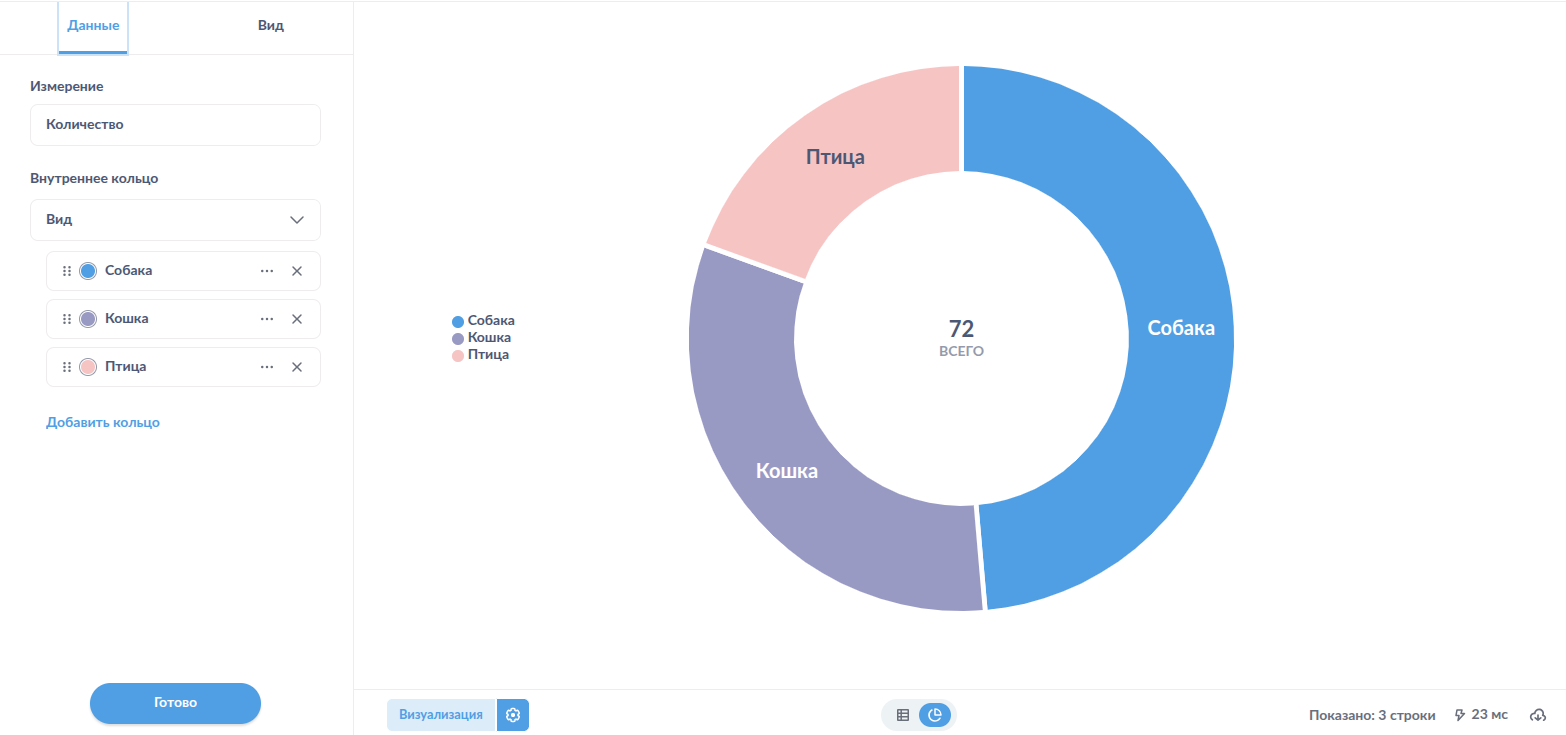
Для простой круговой диаграммы вам понадобится запрос с одной группировкой и одной метрикой, например:
| Вид | Количество |
|---|---|
| Кошка | 23 |
| Птица | 14 |
| Собака | 35 |
Если в запросе несколько метрик, вы сможете выбрать метрику для диаграммы в настройках диаграммы.
Для лучевой (многомерной круговой) диаграммы вам понадобится запрос с максимум тремя группировками и числовой метрикой. Вот пример результата запроса с двумя разбивками, «Вид» и «Подвид»:
| Вид | Подвид | Количество |
|---|---|---|
| Кошка | Сиамская | 4 |
| Кошка | Персидская | 12 |
| Кошка | Бенгальская | 7 |
| Птица | Ворона | 5 |
| Птица | Попугай | 9 |
| Собака | Корги | 10 |
| Собака | Пудель | 13 |
| Собака | Бульдог | 7 |
| Собака | Хаски | 5 |
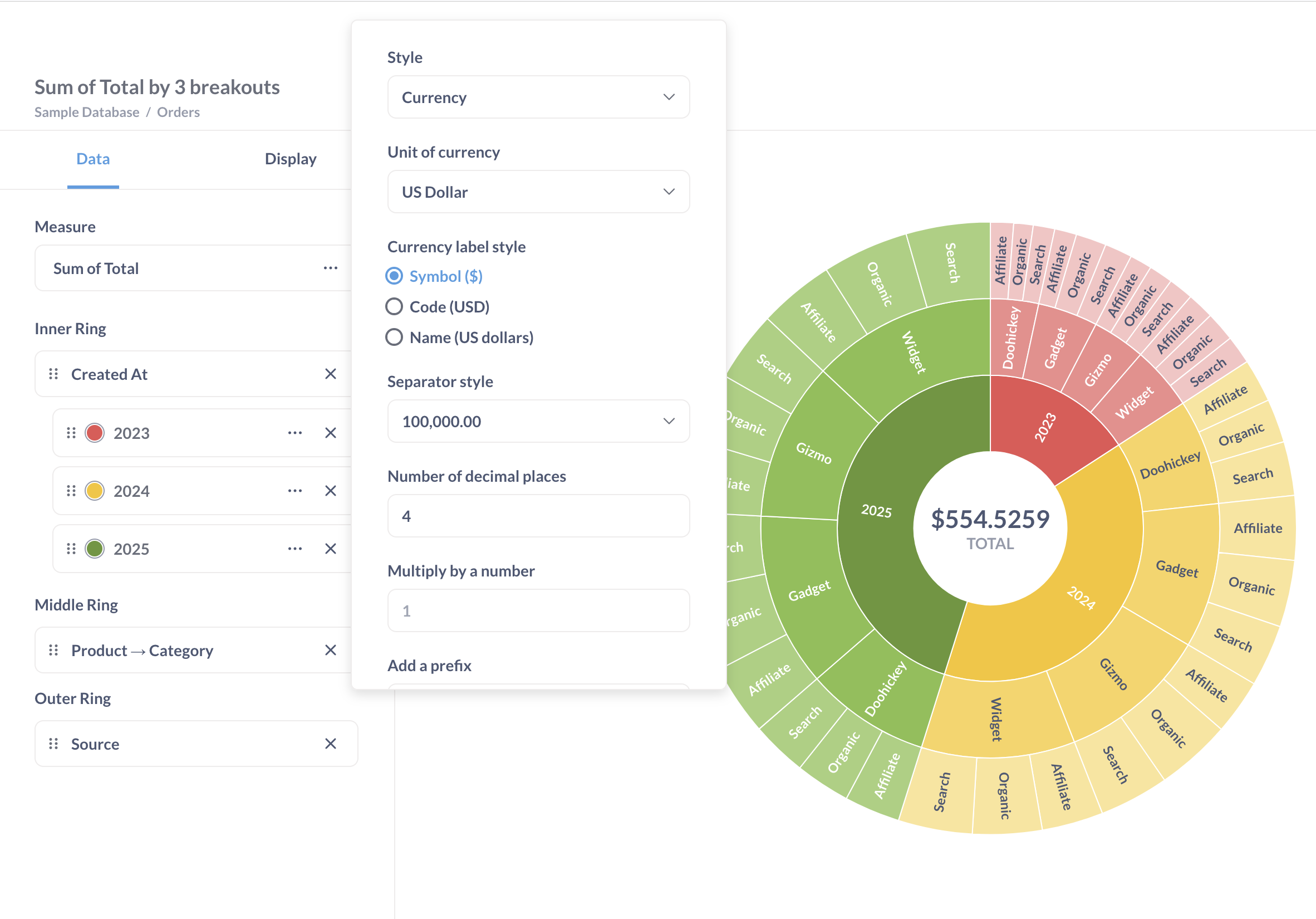
Вы можете выбрать, какие разбивки назначить внутреннему, среднему и внешнему кольцу лучевой диаграммы в настройках на вкладке «Данные». Если в запросе несколько метрик, вы также сможете выбрать, какую из них показывать. Вот как будет выглядеть лучевая диаграмма из таблицы выше:
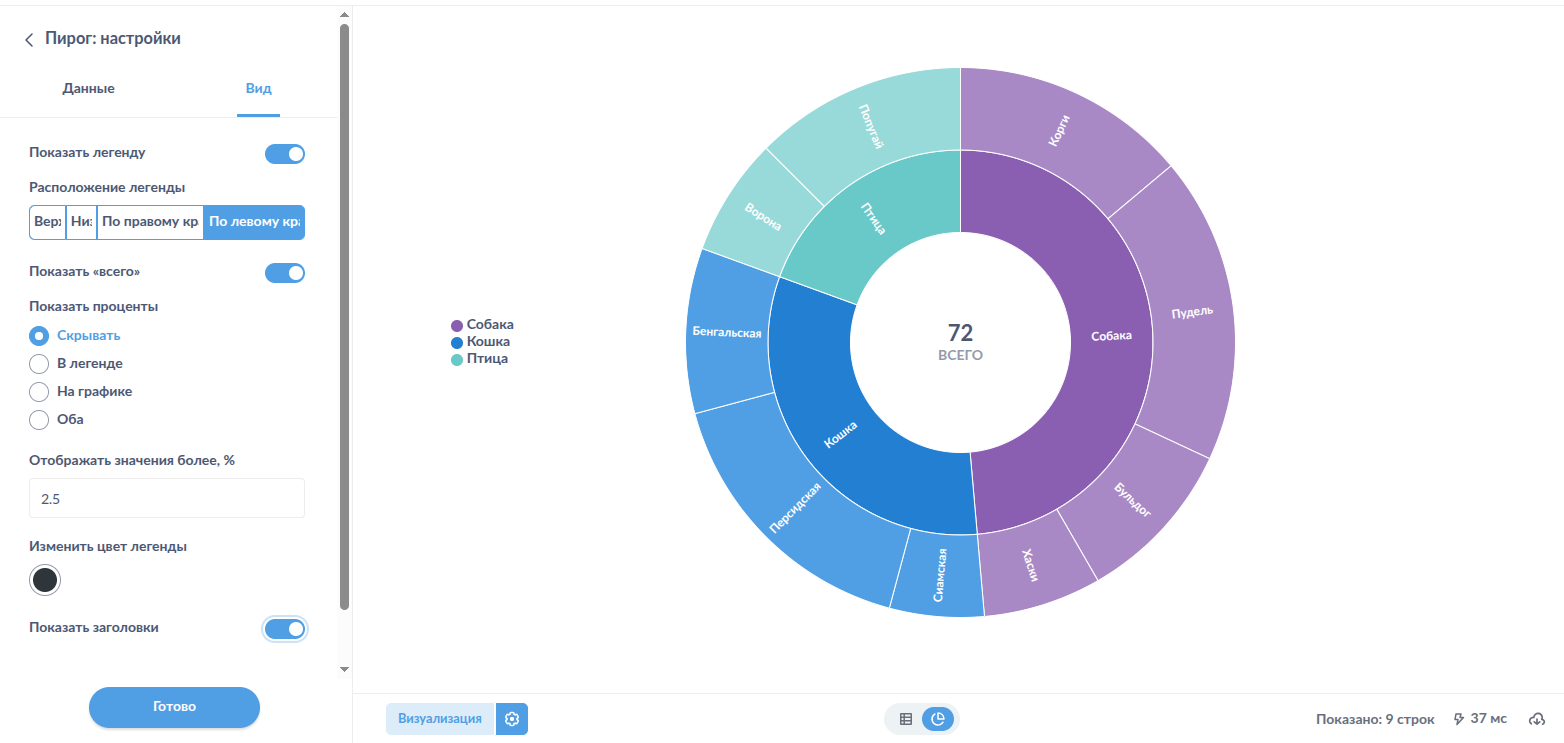
Включать проценты в запрос не нужно. Glarus BI автоматически вычислит процент от общего для каждого значения метрики.
Настройки круговых и лучевых диаграмм
Чтобы открыть настройки диаграммы, нажмите значок шестерёнки в левом нижнем углу экрана. Откроется боковая панель с вкладками Данные и Вид.
Настройки данных
Вы можете переименовывать, менять порядок и удалять сектора во внутреннем кольце лучевой диаграммы или круговой диаграммы. Чтобы поменять порядок секторов круговой диаграммы, перетаскивайте карточки с названиями секторов. Чтобы переименовать сектор, нажмите на троеточие рядом с названием серии и введите новое название.
Чтобы изменить цвет сектора, нажмите на цветной кружок рядом с названием сектора. В лучевых диаграммах менять цвет можно только у секторов во внутреннем кольце (секторы во внешних кольцах наследуют цвета родительских секторов).
Если в запросе несколько метрик (столбцов), вы можете выбрать нужный столбец в выпадающем списке Измерение.
Чтобы форматировать итог, который показывается в центре диаграммы, нажмите на троеточие рядом с названием метрики в настройке Измерение. Параметры форматирования метрики (включая "число десятичных знаков") будут применяться только к итогу в центре, но не к процентам или подписям. Чтобы настроить отображение процентов и подписей, используйте вкладку «Вид».
Настройки отображения
На вкладке "Вид" представлен ряд настроек отображения.
- Показать легенду: включить или выключить отображение легенды рядом с диаграммой.
- Расположение легенды: выбрать, в какой части визуализации будет расположена легенда.
- Показать "Всего": включить или выключить отображение итога в центре круга.
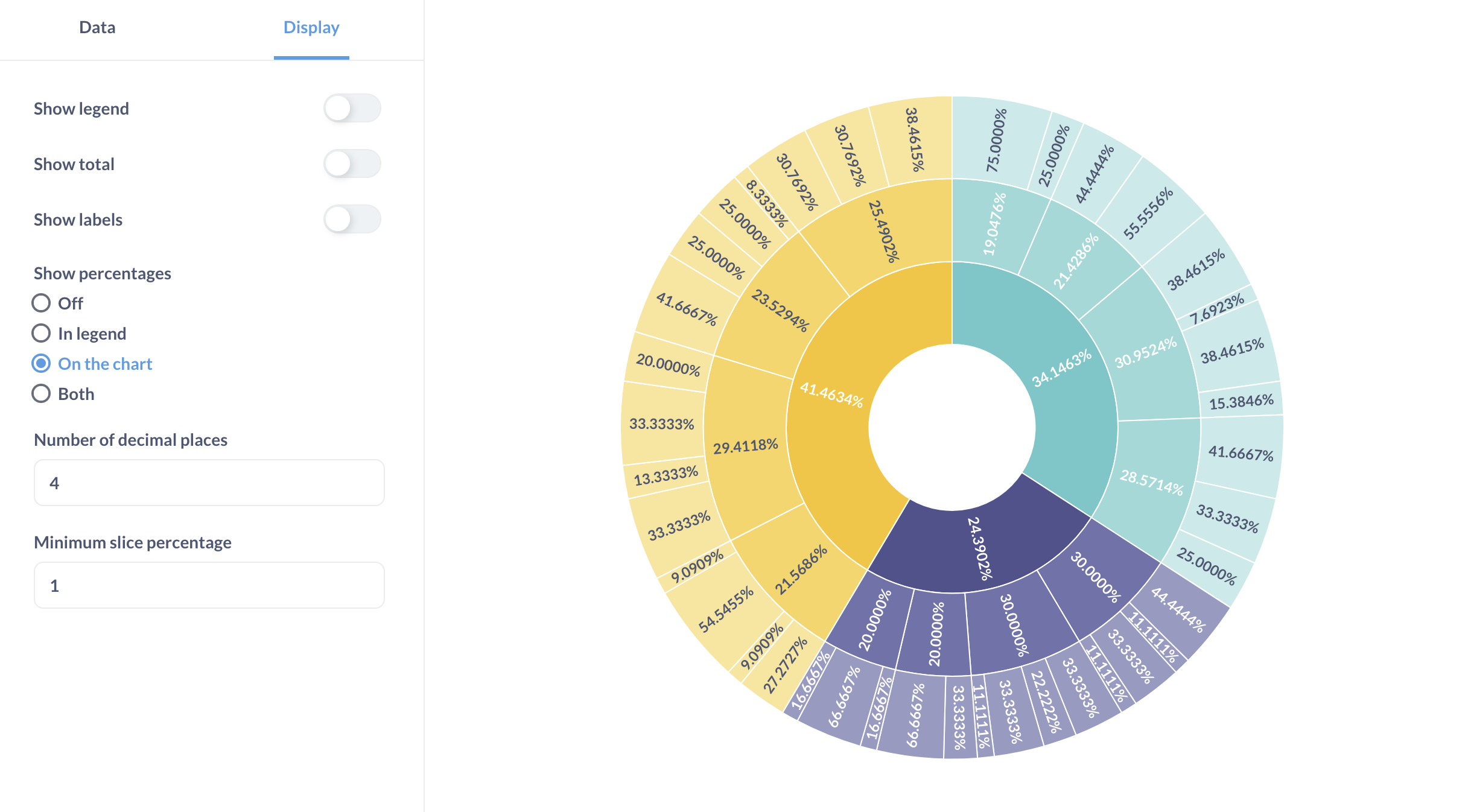
- Показать проценты: включить или выключить отображение процентов: в секторах и в легенде;
- Отображать значения более: для лучшей читаемости снизить число отображаемых секторов. Для этого задать нижнее пороговое значение для отображения сектора. Остальные категории группируются и попадают в "Другое". Вы можете понять, что внутри категории, наведя курсор мыши на сектор — появляется всплывающая подсказка.
- Разноцветный текст в легенде: раскрашивает текст элементов легенды в соответствии с цветами секторов диаграммы.
- Цвет текста легенды: изменяет окраску текста одновременно для всех элементов легенды. Например, если вы хотите, чтобы текст в легенде был синим.
- Русские обозначения разрядов: включает сокращения "тыс.", "млн", "млрд", "трлн" в элементе "Всего" вместо англоязычных аналогов. Сокращения работают только на дашборде, когда размер карточки не позволяет вывести число полностью.
- Пользовательская палитра для серий: ограниченный набор цветов, отобранный пользователем из общей палитры, для секторов и легенды. Цвета секторов будут повторяться, если секторов больше, чем элементов пользовательской палитры. Повторение происходит в порядке выбора цветов пользователем.
- Размер элемента всего, %: если значение "Всего" не вмещается, его можно уменьшить, задав процент от размера по умолчанию.
- Стиль серий: выбрать, что будет отображаться в секторах (цвет, название). В лучевой диаграмме настраивается только внутреннее кольцо.
- Показать заголовки: включает отображение названий серий внутри секторов.
-
Количество десятичных знаков: изменить число знаков после запятой в отображаемых процентных значениях. Если вы хотите поменять количество знаков после запятой у итога в центре диаграммы, используйте настройки данных.
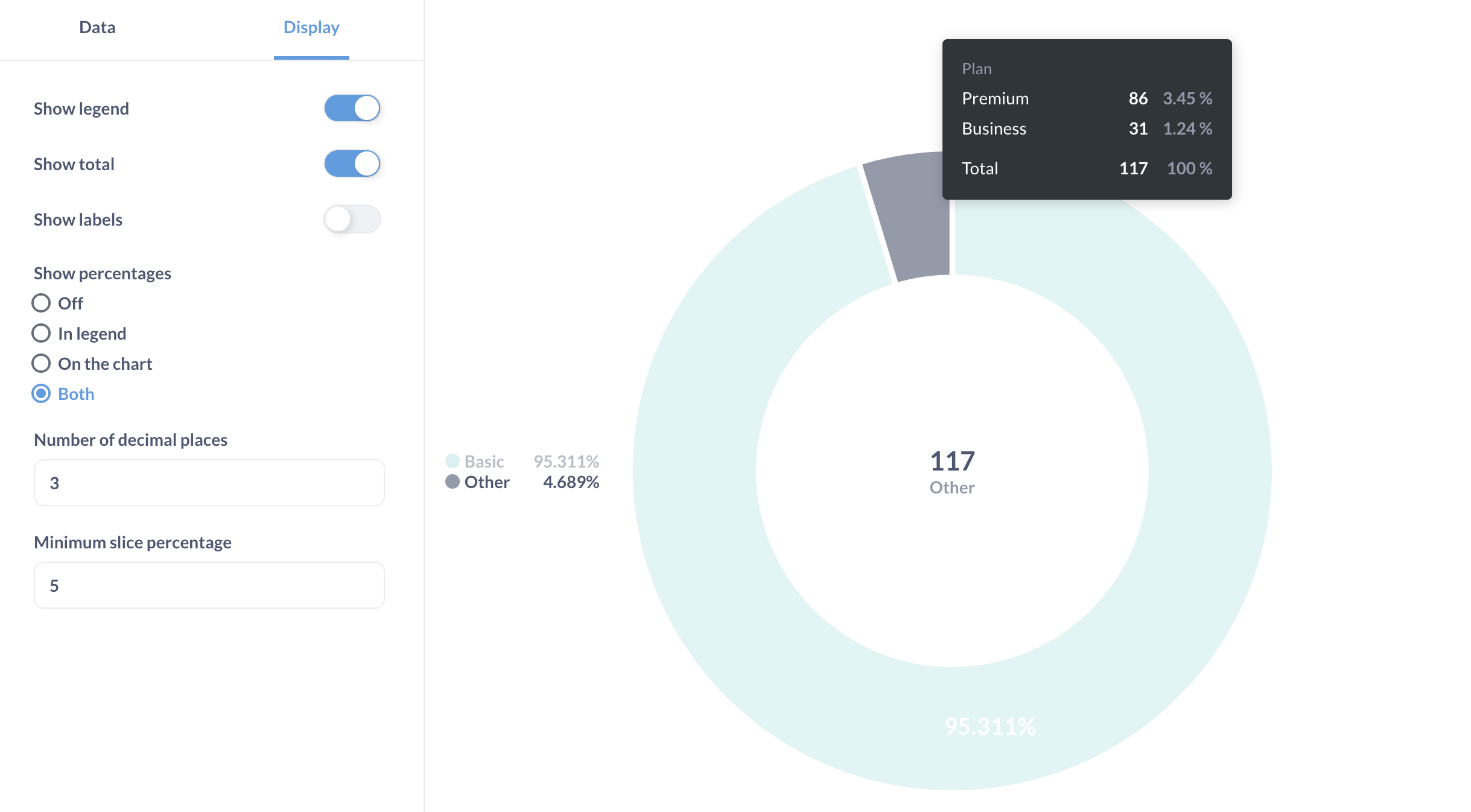
Сейчас нельзя изменить цвет или подпись сектора Другое.
Ограничения и альтернативы
Рассмотрите возможность использования гистограммы, визуализации "Строка", столбчатой диаграммы с накоплением или сводной таблицы вместо круговой или лучевой диаграммы в следующих случаях:
- если ваши данные имеют более трёх группировок;
- если ваши показатели в сумме не составляют 100% (например, средний рейтинг — в этом случае предпочтительнее визуализация "Спидометр");
- если в каждой разбивке много категорий.