Настройка email
После того как вы подключите базу данных к Glarus BI, вам понадобится настроить учётную запись электронной почты для отправки системных уведомлений пользователям вашей организации. Glarus BI использует email для сброса паролей, добавления новых пользователей и уведомлений о событиях (см. подписки на дашборды и оповещения).
Облачная версия Glarus BI
Glarus BI в облаке уже управляет почтовым сервером, поэтому вам не нужно настраивать почту (и вы не увидите настройки SMTP в консоли администратора).
Если вы хотите, можно настроить:
- название вашего почтового аккаунта Cloud;
- адрес электронной почты для получения ответных писем.
Конфигурация вашего аккаунта электронной почты
Чтобы Glarus BI мог отправлять письма пользователям вашей организации, вам нужно настроить отправку по SMTP. SMTP — это стандарт отправки email, который в сочетании с SSL/TLS обеспечивает защиту писем.
Перейдите в Управление > Электронная почта. Вы увидите такую форму:
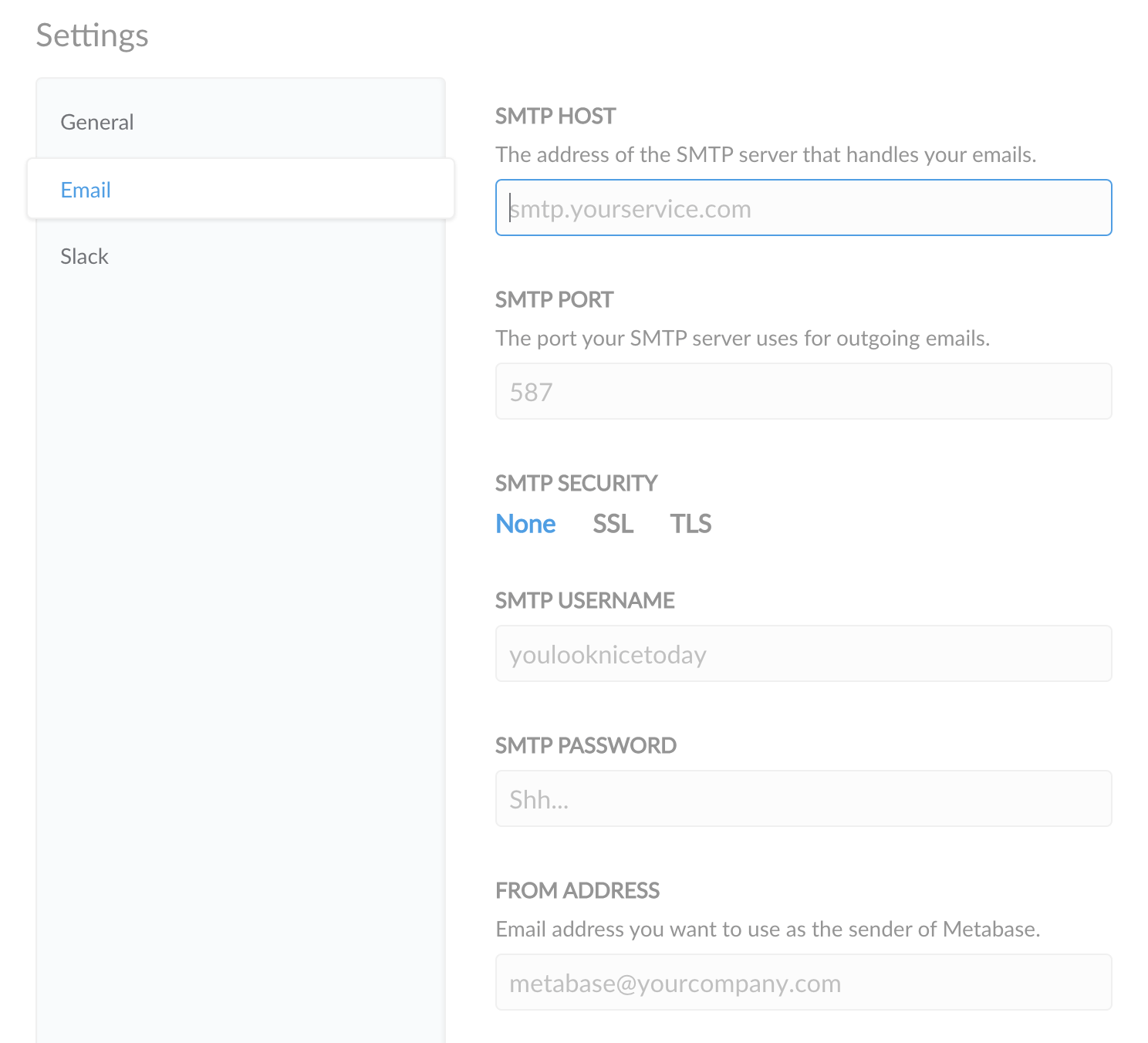
Здесь вы задаёте:
- Хост SMTP: адрес SMTP-сервера.
- Порт SMTP: порт исходящих писем.
- Безопасность SMTP:
NoneSSLTLSSTARTTLS- Пользователь SMTP: имя пользователя SMTP.
- Пароль SMTP: пароль SMTP.
Также нужно указать:
- От кого: email-адрес отправителя.
- Адрес для ответа: email-адрес для ответов (если отличается от "От кого").
Добавление получателей в CC или BCC
По умолчанию Glarus BI скрывает получателей, добавляя их в список BCC (Blind Carbon Copy). Но если ваш провайдер блокирует письма с BCC-получателями, и вы не против, что получатели будут видеть, кого ещё добавили в рассылку, вы можете настроить отправку через CC (Carbon Copy).
Рекомендуемые настройки электронной почты
- SSL настоятельно рекомендуется, так как он безопаснее и лучше защищает вашу учётную запись.
- Если ваш почтовый сервис использует "белый список" адресов, которым разрешено отправлять письма, обязательно добавьте в него адрес из поля От кого, чтобы вы и ваши коллеги получали письма от Glarus BI.
Примечания для распространённых почтовых служб
Google Apps
- В поле Хост SMTP введите smtp.gmail.com.
- В поле Порт SMTP введите 465.
- В поле Безопасность SMTP выберите SSL.
- В поле SMTP USERNAME укажите email-адрес Google Apps (например, hello@yourdomain.com).
- Введите пароль Google Apps в поле Пароль SMTP.
- В поле От кого укажите email-адрес, который будет использоваться в качестве отправителя системных уведомлений.
Amazon SES
- Войдите в консоль: https://console.aws.amazon.com/ses.
- В навигационной панели выберите SMTP Settings.
- В основной части выберите Create My SMTP Credentials.
- В диалоге Create User for SMTP создайте пользователя и нажмите Create.
- Затем выберите Show User SMTP Credentials, чтобы посмотреть SMTP-учётные данные.
- Вернитесь в Управление Glarus BI и введите эти данные.
Проверьте, применяются ли ограничения отправки email для вашего SES-сервера. Возможно, вам будет удобнее управлять получателями через группы.
Mandrill
- Войдите в Mandrill и найдите учётные данные на странице SMTP & API Info.
- SMTP-пароль — это любой активный API key для вашей учётной записи, а не пароль Mandrill.
- Хотя Mandrill указывает порт 587, любой порт, поддерживаемый Mandrill, подойдёт для SMTP.
- Вернитесь в Управление Glarus BI и введите данные.