Подписки на дашборды
Подписки на дашборды позволяют отправлять результаты запросов на дашборде по электронной почте — даже получателям без учётной записи в Glarus BI.
Если в Glarus BI выполнены настройки email, всё, что нужно сделать — создать дашборд, добавить подписчиков и указать, как часто отправлять результаты. Можно настроить сколько угодно подписок на один дашборд. Если вы измените дашборд, система обновит подписки при следующей отправке.
Включение рассылок в системе
Чтобы активировать подписки на дашборды, ваш администратор должен заполнить параметры учётной записи электронной почты, с которой производится рассылка, в Управлении Glarus BI. См. Электронная почта.
Настройка подписки на дашборд
Чтобы настроить подписку на дашборд, нажмите кнопку Поделиться > Подписчики. Glarus BI откроет боковую панель справа и предложит настроить подписку:
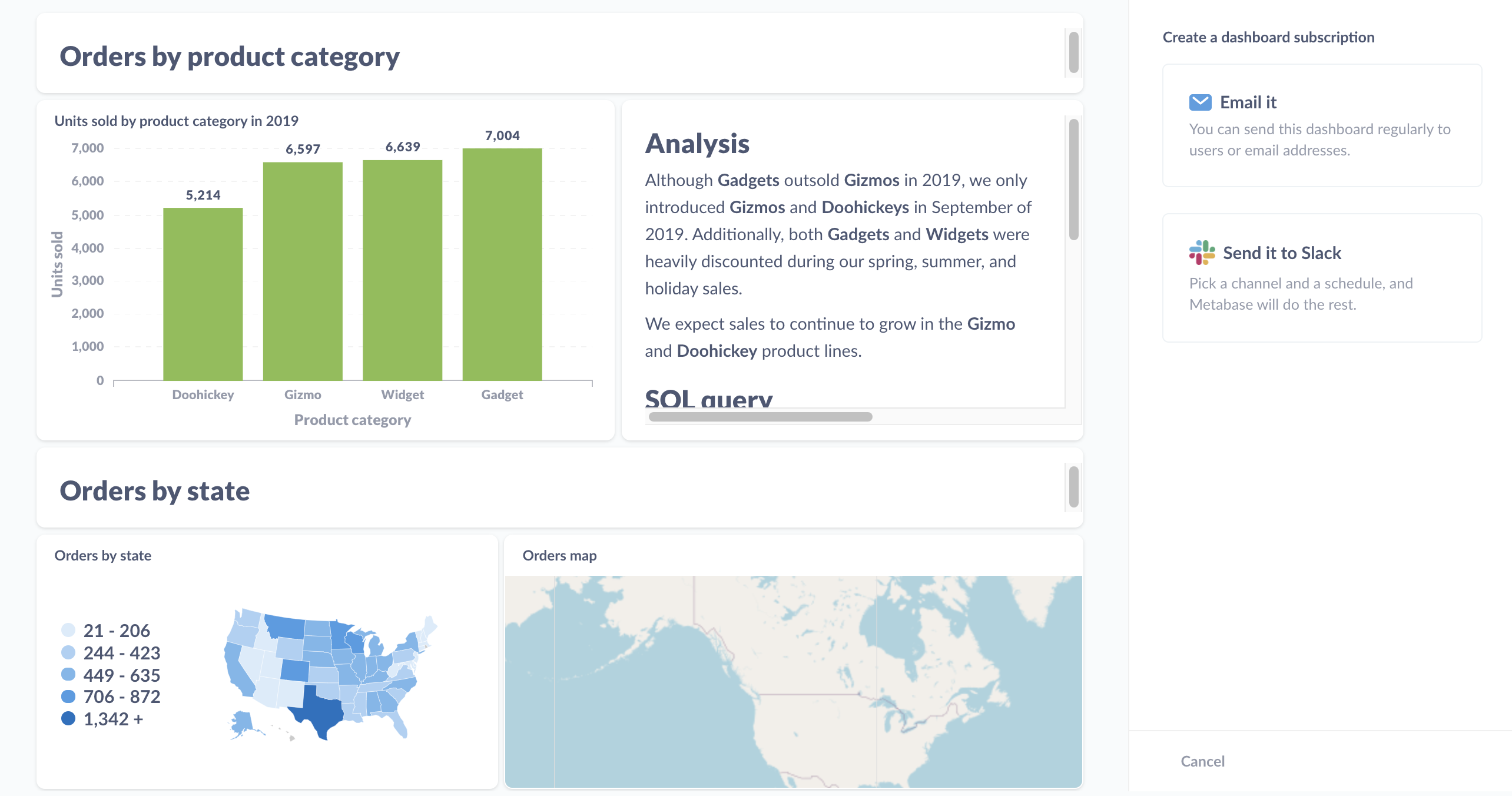
Следует нажать Отправить по электронной почте на боковой панели, и Glarus BI предложит несколько вариантов:
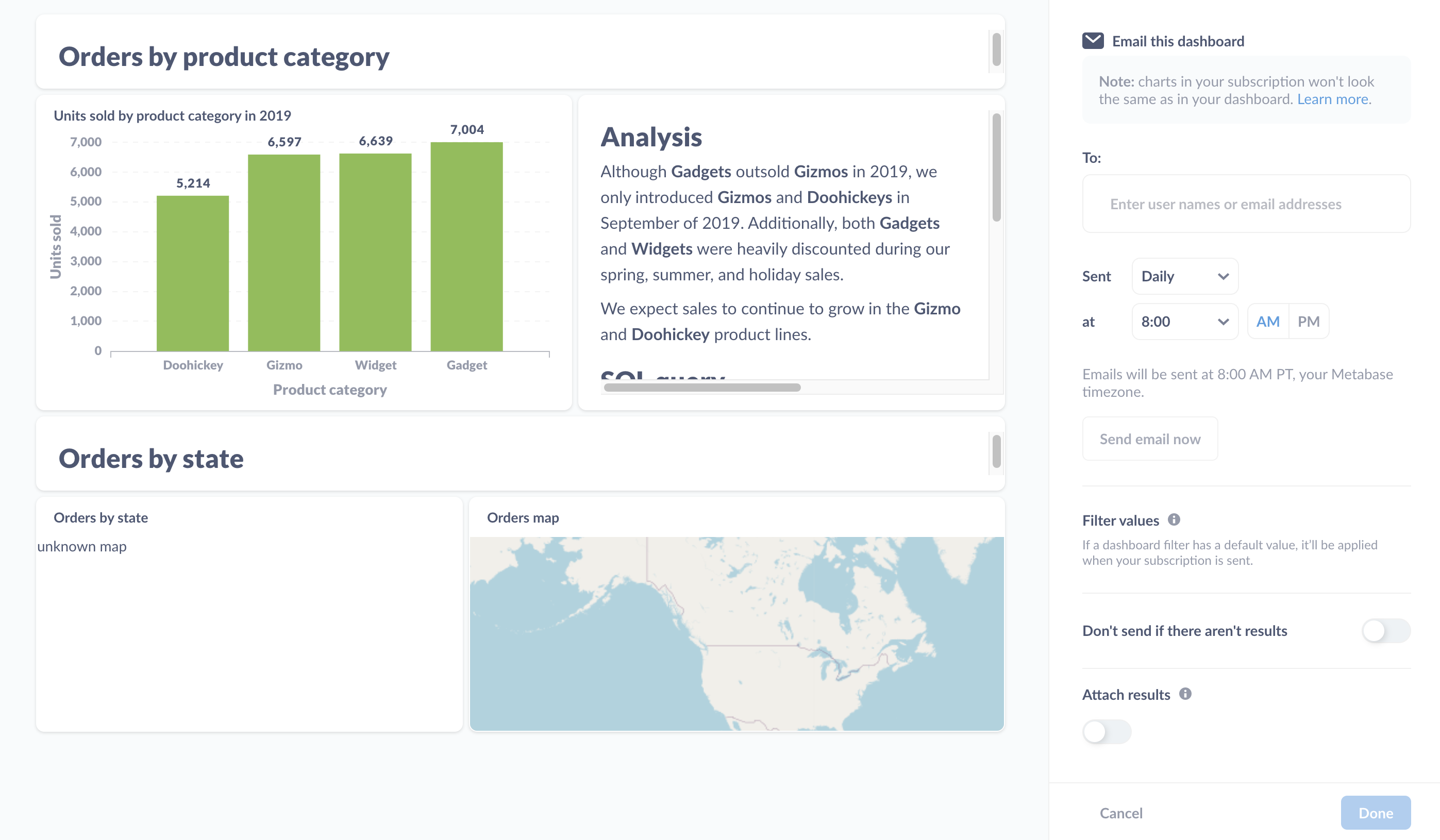
Параметры email‑подписки
При настройке рассылки по электронной почте вы можете:
- Добавить подписчиков ("Кому"). Добавляет адреса электронной почты получателей.
-
Задать частоту и время ("Отправлять"). Укажите, как часто (и в какое время) Glarus BI должен отправлять дашборд:
- Каждый час;
- Каждый день;
- Каждую неделю.
-
Отправить email прямо сейчас. Отправляет немедленно электронную почту всем подписчикам. Удобно использовать для проверки рассылки.
-
Не отправлять, если нет результатов. Если результатов нет, можно указать Glarus BI пропускать отправку email.
-
Прикреплять результаты как файлы. Сообщает Glarus BI, должны ли также присоединяться к письму результаты в виде вложений. Можно выбрать между форматами файлов CSV и XLSX.
Если вы добавили на дашборд фильтры и указали значения по умолчанию для них, Glarus BI применит эти значения по умолчанию для подписок: отфильтрует результаты всех запросов, которые подключены к этим фильтрам. Подробнее см. фильтры дашборда. Эти значения фиксируются в момент создания подписки: если вы позже измените значения фильтров на самом дашборде, уже существующие подписки (по email, Slack, Telegram) продолжат использовать то, что было зафиксировано при создании — чтобы обновить фильтры в рассылке, подписку нужно пересоздать.
-
Формат файла. Можно выбрать один из форматов:
- .csv,
- .xlsx.
-
Использовать необработанные значения во вложениях. Если включить этот параметр, Glarus BI отбросит настройки визуализации, применённые к результатам (например, формат даты), и отправит только «сырые» результаты без форматирования.
-
Какие запросы прикреплять. Здесь можно выбрать, для каких запросов Glarus BI должен прикреплять результаты. Если вы не выберете ни одного запроса, Glarus BI не будет отправлять вложения.
По умолчанию вложения включают до 1 048 575 строк (лимит строк Excel для таблиц). Если вы запускаете Glarus BI в собственном контуре, можно изменить лимит строк через переменную окружения MB_ATTACHMENT_ROW_LIMIT.
Отправлять только вложения (без графиков)
Включите "Отправлять только вложения (без графиков)", если хотите получать только .csv или .xlsx-файлы без графиков. Не забудьте выбрать результаты для вложений в разделе "Запросы для рассылки" выше переключателя.
Рассылка в Telegram
Glarus BI умеет отправлять дашборды и вопросы в Telegram — так же, как по электронной почте или в Slack.
- Настройка бота. Администратор должен подключить Telegram-бота в Управление Glarus BI → Integrations → Telegram, указав bot token бота, полученный у @BotFather.
- Адресация получателя. При добавлении Telegram-подписчика можно указать либо
@usernameполучателя, либо числовойchat_idчата/канала. Перед отправкой нужно нажать Проверить — Glarus BI отправит тестовое сообщение и покажет ошибку, если бот ещё не добавлен в целевой чат/канал (бота нужно добавить туда заранее). - Как добавить подписку. Флоу такой же, как для email и Slack: откройте дашборд, нажмите Поделиться > Подписчики и выберите Telegram на боковой панели вместо электронной почты.
- Поддерживаемые триггеры. В первой версии Telegram-рассылка поддерживает только отправку по расписанию — каждый час, каждый день, каждую неделю или каждый месяц, как и для email.
- Фильтры и параметры. Как и для остальных каналов рассылки, значения фильтров дашборда фиксируются в момент создания Telegram-подписки; чтобы применить новые значения, подписку нужно пересоздать.
Добавление нескольких подписок
Можно добавить несколько подписок на один дашборд. Чтобы добавить подписку, нажмите значок + на панели подписок.
Удаление подписки
Чтобы удалить подписку на дашборд: - выберите подписку, которую нужно удалить; - в нижней части боковой панели выберите Удалить подписку и подтвердите действие в модальном окне.
Просмотр существующих подписок на дашборды
Вы можете посмотреть список всех оповещений и подписок на дашборды, которые настроили пользователи в вашем Glarus BI, в коллекции Аналитика использования. См. "Аналитика использования".