Настройки учётной записи
Вы можете просмотреть настройки своей учётной записи, перейдя в правый верхний угол экрана и щёлкнув значок шестерёнки > Настройки учётной записи.
Профиль
На вкладке "Профиль" вы можете указать своё имя и фамилию, изменить адрес электронной почты и установить язык интерфейса. Если вы входите в Glarus BI через SSO (например, через Google), вы не сможете редактировать эти настройки в Glarus BI.
Тема
Вы можете выбрать светлую или тёмную тему интерфейса.
Тема применяется только к вашей учётной записи. Тема не влияет на цвета визуализаций и встроенные элементы.
Тема по настройкам операционной системы
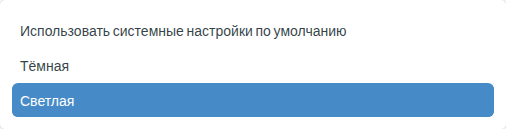
В настройках учётной записи откройте раздел «Тема». В селекторе доступны «Светлая», «Тёмная» и «Использовать системные настройки по умолчанию».
Последний вариант использует светлую или тёмную тему, которую сообщает браузер на основе настроек операционной системы. При изменении системной темы интерфейс переключается вместе с ней. Явный выбор светлой или тёмной темы сохраняет этот вариант независимо от системного переключения.
Выбор сохраняется для вашей учётной записи и не меняет настройки других пользователей. У режимов дашборда или встроенной страницы с явно заданной темой цветовая схема может задаваться отдельно. См. тёмную тему.


Пароль
На вкладке "Пароль" вы можете изменить свой пароль. Если ваш администратор настроил единый вход (SSO), раздел пароля будет отсутствовать, так как ваш поставщик удостоверений будет управлять входом в систему.
Требования к паролю зависят от соответствующих настроек системы.
Если у вас возникли проблемы со входом в систему, см. проблемы с логином.
История входов в систему
На вкладке "История входов в систему" перечислены все входы, информация о местоположении (если доступна), дополнительная информация о клиенте (например, браузер Firefox/Windows).
Если вы обнаружите какие-либо подозрительные попытки входа в систему, измени́те свой пароль и сообщите об этом администратору.
Всякий раз когда вы входите в систему с нового устройства, Glarus BI отправляет вам электронное письмо, чтобы сообщить, что кто-то (предположительно, вы) вошел в систему с нераспознанного устройства. Если вы видите это письмо, но не помните, чтобы использовали новые устройства для входа в это время или не узнаёте устройство, измени́те свой пароль и сообщите об инциденте администратору.
Оповещения
Если вы подписаны или добавлены в подписки или оповещения дашбордов, вы сможете управлять ими на вкладке "Оповещения" (а также на соответствующих запросах или дашбордах).
Отключение анимации в Glarus BI
Это не параметр Glarus BI, но для информации: вы можете отключить анимацию пользовательского интерфейса в Glarus BI (например, боковые панели, скользящие вокруг или вращающиеся счётчики), изменив настройки вашей операционной системы, чтобы она учитывала сокращённые медиа-функции движения CSS. Это изменение также повлияет на другие приложения, а не только на Glarus BI. Ознакомьтесь с инструкциями по настройке пользовательских настроек для вашей операционной системы в веб-документах MDN.