Внешний вид
Настройки внешнего вида дают возможность изменить брендинг Glarus BI на брендинг вашей компании.
Если вам нужно форматирование даты, времени, чисел или валюты, см. Форматирование по умолчанию.
Тёмная тема
Пользователи могут включить тёмную тему в настройках учётной записи. Тёмная тема — это настройка на уровне пользователя, а не на уровне экземпляра. Сейчас нельзя переключить тему на тёмную для всего экземпляра, но вы можете изменить некоторые цвета интерфейса.
Изменение внешнего вида Glarus BI
Нажмите на значок настроек внизу боковой панели навигации и выберите Управление > Настройки > Внешний вид. Вы можете изменить ряд параметров, описанных ниже.
Настройки внешнего вида разделены на вкладки:
Брендирование
На вкладке «Брендирование» можно настроить внешний вид и «тон» интерфейса так, чтобы он соответствовал вашему бренду.
Цветовая палитра
Вы можете настроить цвета как для интерфейса приложения, так и для графиков.
Цвета интерфейса
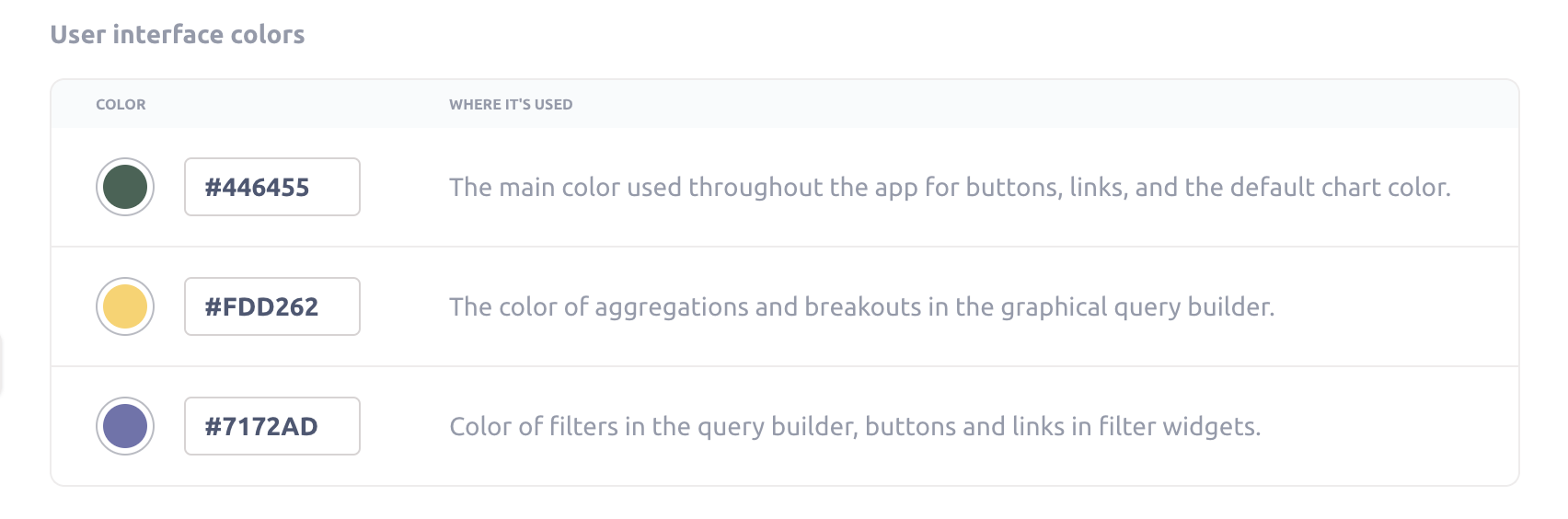
Вы можете настроить цвета, которые используются в приложении:
- Первый цвет: основной цвет для кнопок, ссылок и цвета графика по умолчанию.
- Второй цвет: цвет агрегаций и группировок в конструкторе запросов.
- Третий цвет: цвет фильтров в конструкторе запросов, кнопок и ссылок в виджетах-фильтрах.
Цвета графиков
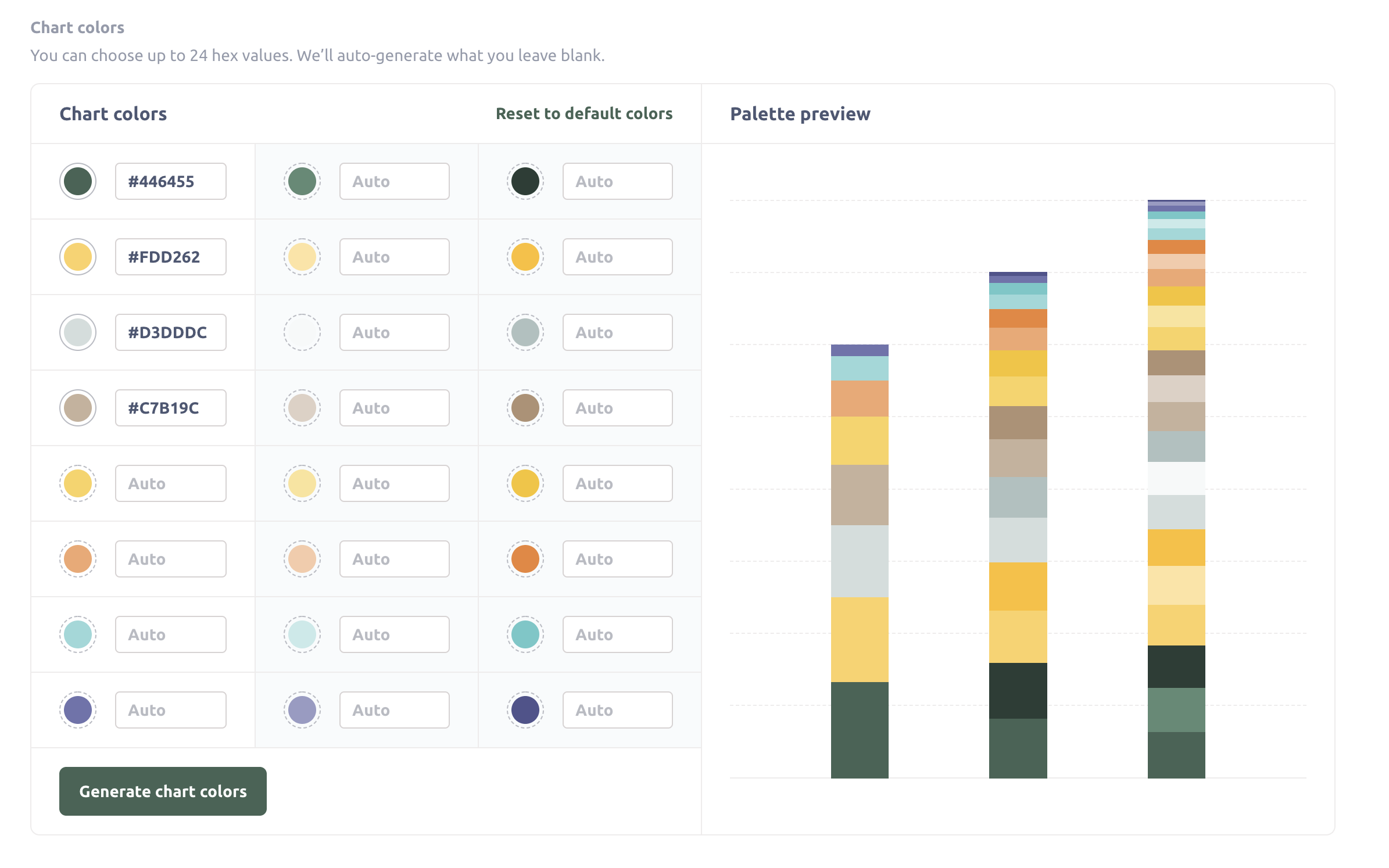
Можно указать до 24 значений в формате hex. Если вы укажете менее 24 цветов, Glarus BI автоматически сгенерирует недостающие цвета. Не тратьте время на порядок цветов: он не влияет на порядок цветов для серий на графиках. При построении графика Glarus BI сам выбирает цвета так, чтобы серии было легко различать. Также вы сможете ограничить порядок и набор применяемых цветов на каждом отдельном виджете с помощью настройки виджета "Пользовательская палитра".
Пользовательские цвета недоступны для:
- виджета "Число";
- виджета "Тренд";
- виджета "Воронка";
- условного форматирования (таблиц и сводных таблиц);
- виджета "Карта".
Логотип
Вы можете заменить логотип Glarus BI на свой логотип. Лучше всего загружать SVG-файл, который хорошо выглядит при высоте около 60px.
Favicon
URL или изображение, которое вы хотите использовать как favicon (логотип в вкладках браузера, адресной строке, закладках и т. п.).
Если вы используете относительный путь, он задаётся не относительно JAR-файла Glarus BI, а относительно веб-сервера. Поэтому, если вы не используете реверс-прокси, путь будет относительным к фронтенд-ресурсам, доступным для JAR.
Шрифт
Это основной шрифт, используемый в графиках и по всему приложению (шрифт экземпляра). См. Шрифты.
Сообщение при загрузке
Текст, который отображает Glarus BI, пока выполняется запрос. Варианты:
- «Работаем с данными…», по умолчанию);
- «Выполняется запрос…»;
- «Загружаются результаты…».
Ссылки и иллюстрации
- Название продукта
- Документация и внешние ссылки
- Ссылка «Помощь» в меню настроек
- Иллюстрации Glarus BI
Название продукта
Вы можете заменить название приложения “Glarus BI” в интерфейсе на любое другое название вашего приложения.
Документация и ссылки
В этом подразделе настраивается видимость ссылок на официальную документацию Glarus BI и других упоминаний Glarus BI в вашем экземпляре.
Эта настройка влияет на все ссылки в продукте, которые ведут на URL-адреса Glarus BI (за исключением ссылок и упоминаний в настройках администратора).
Ссылка «Помощь» в меню настроек
Меню настроек («шестерёнка» в правом верхнем углу) включает пункт Помощь, который по умолчанию ведёт на страницу помощи Glarus BI. Вы можете изменить этот пункт на один из вариантов:
- ссылка на помощь Glarus BI (по умолчанию);
- скрыть (пункт "Помощь" вообще не будет показываться);
- перейти по пользовательской ссылке. Введите URL, на который должна вести ссылка "Помощь". Допустимые URL: http, https и mailto.
Иллюстрации Glarus BI

Настройте каждую из иллюстраций в Glarus BI.
Приветствие от Metabot
Включите или выключите помощника:

Страницы входа и отписки
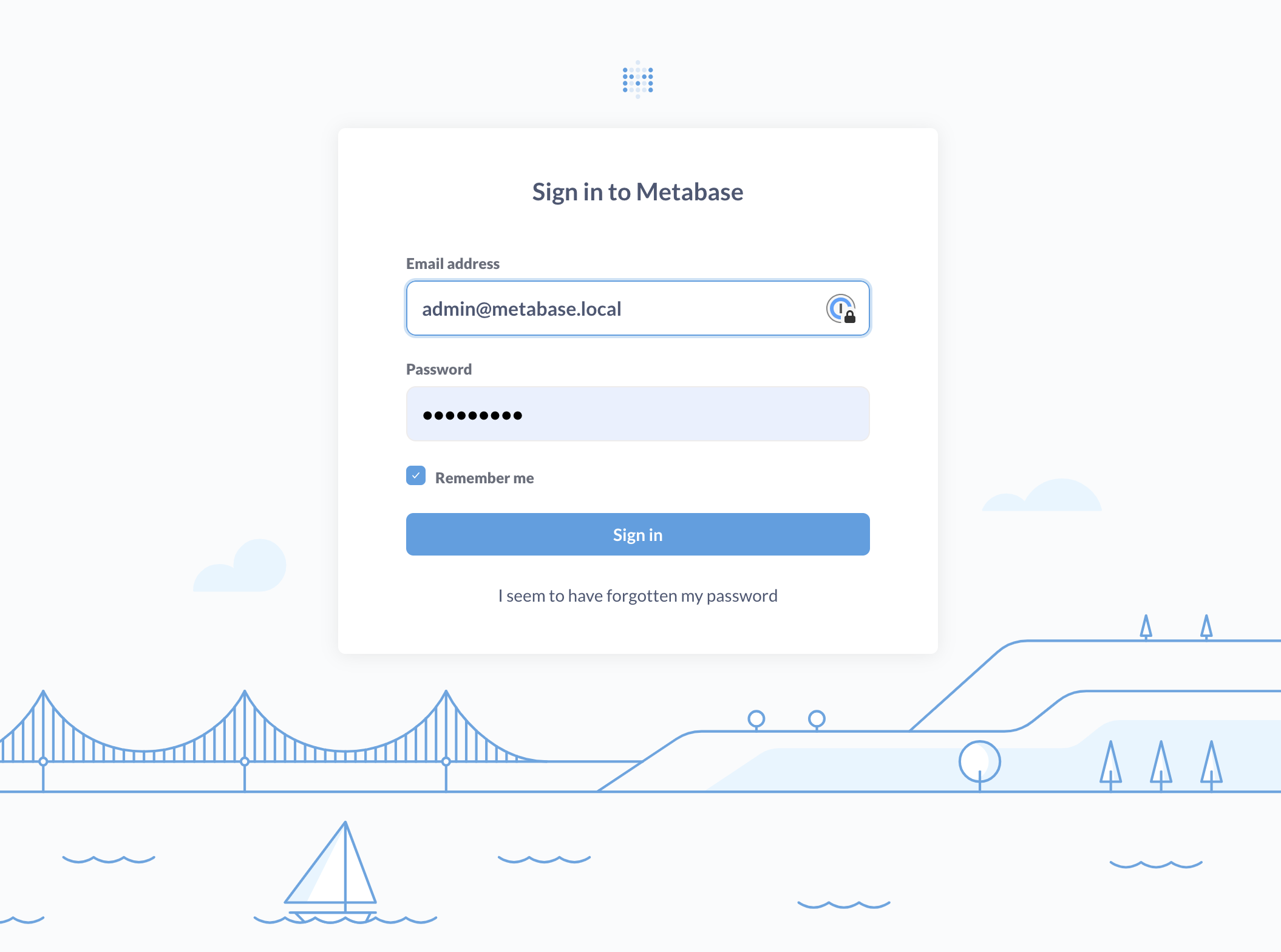
То, что пользователи видят на форме авторизации:
- маяк;
- без иллюстрации;
- своё изображение.
Главная страница
Главная страница — это то, что пользователи увидят после входа. Вы можете указать URL коллекции, запроса, дашборда и т. д. — главное, чтобы у всех был доступ к этому URL.
- маяк;
- без иллюстрации;
- своё изображение.
Когда вычисления не возвращают результатов

Glarus BI покажет эту иллюстрацию, когда запросы или карточки на дашборде не содержат результатов.
- парусник;
- без иллюстрации;
- своё изображение.
Когда нельзя найти ни одного объекта
Glarus BI покажет эту иллюстрацию, когда поиск не возвращает результатов.
- парусник;
- без иллюстрации;
- своё изображение.