Агрегации и группировка
На этой странице описаны шаги "Суммировать" и "Группировать" в конструкторе запросов.
Когда у нас есть вопрос вроде «сколько людей скачали наше приложение каждый день на прошлой неделе?», мы просим итог по данным. Итог обычно состоит из двух частей: одного или нескольких чисел, которые нам важны (в аналитике их часто называют «метриками»), и того, как мы хотим эти числа сгруппировать (или «разбить»).
Чтобы ответить на вопрос «Сколько людей скачали наше приложение каждый день на прошлой неделе?»:
- Метрикой будет количество людей, скачавших приложение (то есть количество строк).
- Мы хотим сгруппировать метрику по «каждому дню».
- И мы хотим отфильтровать строки по «прошлой неделе».
Чаще всего итоги по данным делают двумя способами:
- Считают количество строк в таблице.
- Считают сумму или среднее значение числового столбца.
И часто после этого группируют метрику по:
- времени,
- месту,
- категории.
Итоговые метрики
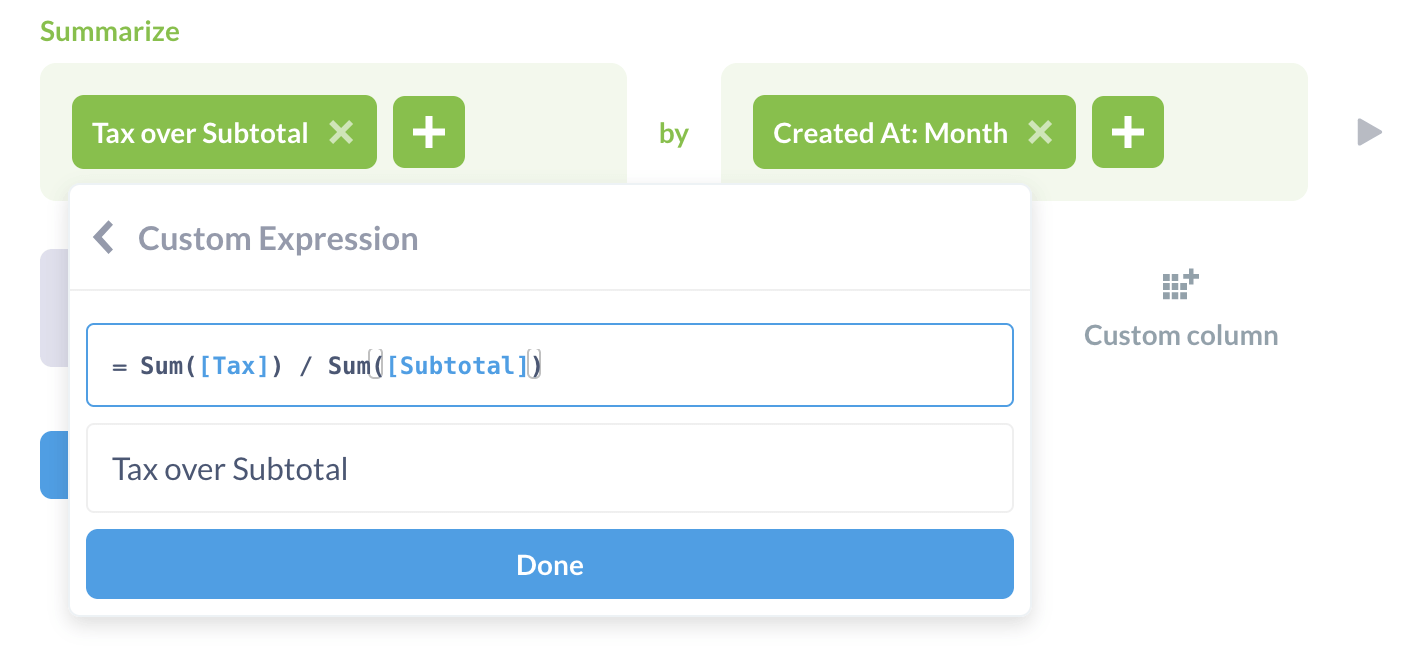
Шаг "Суммировать" позволяет выбрать, как агрегировать данные из предыдущего шага. Вы можете выбрать одну или несколько метрик и при желании сгруппировать их по одному или нескольким измерениям (столбцам). При выборе метрик можно использовать базовые функции (sum, average, count), выбрать общую метрику, определённую администратором, или написать формулу как пользовательское выражение.
Часто используемые метрики:
- число записей: общее число строк в таблице после применения фильтров. Например, если вы смотрите таблицу
Ordersи хотите узнать, сколько заказов было сделано с ценой выше \$40, вы отфильтруете по "Price более 40", а затем выберетеЧисло записей, потому что хотите, чтобы Glarus BI посчитал, сколько строк соответствует фильтру. - Сумма…: сумма всех значений конкретного столбца.
- Среднее…: среднее значение конкретного столбца.
- Уникальные значения…: число уникальных значений в столбце. Это полезно, когда вы хотите понять, например, сколько разных типов товаров было продано в прошлом месяце (а не общее количество продаж).
- Сумма с накоплением…: накопительная сумма по столбцу. Чтобы метрика была полезной, её нужно группировать по дате, чтобы видеть динамику во времени.
- Счёт с накоплением построчно: накопительное количество строк во времени. Как и
Сумма с накоплением…, эту метрику нужно группировать по столбцу даты. - Стандартное отклонение…: число, которое показывает, насколько значения столбца в среднем отклоняются от среднего значения.
- Минимум…: минимальное значение выбранного поля.
- Максимум…: максимальное значение выбранного поля.
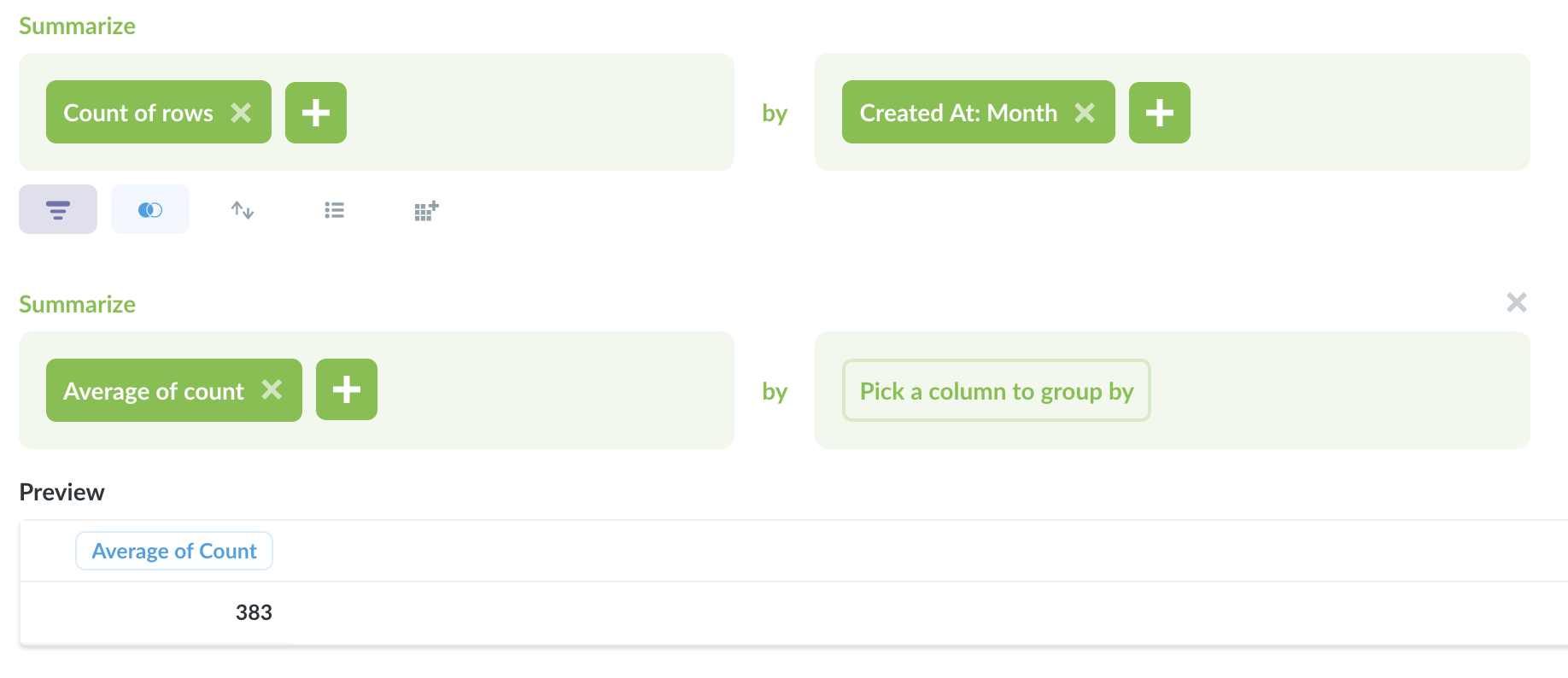
После того как вы подвели итоги и добавили группировку, вы можете добавить "суммирование" ещё раз. Между ними также можно добавлять шаги фильтрации и/или соединения. Например, на первом шаге можно посчитать количество заказов по месяцам, а затем добавить второй шаг суммирования, чтобы получить среднее месячное число заказов — выбрав Среднее… по столбцу count.
Также можно добавлять метрики и группировки на странице результатов в боковой панели: в верхней части выбираете число («метрику»), а ниже — как группировать это число (как «разбить»).
Если администраторы создали именованные метрики, специфичные для вашей компании, они будут доступны в этом списке в секции Общие метрики. Например, это может быть официальная формула расчёта выручки.
По умолчанию Glarus BI ограничивает число отображаемых агрегированных строк значением 10 000. Этот лимит можно изменить переменной окружения MB_AGGREGATED_QUERY_ROW_LIMIT.
Группировка метрик
В зависимости от выбранного столбца группировки Glarus BI покажет наиболее подходящую визуализацию для такого итога. Например, если вы выберете столбец даты, вы увидите линейный график (можно нажать зелёную кнопку Суммировать, чтобы открыть боковую панель агрегации и группировки).
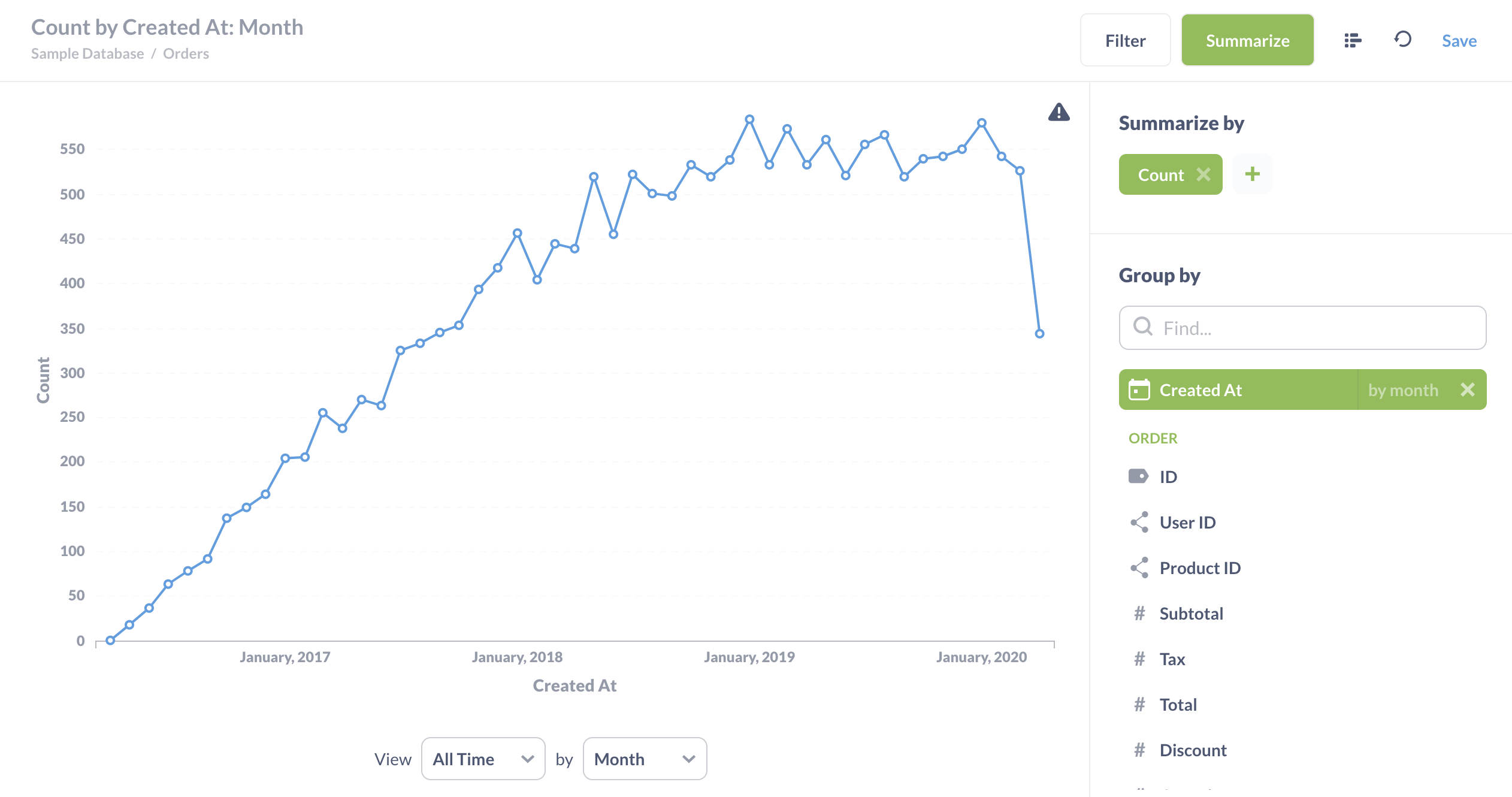
Если вы нажмёте на другой столбец группировки, группировка переключится на него. Но если вы хотите добавить дополнительную группировку, нажмите значок плюс (+) справа от столбца. Чтобы удалить группировку, нажмите на "×".
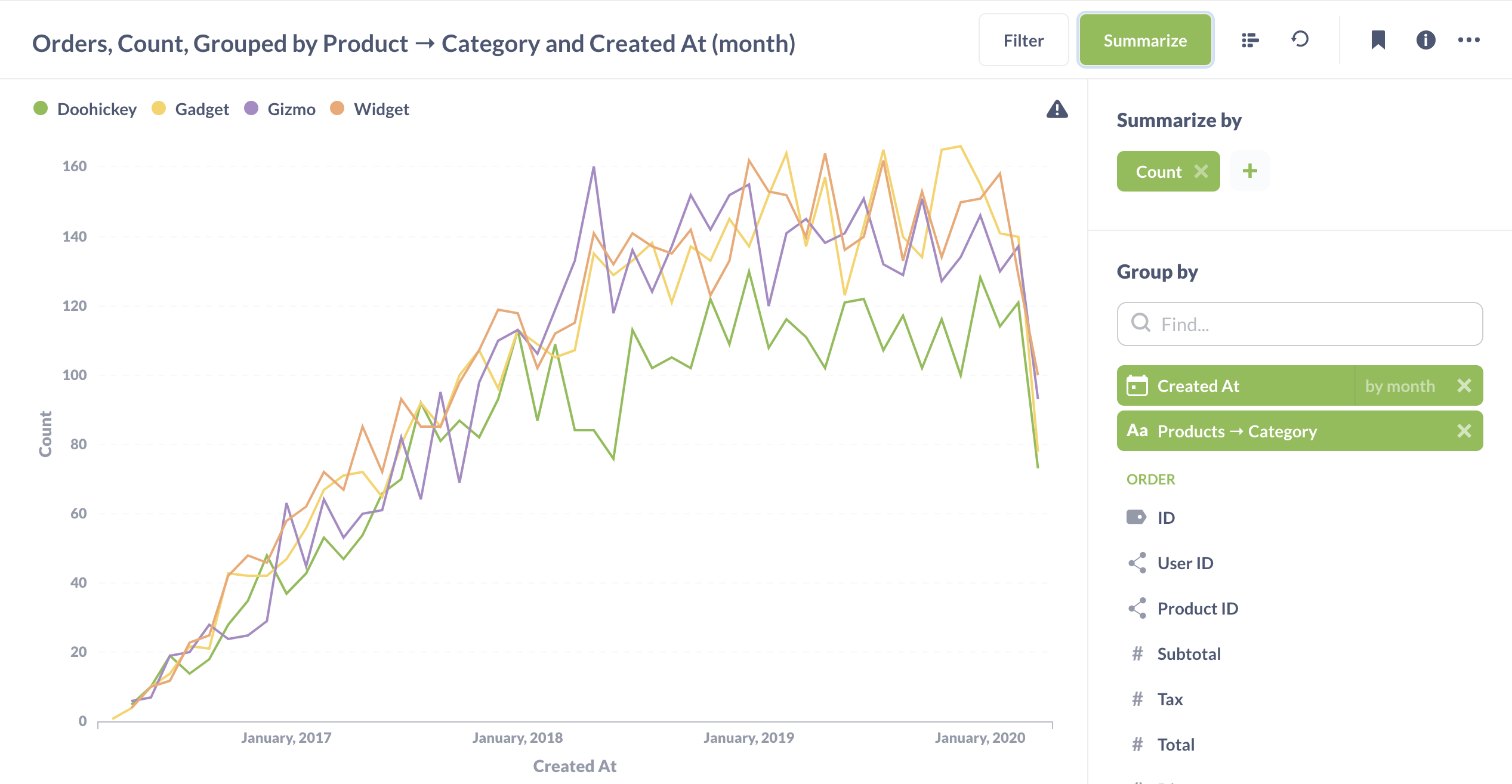
Для некоторых столбцов группировки можно выбрать гранулярность групп:
- Для столбцов с датой и временем можно нажать на слова
по месяцу, чтобы переключить группировку на день, неделю, час, квартал, год и т. д. Также можно добавлять несколько разбивок по одному и тому же столбцу с датой и временем с разной гранулярностью (например, сгруппировать по неделе и по дню недели). О группировке по неделе года см. "Неделя года". - Для числовых столбцов (например, возраст) Glarus BI автоматически выполнит группировку, и вы увидите метрику по интервалам: 0–10, 11–20, 21–30 и т. д. Как и с датами, можно нажать на текущую опцию группировки и выбрать другое число контейнеров. Сейчас нельзя задавать собственные диапазоны для группировок.
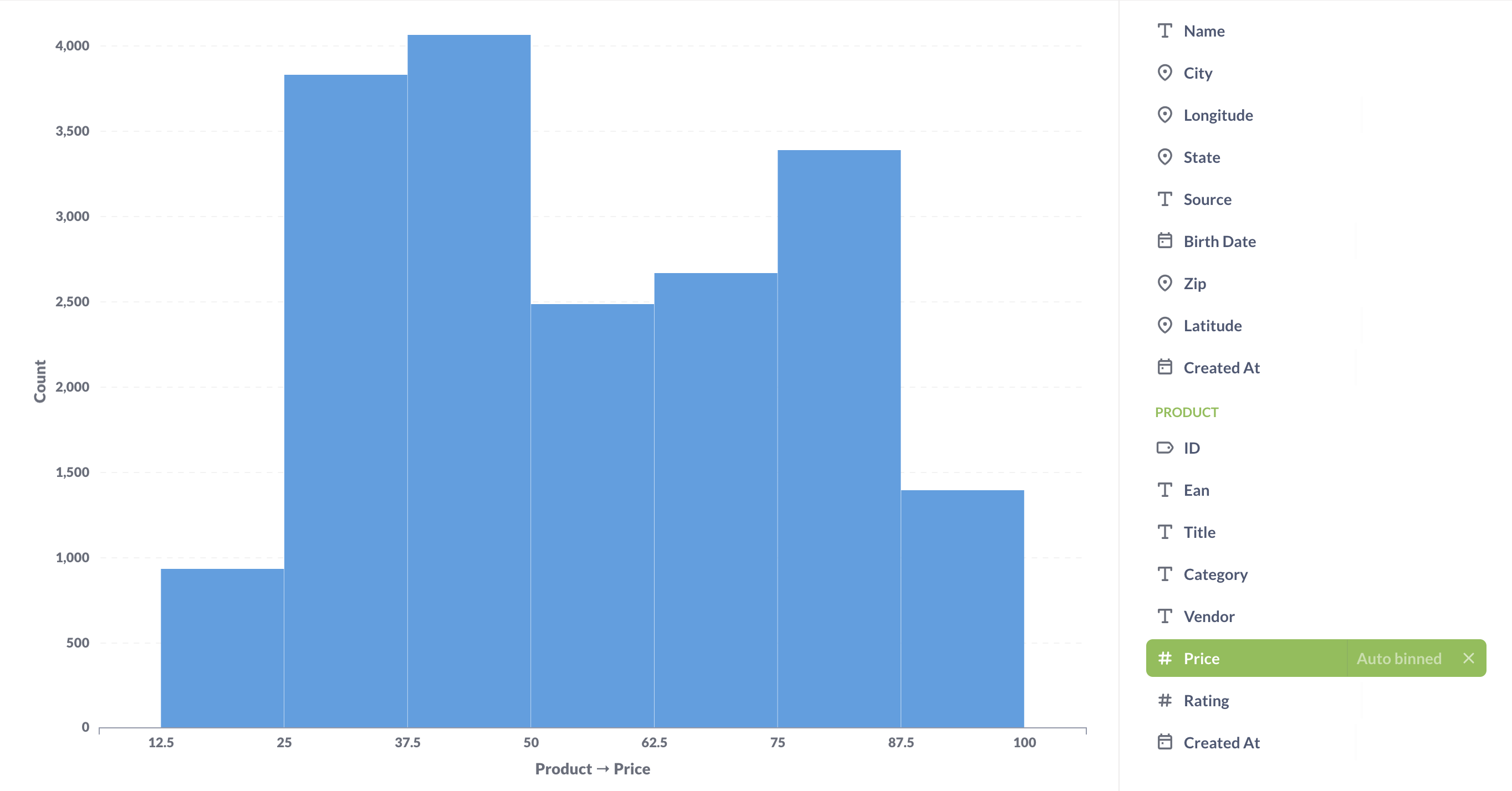
Если выбрать фиксированное число контейнеров, Glarus BI разобьёт диапазон данных на равные интервалы. Некоторые интервалы могут оказаться пустыми — и Glarus BI не будет их отображать.