Конструктор запросов
В Glarus BI есть графический конструктор запросов, который позволяет строить интерактивные графики.
С помощью конструктора запросов вы можете:
- Выбрать данные
- Соединять таблицы
- Создавать пользовательские столбцы
- Фильтровать данные
- Подводить итоги и группировать данные
- Ограничивать результаты
При просмотре графика вы также можете погружаться в детали (drill-through), чтобы изучить данные глубже.
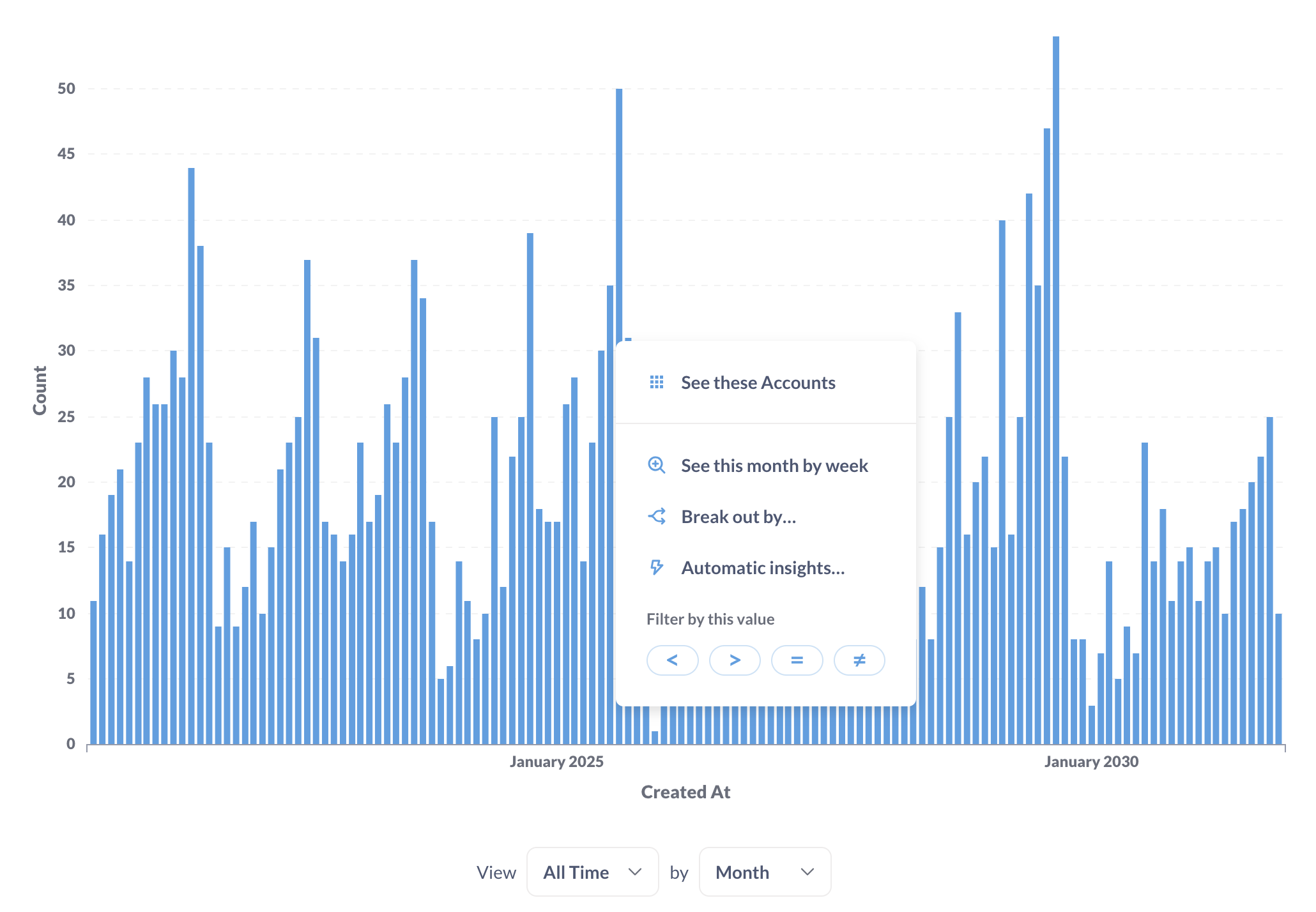
Меню детализации будет предлагать разные варианты в зависимости от того, на какой элемент вы нажали. При желании результаты любой такого исследования можно сохранить как новый запрос. Полное меню детализации доступно только для запросов, созданных в конструкторе запросов. Запросы, построенные в редакторе прямых запросов, будут иметь только ограниченный набор действий детализации. Подробнее о том, как работает детализация, см. "Создание интерактивных графиков" (документация Metabase, англ.).
Создание нового запроса в конструкторе запросов
В меню "+ Новый" выберите "Запрос", затем выберите исходные данные:
Запрос можно начать с:
- Модели. Модель — это особый вид сохранённого запроса, предназначенный для использования в качестве отправной точки. Иногда их называют производными таблицами, так как они обычно объединяют данные из нескольких необработанных таблиц.
- Метрики. Метрики — это заранее определённые вычисления. Если вы выберете метрику как отправную точку, Glarus BI создаст запрос с тем же источником данных, что и выбранная метрика, и применит метрику. Затем вы сможете добавить соединения, фильтры и агрегации.
- Таблицы. В качестве отправной точки нужно выбрать базу данных и таблицу в этой базе.
- Сохранённый запрос. В качестве отправной точки можно использовать результаты любого запроса.
Обратите внимание. Некоторые виды сохранённых запросов нельзя использовать как источник данных:
- Запросы Druid;
- Запросы MongoDB;
- Запросы, которые используют агрегации
Cumulative SumилиCumulative Count; - Запросы, у которых есть столбцы с одинаковыми или похожими названиями, например
CountиCount 2.
Редактор
После того как вы выберете данные, Glarus BI откроет конструктор запросов. Например, если вы выбрали Таблицы > Sample database > Orders, вы увидите примерно следующее:
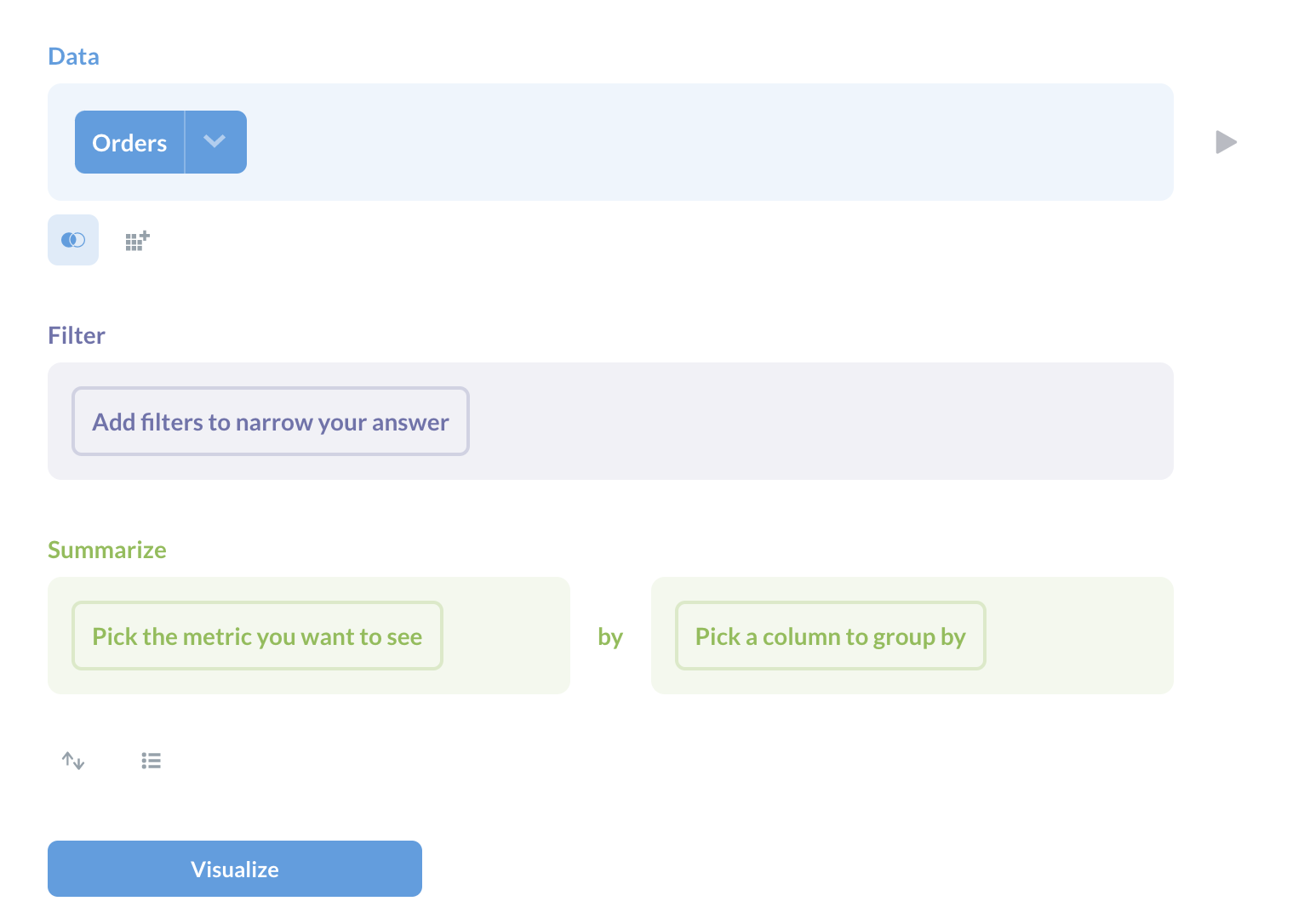
Это редактор конструктора запросов. По умолчанию в нём есть три шага:
Также вы можете добавить шаги для соединения данных, пользовательских столбцов, сортировки результатов и ограничения числа строк.
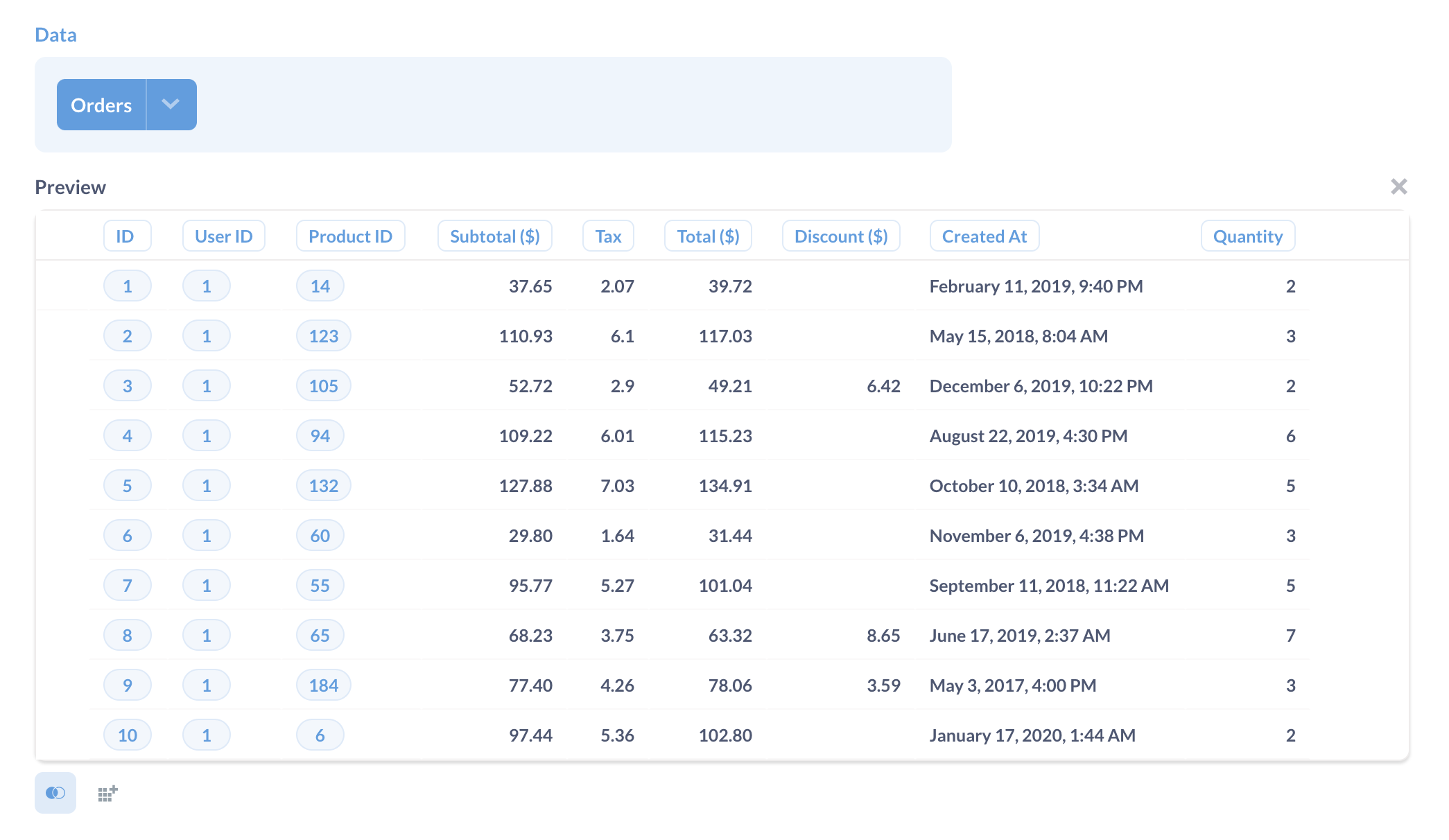
Справа от каждого завершённого шага есть кнопка "Предварительный просмотр" (похожа на кнопку воспроизведения — треугольник вправо). Она показывает первые 10 строк результатов вашего запроса на текущем шаге.
Выбор данных
Раздел Data — это место, где вы выбираете данные, с которыми хотите работать. Здесь можно выбрать модель, метрику, таблицу из базы данных или сохранённый запрос.
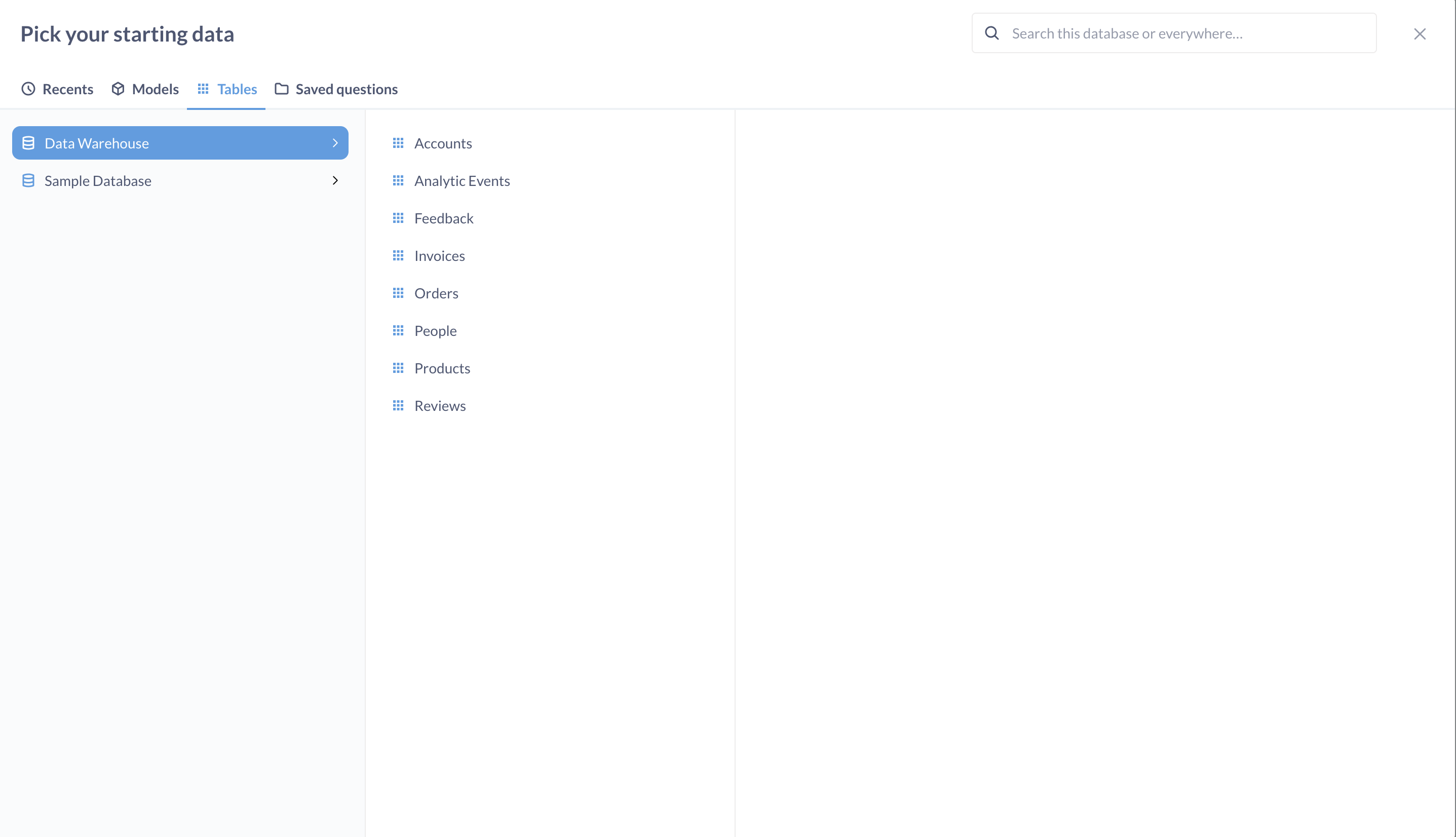
Вы можете открыть источник данных в новой вкладке браузера, если нажмёте Cmd/Ctrl+Click по названию источника данных в конструкторе запросов.
Чтобы выбрать, какие столбцы включать в запрос, нажмите на стрелку рядом с источником данных. Если вы снимете флажок со столбца, вы всё равно сможете использовать его при построении запроса (например, в фильтрах), но Glarus BI не будет показывать этот столбец в результатах.
Также можно скрывать столбцы в табличных визуализациях.
Предупреждение
Скрытие столбцов нельзя использовать как механизм безопасности. Скрытие столбцов в настройках табличной визуализации влияет только на видимость столбцов в визуализации, но не в результатах запроса. Даже пользователи с разрешением только на просмотр данных смогут изменить настройки визуализации и отобразить скрытые столбцы. Чтобы исключить столбец из результатов конкретного запроса, снимите флажок со столбца в блоке "Данные" конструктора запросов.
Соединение данных
Вы также можете выбрать несколько таблиц из одной базы данных, соединив их.
Фильтрация данных
См. "Фильтрация".
Визуализация данных
См. статьи о визуализациях результатов.
Детализация из заголовков столбцов
При просмотре таблицы щелчок по заголовку столбца даёт разные варианты действий — в зависимости от типа данных столбца. См. таблицу.
Пользовательские выражения
Пользовательские выражения позволяют использовать «табличные» функции и простую арифметику внутри агрегирующих функций и между ними.
Например, можно написать Average(sqrt[ПолеX]) + Sum([ПолеY]) или Max(floor([ПолеX] - [ПолеY])), где ПолеX и ПолеY являются полями в текущей выбранной таблице. Подробнее о написании выражений.
Пользовательские столбцы
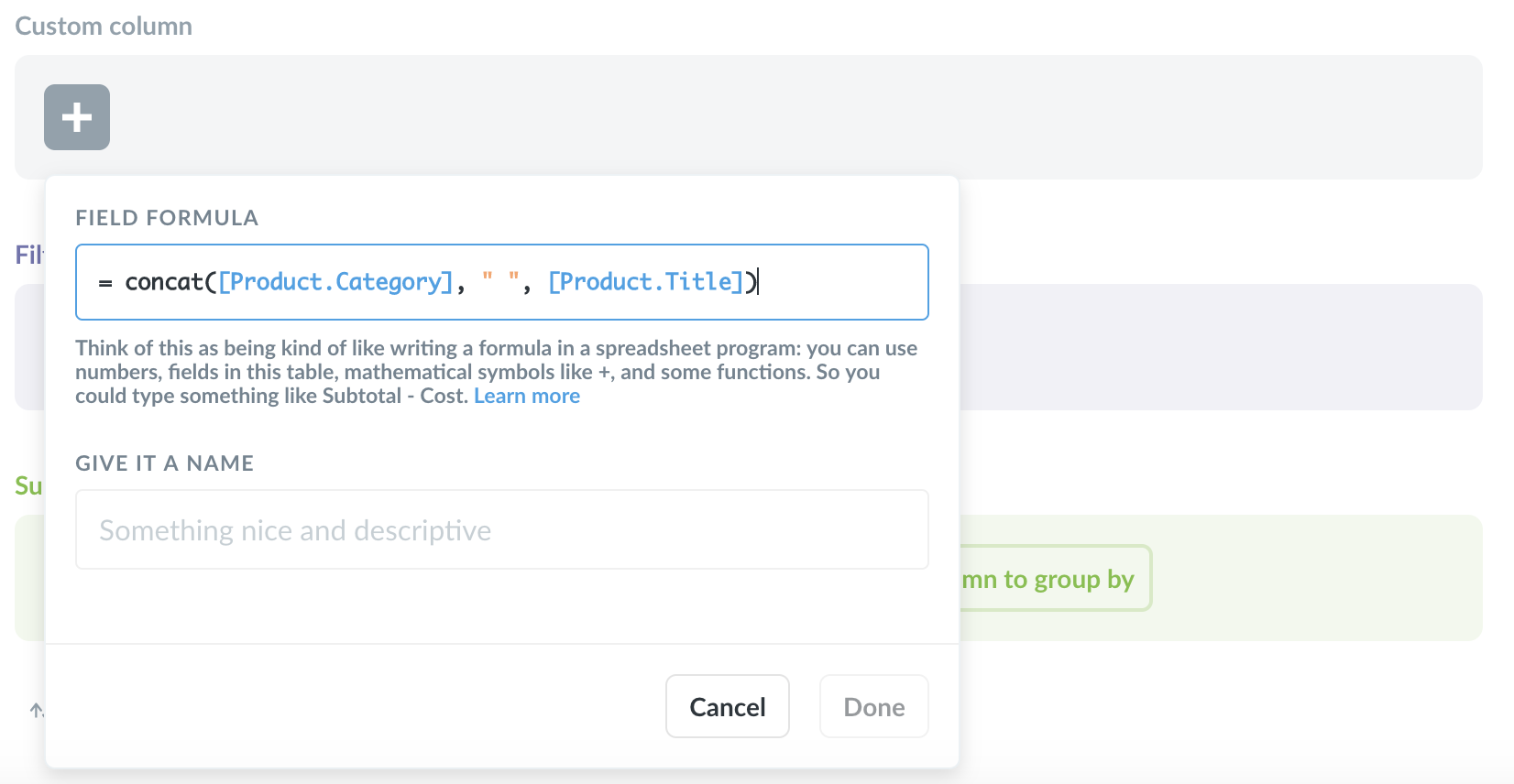
Пользовательские столбцы полезны, когда нужно создать новый столбец на основе вычисления — например, вычесть значение одного столбца из другого или извлечь часть текста из существующего текстового столбца. Пользовательские столбцы не добавляются в исходную таблицу базы данных навсегда — они будут существовать только в рамках конкретного запроса.
В формулах можно использовать математические операторы +, –, * (умножение) и / (деление), а также множество «табличных» функций. Для уточнения порядка операций можно использовать скобки. См. список выражений.
Сортировка результатов

Шаг сортировки позволяет выбрать один или несколько столбцов, по которым нужно отсортировать результаты. Для каждого столбца можно выбрать направление сортировки: по возрастанию или по убыванию — нажмите на стрелку, чтобы переключить направление.
Ограничение числа строк
Шаг "Число строк" позволяет ограничить, сколько строк вы хотите получить из результатов предыдущего шага. В сочетании с сортировкой число строк позволяет, например, сформировать "десятку лучших" результатов: сначала отсортировать по нужному столбцу, затем поставить ограничение на 10 строк. В отличие от других шагов, ограничение числа строк можно добавить только в конце запроса. Если вам нужно добавить дополнительные шаги к уже ограниченным результатам, можно сохранить ограниченные результаты как запрос, а затем начать новый запрос на основе этих результатов.
Просмотр прямого запроса, который выполняет ваш запрос
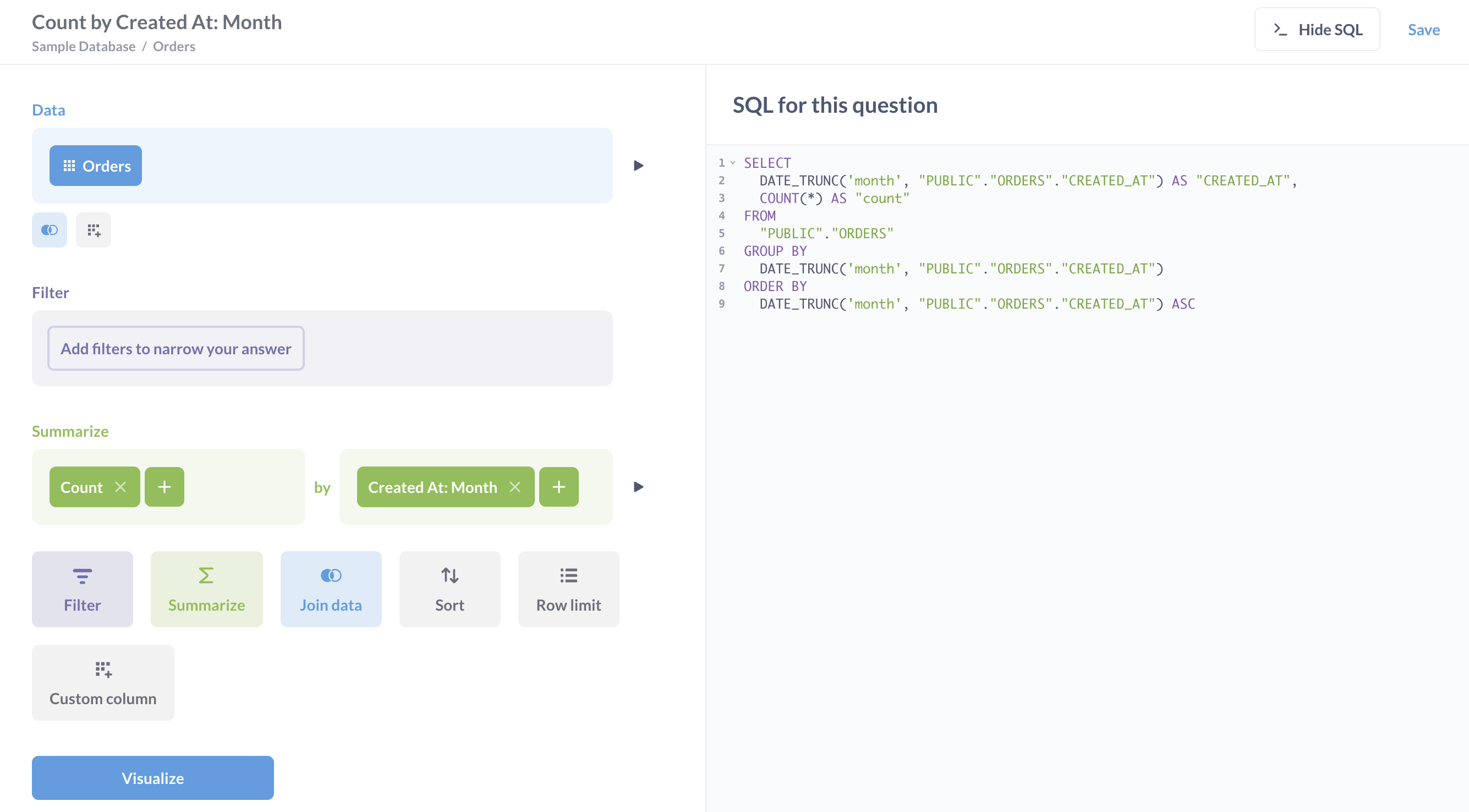
«Под капотом» все запросы Glarus BI преобразуются в SQL или другой "прямой" язык вашего движка запросов. Чтобы посмотреть прямой запрос, который Glarus BI выполнит после нажатия Визуализация, нажмите кнопку "Посмотреть SQL" в правом верхнем углу конструктора запросов. Glarus BI покажет предпросмотр прямого запроса в боковой панели.
Чтобы видеть прямой запрос, вам нужны разрешения "Конструктор запросов и прямой запрос" на данные.
Преобразование запроса из конструктора в SQL
Вы также можете преобразовать запрос в прямой запрос. На экране конструктора запросов: нажмите "Конвертировать этот запрос в SQL" в правой нижней части, под SQL‑кодом.
Преобразование выполняется в одну сторону. SQL‑запрос нельзя преобразовать обратно в запрос конструктора.