Визуализации "Линия", "Гистограмма", "Строка", "Комбо" и "Область"
Линия. Линейные диаграммы
Линейные диаграммы лучше всего подходят для отображения динамики показателя во времени, особенно если у вас много значений по оси X. Для получения дополнительной информации ознакомьтесь с Руководством по линейным графикам (документация Metabase, англ.) и Анализом временных рядов (документация Metabase, англ.).
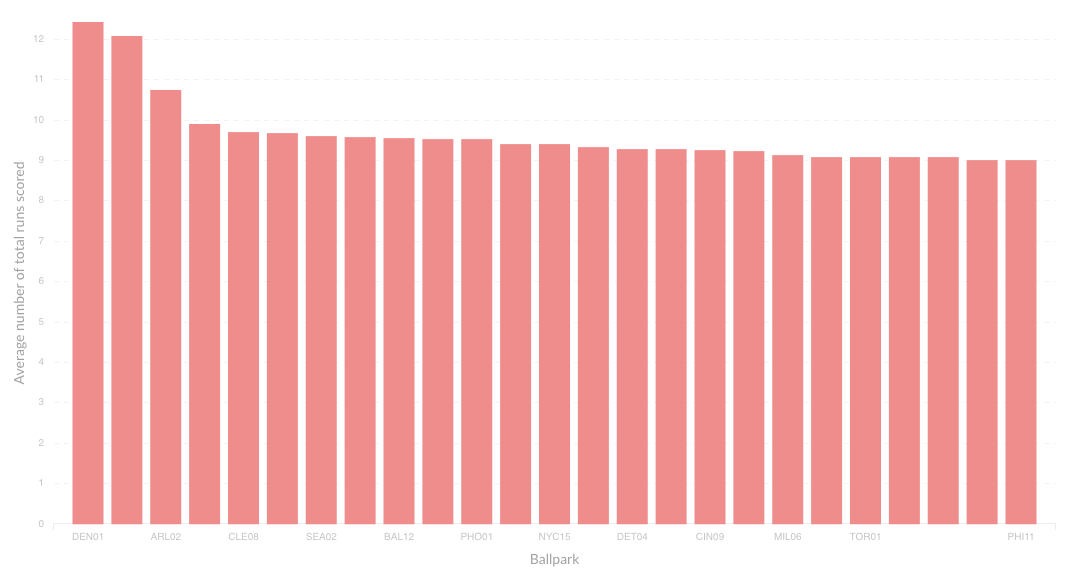
Гистограмма и строка. Столбчатые диаграммы
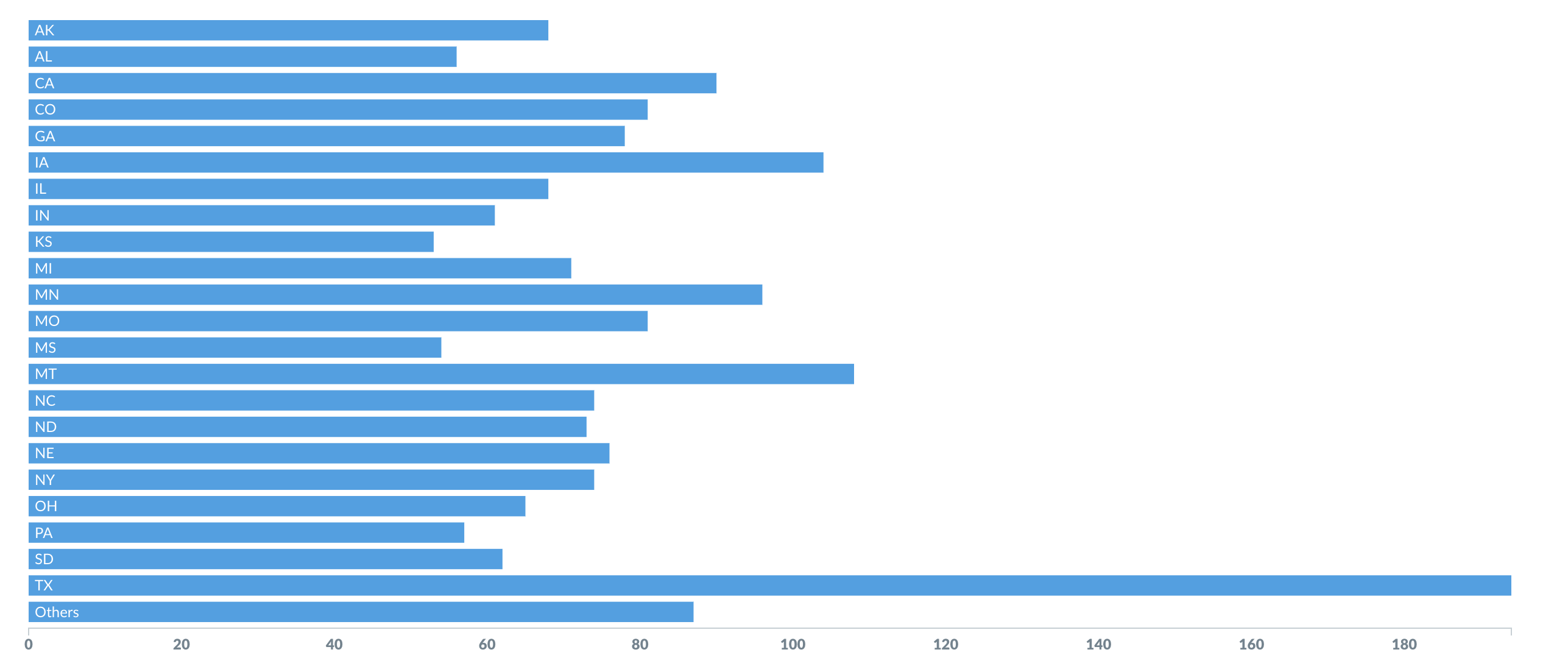
Если вы пытаетесь сгруппировать показатель по столбцу с большим числом возможных значений (например, «Vendor» или «Product Title»), попробуйте визуализацию "Строка". Glarus BI покажет полосы в порядке убывания, а внизу добавит отдельную полосу для элементов, которые не поместились.
Если у вас есть столбчатая диаграмма вроде "Количество пользователей по возрасту", где ось X — числовое поле, вы получите специальный вид диаграммы — гистограмму (сайт Metabase, англ.), где каждый столбец представляет диапазон значений. Обратите внимание: Glarus BI автоматически группирует результаты каждый раз, когда вы используете число как группировку, даже если вы не смотрите на столбчатую диаграмму. Запросы с широтой и долготой также автоматически группируются.
Комбо. Комбинированные линейные и столбчатые диаграммы
См. "Комбинированные диаграммы".
Гистограммы
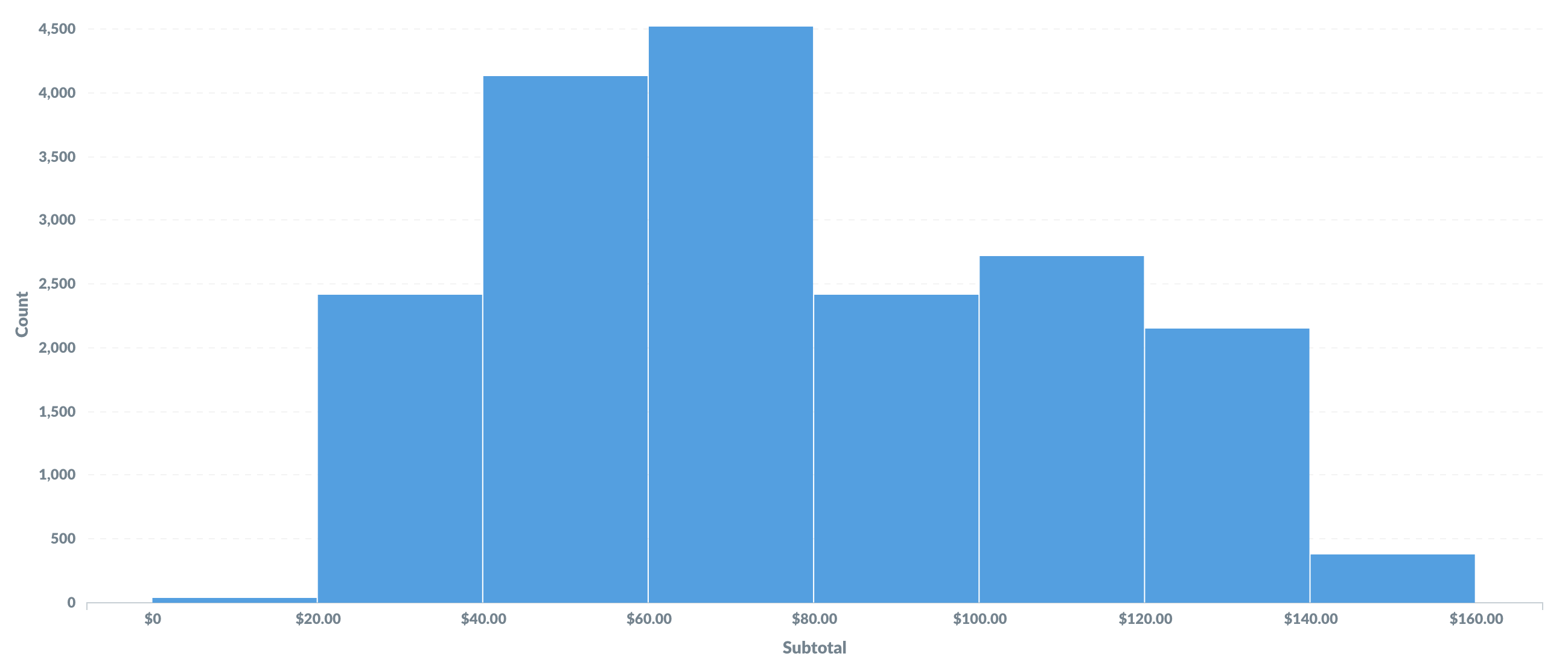
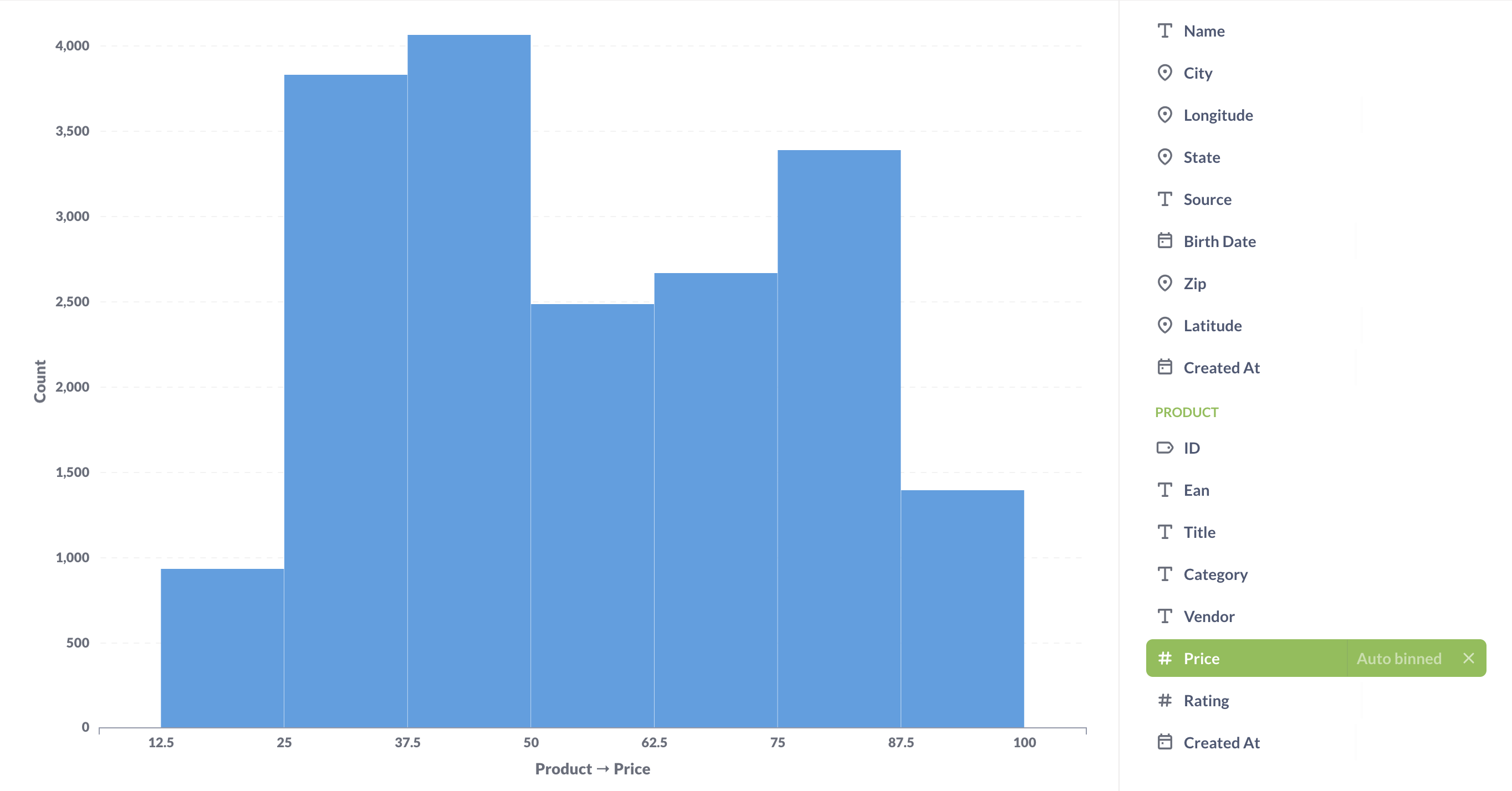
По умолчанию Glarus BI автоматически выбирает гранулярность в настройках группировки. Но вы можете её изменить или полностью отключить разбиение, нажав на область справа от столбца, по которому выполняется группировка:
Область
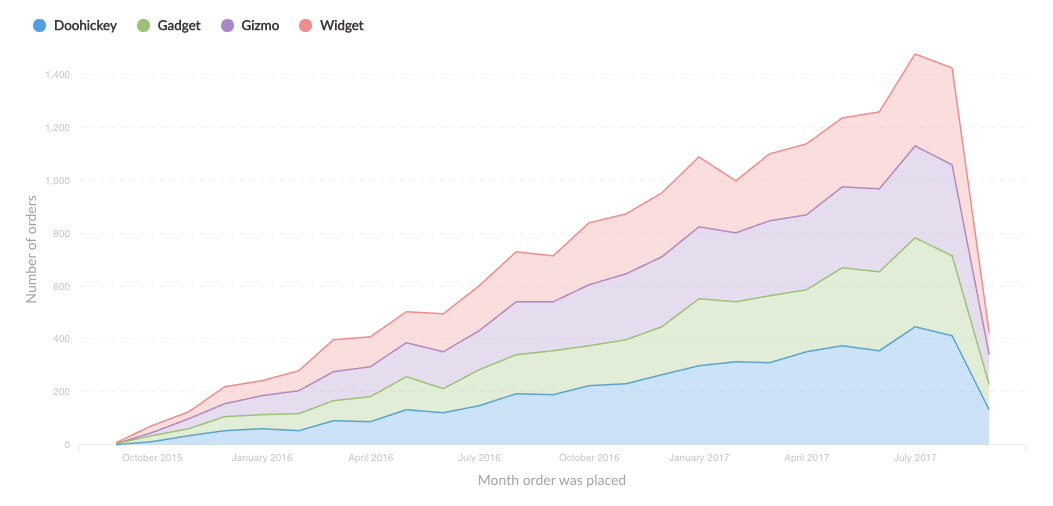
Диаграммы "Область" полезны, когда вы сравниваете доли двух метрик во времени. Столбчатые диаграммы и диаграммы с областями можно делать накладывать друг на друга.
Настройки "Линии", "Гистограммы", "Области", "Комбо"
Эти три типа диаграмм имеют очень похожие параметры, которые разделены на вкладки. Открыть настройки можно, нажав значок шестерёнки "⚙" в левом нижнем углу диаграммы.
- Карточка. Общие для карточек настройки. Отображается только на дашборде, отсутствует в настройках визуализации в запросе.
- Вид. Настройки отображения
- Фоновое изображение. Выбор фонового изображения, которое будет отображаться за карточкой.
- Оси. Настройки осей
- Данные. Настройки данных
Вкладка "Вид". Настройки отображения
Здесь настраивается:
- линия цели;
- накопительная гистограмма;
- показ значений на точках;
- легенда;
- всплывающая подсказка в области диаграммы.
Объединение
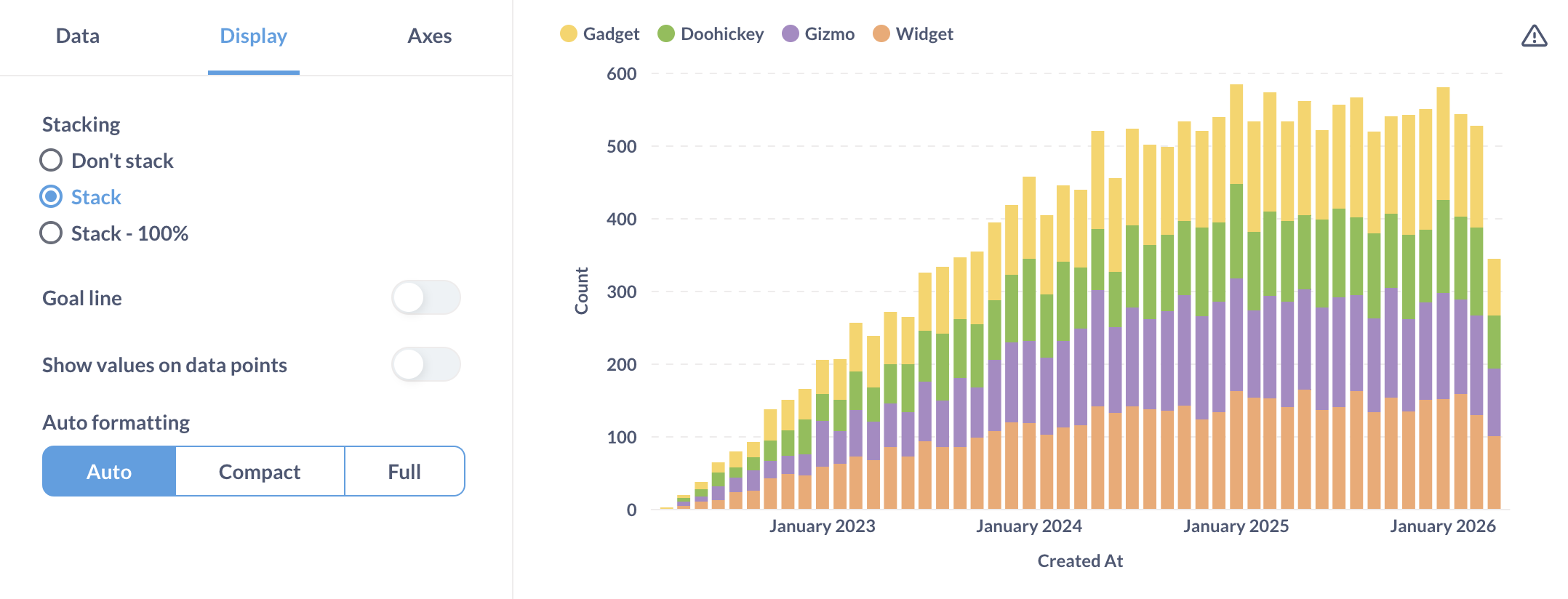
Настройка позволяет группировать несколько серий данных по категориям (значениям по X) внутри одного столбца вместо вывода столбцов рядом:
-
Не объединять: не использовать объединение серий.
-
Объединить: объединить и использовать абсолютное значение при выводе, то есть накопительная гистограмма. Каждый столбец гистограммы разбивается на цветные сегменты по сериям в категории. Высота каждого сегмента отражает точное значение, а общая высота колонки показывает итоговую сумму всех серий для данной категории.
-
Объединить – 100%: объединить и занять всю высоту столбца. По оси Y выводятся проценты. Каждая серия получит относительную высоту в процентах от максимальной высоты столбца. Этот режим подходит для оценки долей и сравнения относительного вклада каждой подкатегории в общий объём (например, доли продаж разных товаров внутри одного месяца).
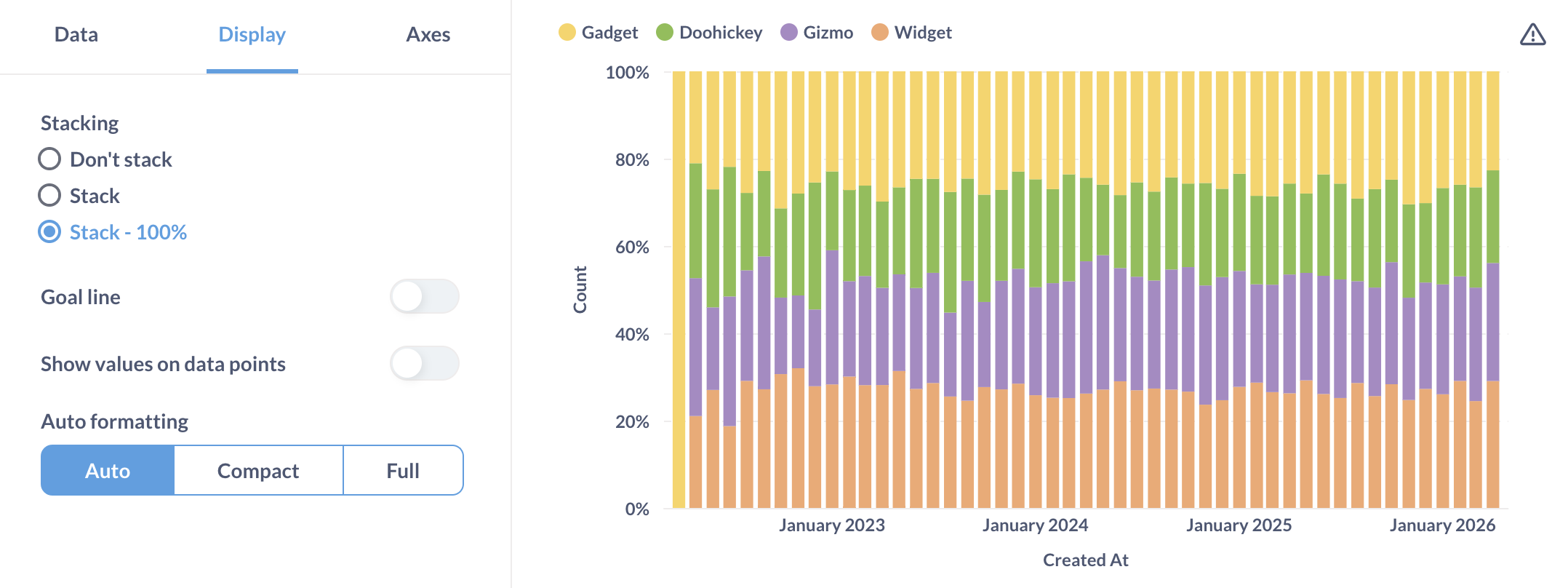
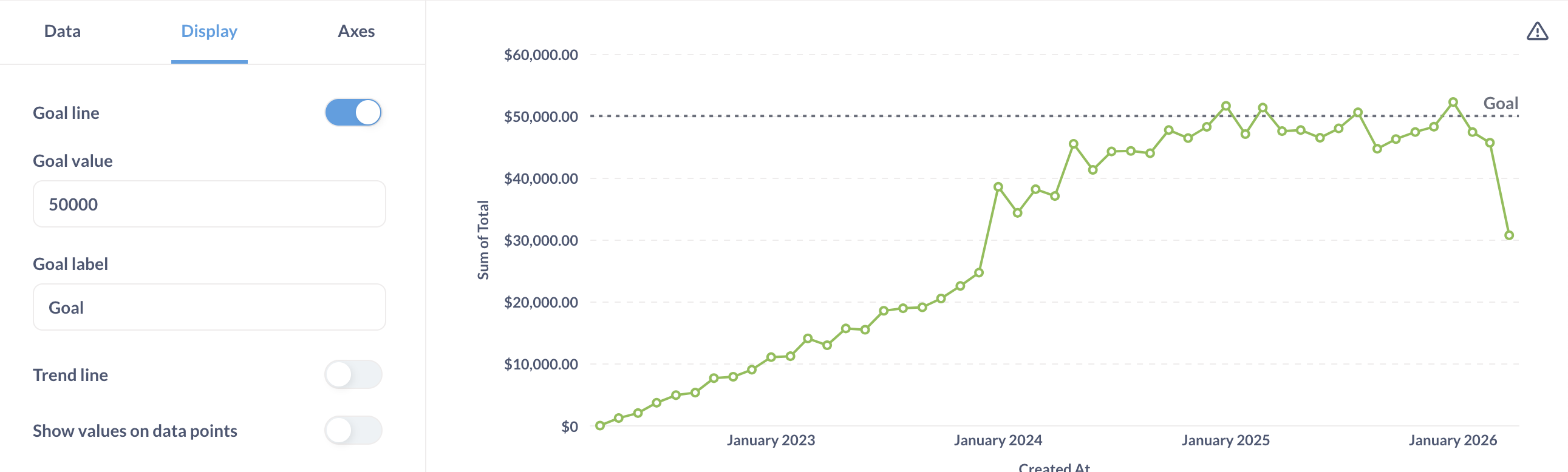
Линия достижения
Добавляет линию цели на ось. Когда переключатель активен, появляются дополнительные настройки: название и значение цели.
Линии цели можно использовать вместе с оповещениями, чтобы отправлять письмо или вебхук, когда метрика пересечёт эту линию.
Показать линию тренда
Линии тренда — полезная опция для линейных, областных, столбчатых диаграмм и диаграмм рассеяния (то есть "Линии", "Области", "Гистограммы" и "Разброса"). Если в вашем запросе есть группировка по полю времени, откройте настройки визуализации и включите переключатель Показать линию тренда, — и на графике появится линия тренда. Glarus BI подберёт тип линии, который лучше всего описывает тренд вашей серии. Линии тренда работают и для нескольких метрик в одном запросе, но не будут работать, если у вас есть группировки помимо одного временного поля.
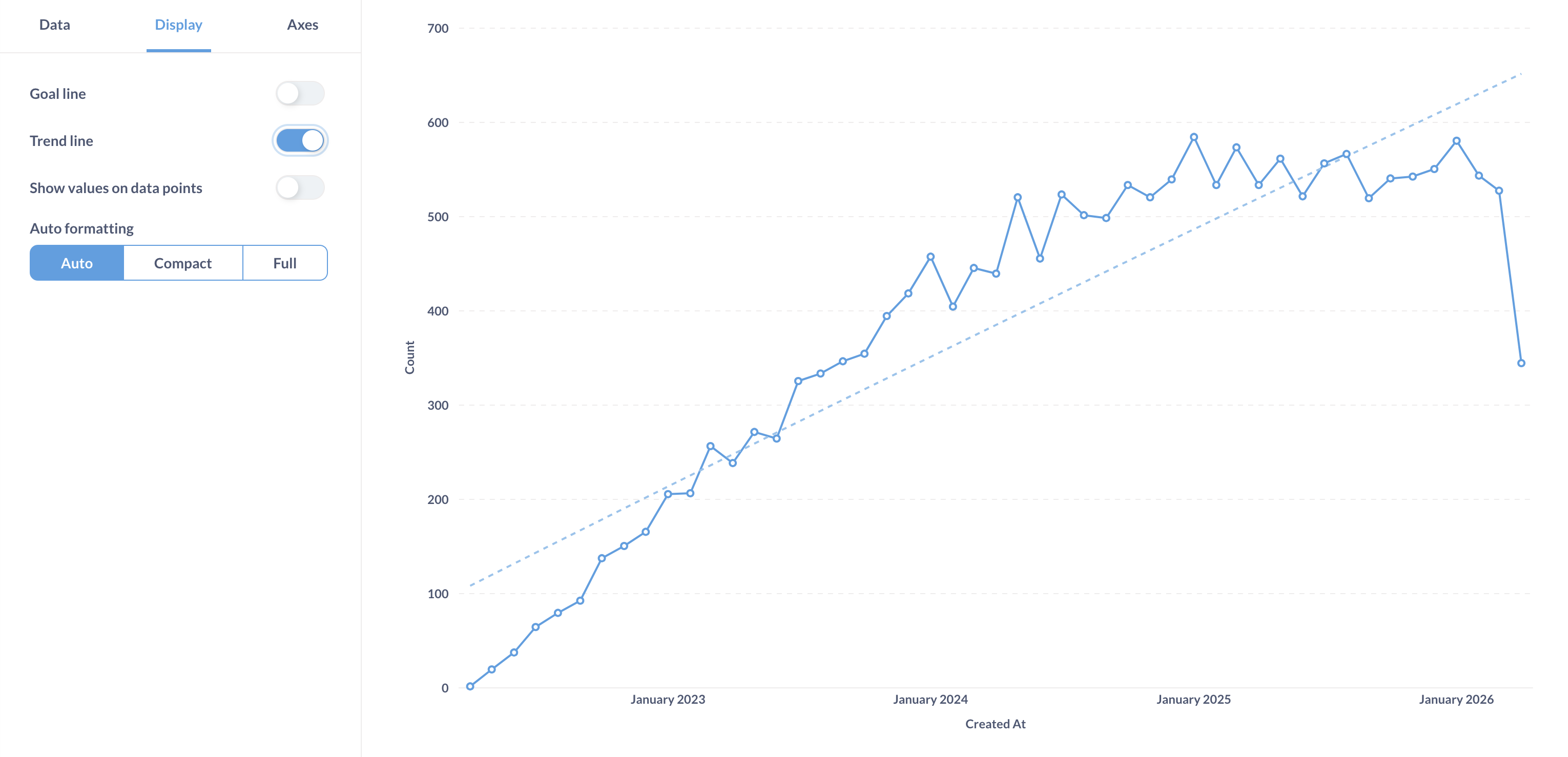
Показать значения на точках данных
Управляет подписью значений на диаграмме: отображает и скрывает подпись значений.
Открывает дополнительные настройки: "Стек значений для отображения" и "Показать значения".
Стек значений для отображения:
- Всего — только суммарные значения над столбцами, по категориям.
- Сегменты — значения по каждому сегменту столбца, если для вывода достаточно места. Суммарное значение над столбцами по категориям не выводится.
- Оба — подписывать значения и для каждого сегмента (если достаточно места), и для всей категории (столбца).
Показать значения:
- Все — отображаются все значения, при плотном заполнении возможно перекрытие текста.
- Выбранные — Glarus BI выберет несколько значений, чтобы улучшить внешний вид диаграммы за счёт скрытия соседних.
Если вы включили значения в точках данных, то можете переключать значения для отдельных серий на вкладке "Данные" в настройках визуализации. Например, если у вас четыре серии, и вы хотите отображать значения только одной из них.
Показать легенду
Включает или скрывает легенду рядом с диаграммой.
Для диаграмм с несколькими сериями легенда диаграммы отображает метку и цвет каждой серии.
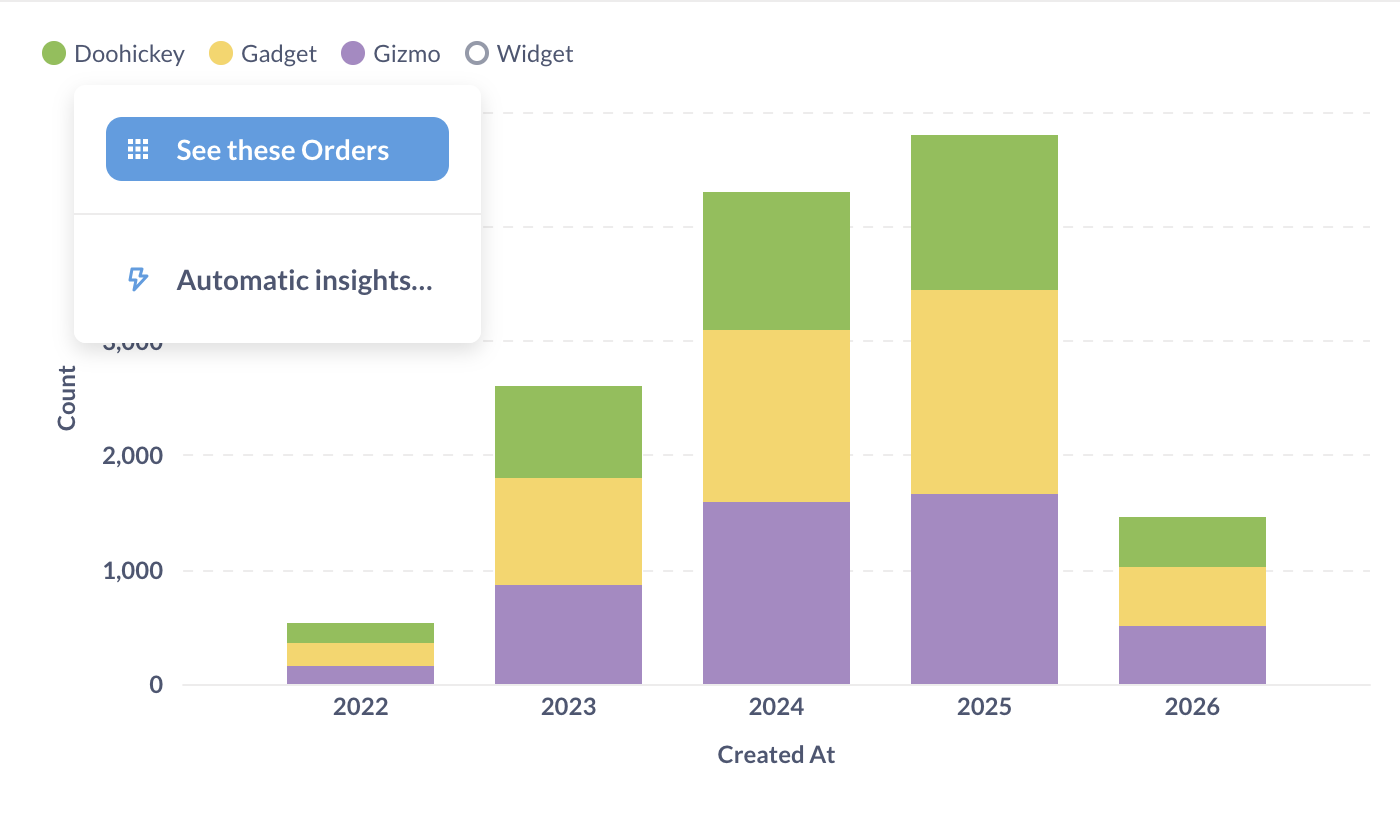
Вы можете изменить цвет и метку для каждой серии и переупорядочить их в настройках серий.
Вы можете использовать легенду для:
- Выделения серии, наведя курсор на название серии в легенде.
- Скрытия серии, нажав на цветной кружок для серии. Чтобы навсегда скрыть серию с диаграммы, используйте настройки серий.
- Детализации до отдельных записей для агрегированных серий, нажав на название серии.
Разноцветный текст в легенде
При включении цвет текста в легенде будет совпадать с цветом маркера для каждого элемента.
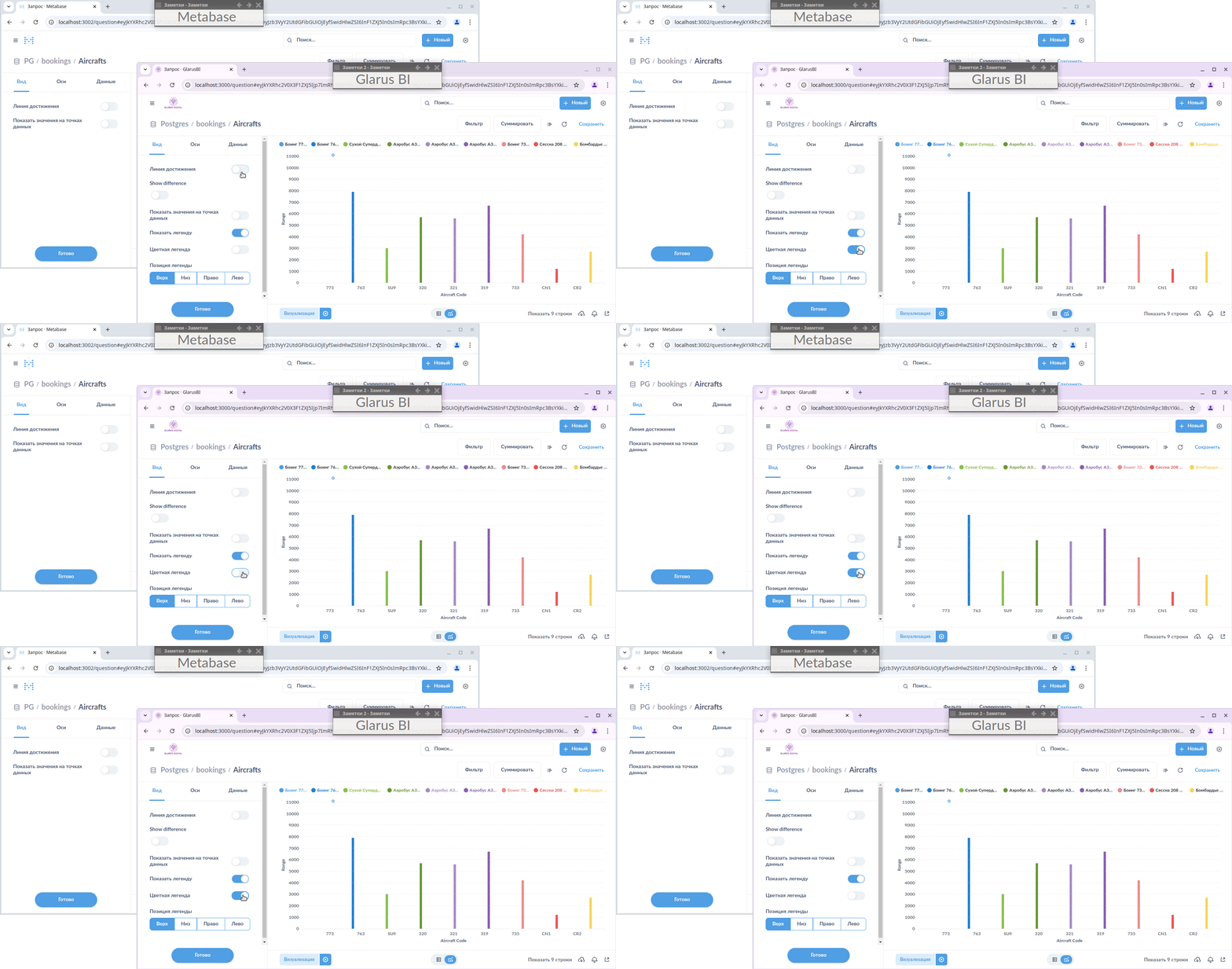
Эта настройка отменяет возможность задать общий цвет текста для всех элементов легенды.
Цвет текста легенды
Здесь вы можете выбрать один цвет текста для всех элементов легенды.
Настройка скрывается при активации "Разноцветный текст в легенде". Поэтому если вам нужен определённый цвет текста для всей легенды, а данной настройки не видно, отключите "Разноцветный текст в легенде".
Расположение легенды
Где будет расположена легенда относительно диаграммы: вверху, внизу, слева или справа.
Отображать в подсказке только выбранную серию
Когда вы наводите курсор на столбец диаграммы или точку данных, вы видите всплывающую подсказку, отображающую одну или все серии в группе. Данная настройка позволяет выбрать, что именно отображать: все серии в группе или только выбранную.
Пользовательская палитра для серий
Переключатель "Пользовательская палитра для серий" на вкладке "Вид" включает ограниченный пользовательский набор цветов для серий. Цвета будут применяться по очереди, в порядке сортировки серий, а не автоматически в произвольном порядке из всей системной палитры. С помощью этой настройки вы исключаете нежелательные цвета из доступной палитры и задаёте порядок следования цветов.
После включения параметра снизу появляются дополнительные настройки палитры. Вы набираете цвета из доступной палитры, формируя пользовательскую (блок настроек "Палитра для серий"). Если вы ошиблись, используйте значок корзины для очистки палитры.
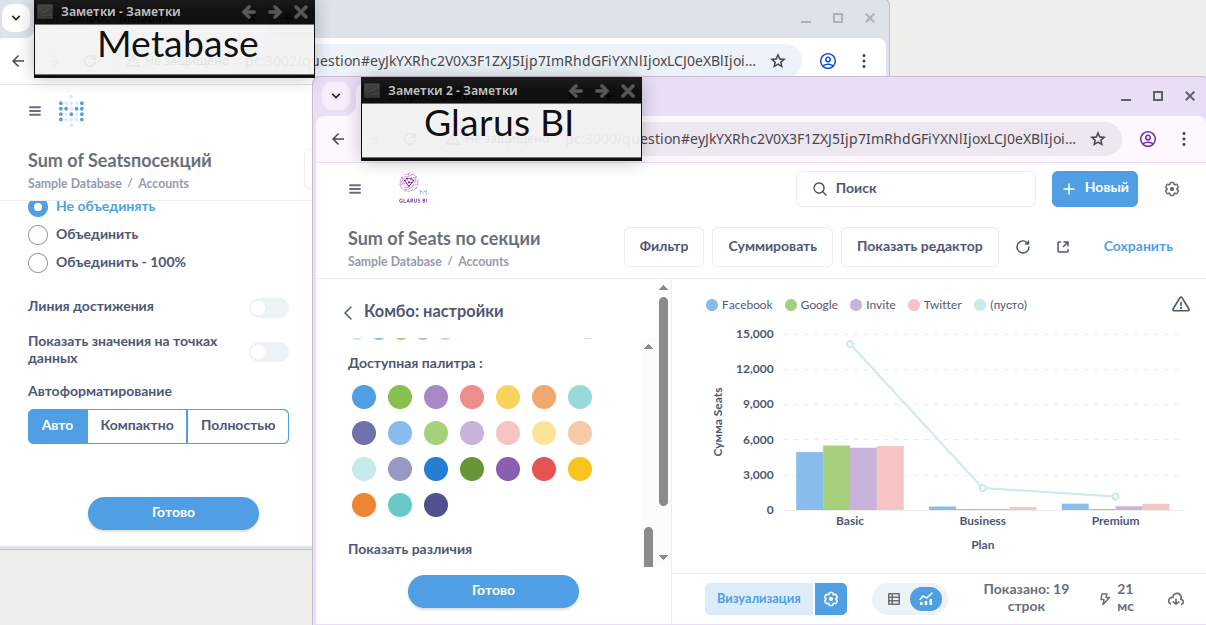
Имейте в виду: эта настройка отменяет действие пользовательского выбора цветов для каждой серии на вкладке "Данные".
В случае если вы видите не тот результат, который ожидаете (например, после изменения порядка следования полей вручную), попробуйте сбросить настройки виджета.
Автоформатирование
Для отображения чисел на диаграмме Glarus BI может сокращать числа, чтобы соблюдать баланс между внешним видом и информативностью диаграммы и повысить удобочитаемость. Например, Glarus BI сократит 42,000 до 42K.
Настройки серий
Для каждой серии на диаграмме можно:
- показать или скрыть серию;
- выбрать способ отображения серии: линия, столбцы или область;
- задать порядок серий в легенде (в каком порядке Glarus BI показывает их в легенде).
Параметры серий "Линии" и "Области"
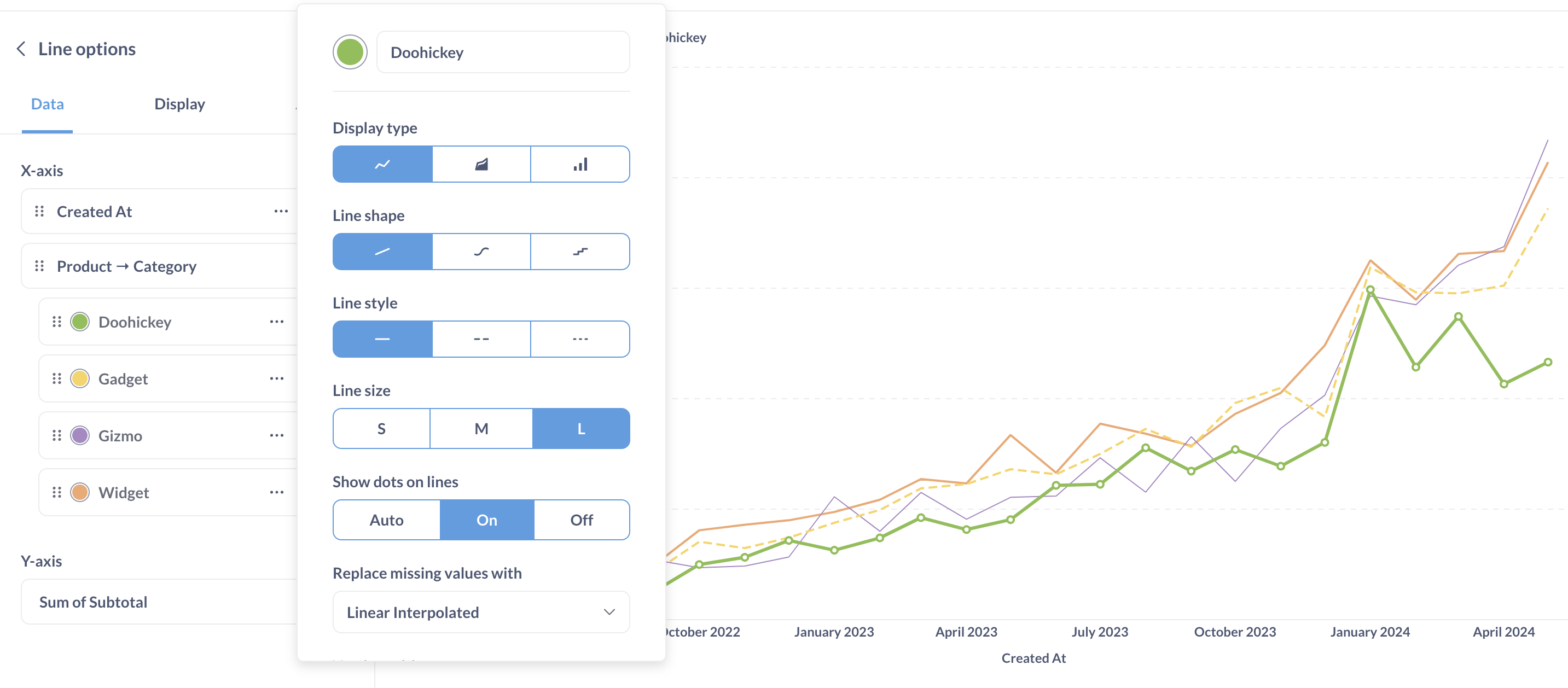
- Цвет линии.
- Форма линии.
- Стиль линии.
- Размер линии: "Маленький", "Средний" или "Большой".
- Показывать ли точки на линиях (точки обозначают реальные значения данных на графике).
- Показывать ли значения для серии. Эта опция доступна только если вы включили показ значений на точках.
- Как заменять пропущенные значения: "Ноль", "Ничего" (просто разрыв в линии) или "Линейная интерполяция".
Вы также можете менять порядок серий (это определяет их порядок в легенде).
Параметры серий столбчатых диаграмм
Для столбчатых диаграмм можно настроить:
- Цвет столбцов.
- Положение оси Y (с какой стороны показывать подписи оси Y).
- Ширину столбцов. Вы можете выбрать поле, от значения которого будет зависеть ширина полос на виджете.
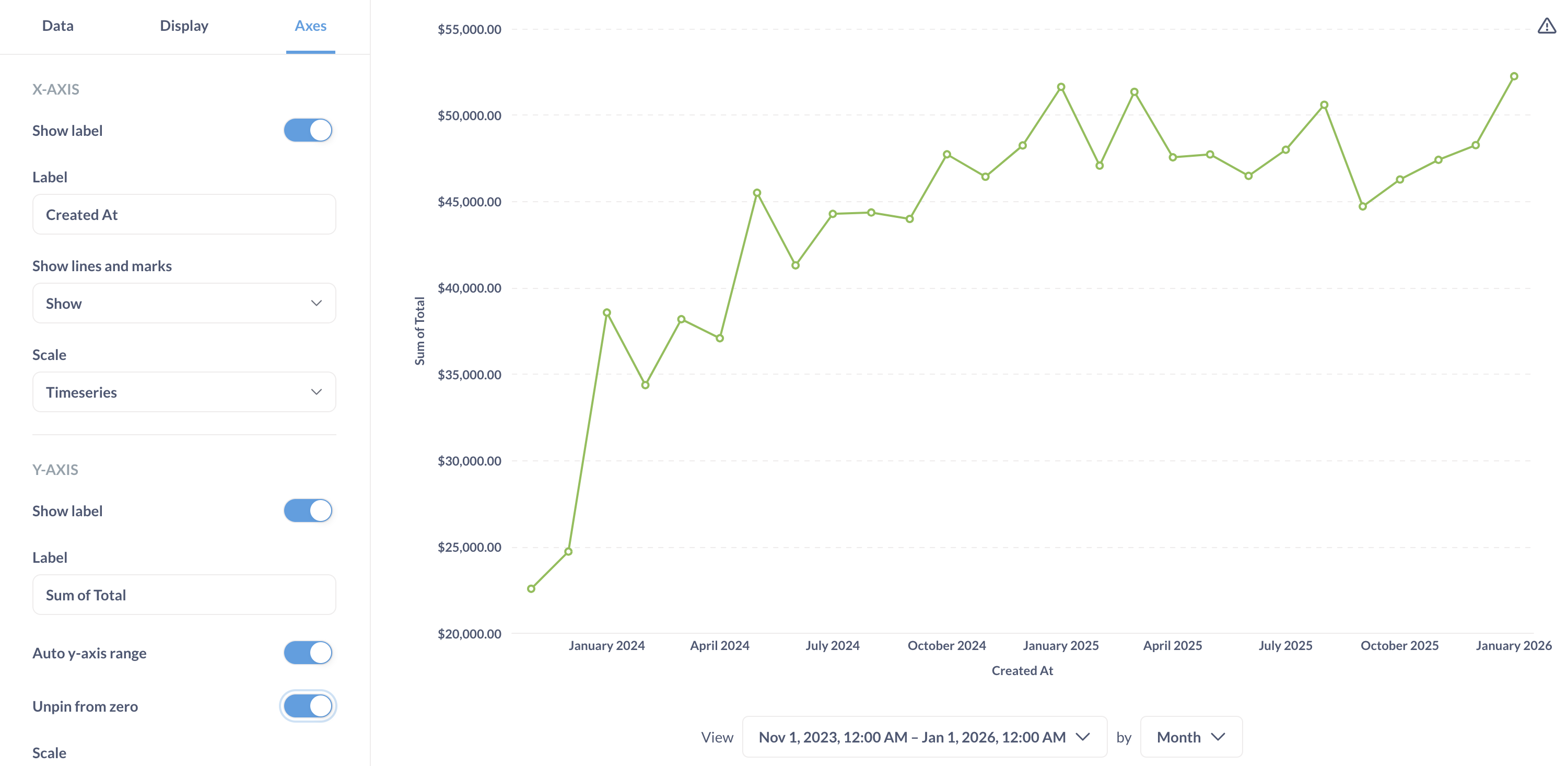
Вкладка "Оси". Настройки осей
Здесь вы найдёте дополнительные настройки для конфигурации осей X и Y.
Ось X
- Переключатель заголовка Показать заголовок: показывать или скрывать заголовок (метку оси).
- Поле названия оси Ярлык: позволяет переименовать ось.
- Способ отображения линий и меток: скрытие, показ, компактный вывод, поворот.
- Шкала: временна́я или порядковая.
Ось Y
- Переключатель заголовка Показать заголовок: показывать или скрывать заголовок (метку оси).
- Поле названия оси Ярлык: позволяет переименовать ось.
- Переключатель разделения оси Y при необходимости.
- Переключатель автоматического диапазона оси Y. Когда не включено, вы можете установить диапазон оси Y (её минимальное и максимальное значения).
- Выбор типа шкалы: линейная, степенная или логарифмическая.
- Выбор режима отображения линий и меток.
- Переключатель отсоединения от нуля. Позволяет оптимальнее масштабировать диаграммы со значениями значительно выше нуля. Ниже показан пример (обратите внимание, что ось Y начинается с 20,000):