Карта
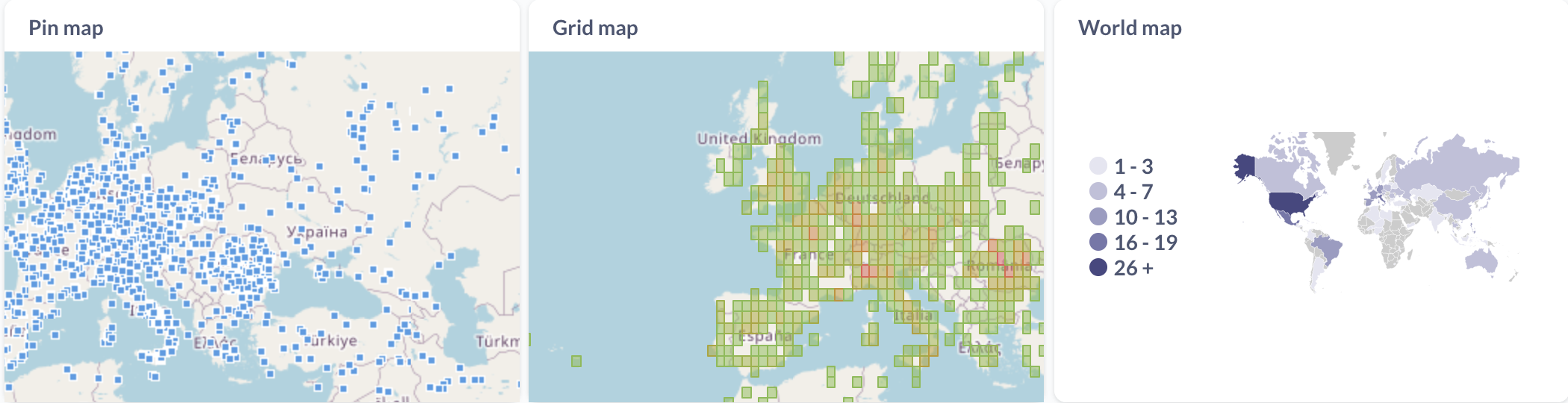
Когда вы выбираете визуализацию Карта, Glarus BI автоматически попытается подобрать наиболее подходящий тип карты для использования на основе метаданных полей и анализа полученного результата. Вот типы карт, которые использует Glarus BI:
- Карта с метками: Позволяет отметить отдельные точки на карте, используя координаты долготы и широты.
- Карта с сеткой: позволяет разместить большое число точек по указанной области.
- Карта регионов: для представления данных, разбитых по регионам (страны, области, штаты и т.д.). Администратор может загрузить собственные регионы (GeoJSON).
Работа с картами показана в нашем обучающем ролике на Rutube.
Карта с метками
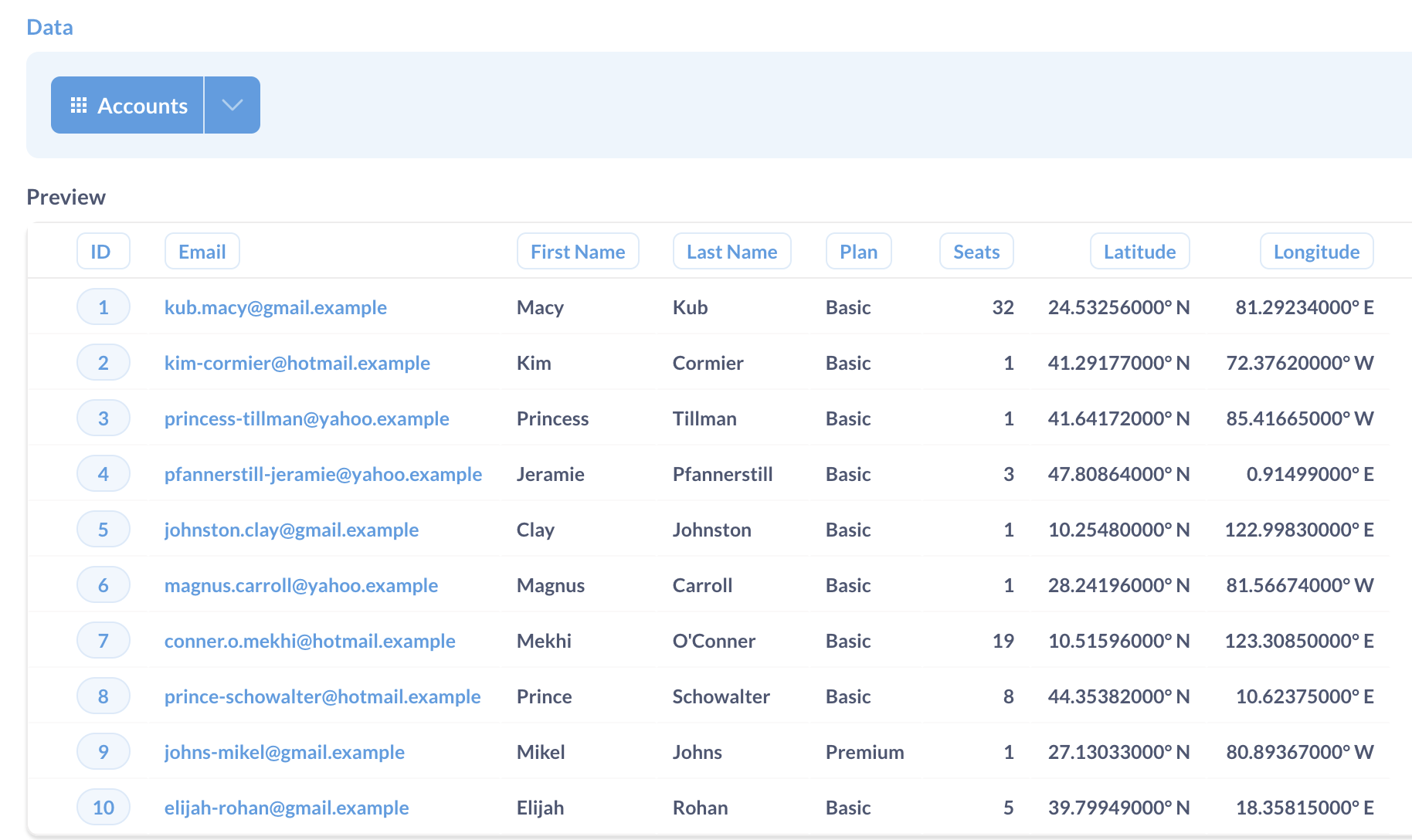
Карта с метками отображает отдельные метки по координатам и подходит для неагрегированных географических данных. Для построения такой карты вам нужен запрос, который возвращает поля широты и долготы. Система разместит по одной метке на каждую строку таблицы с указанными координатами. Другие данные в строках могут быть показаны в подсказке и не повлияют на размещение и форму меток.
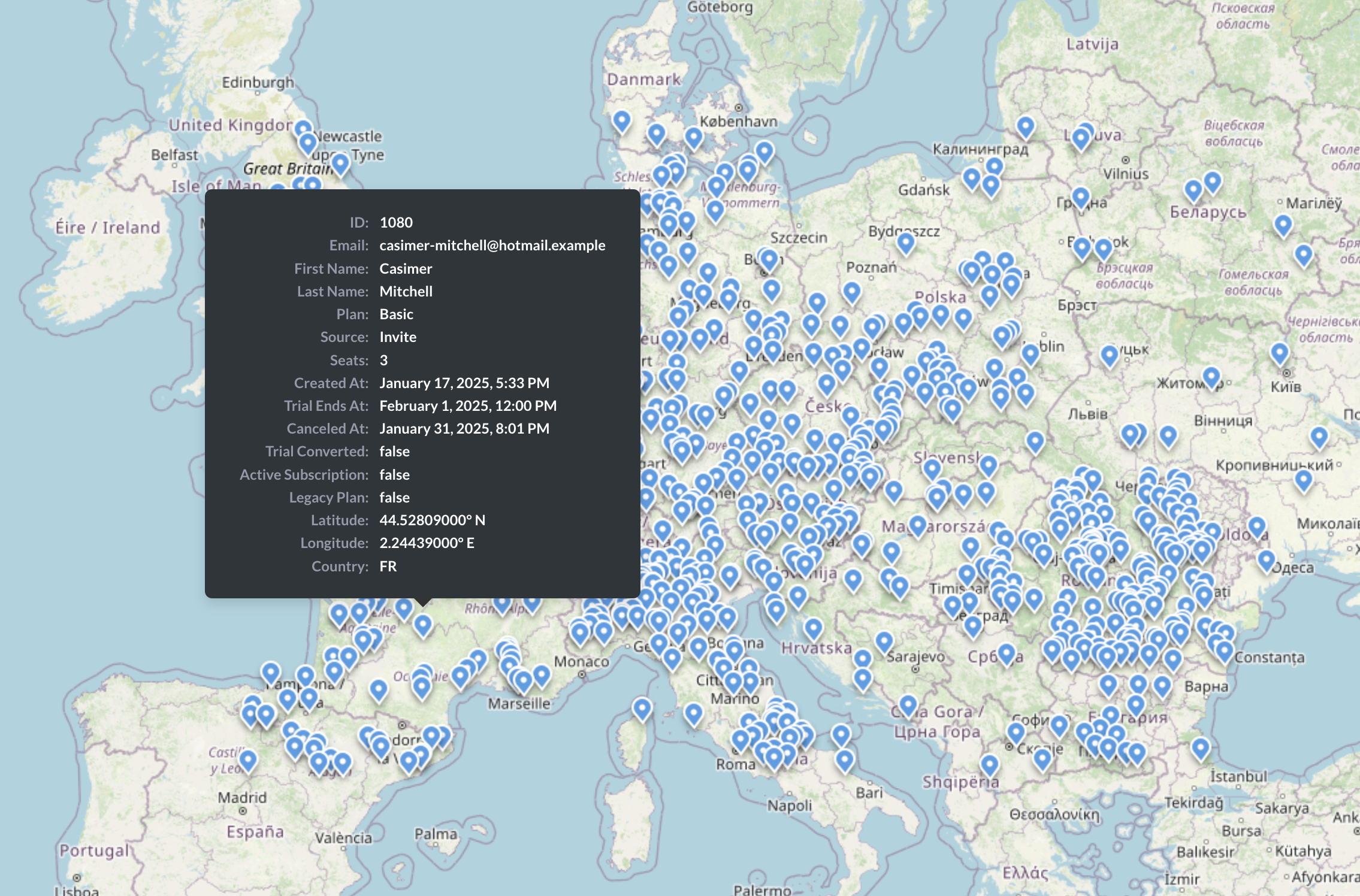
Обратите внимание: подсказки будут показываться только при использовании типа меток "маркер".
Как создать карту с метками
Чтобы создать карту с метками:
- Постройте запрос со столбцами широты и долготы для каждой точки данных (в конструкторе запросов или с помощью SQL).
- В списке визуализаций выберите "Карта".
-
Если в результатах запроса есть столбцы, для которых в метаданных таблицы установлен тип поля "широта/долгота", Glarus BI должен построить карту с метками автоматически.
Иначе откройте настройки визуализации ⚙, выберите Тип карты: Карта с метками и укажите столбцы, которые содержат координаты широты и долготы.
Выбор типа меток
Glarus BI может показывать отдельные точки данных на карте как маркеры маркеры или плитки.
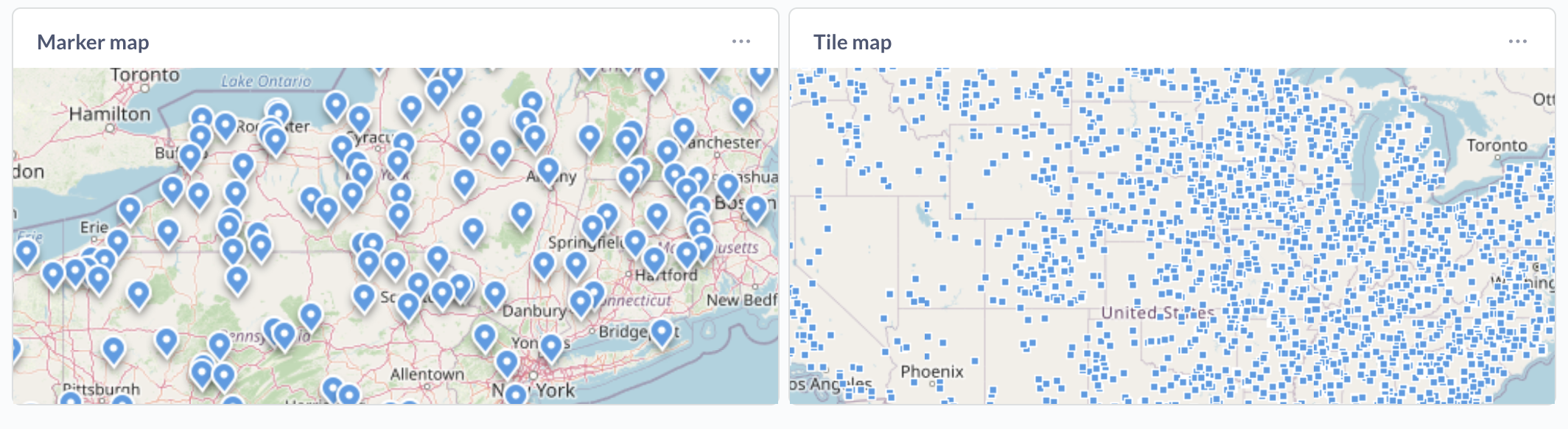
По умолчанию для результатов меньше 1 000 строк карты используют маркеры, а для результатов с 1 000 строк и более — плитки.
Чтобы изменить тип меток:
- При просмотре карты откройте настройки визуализации ⚙.
- В настройках визуализации выберите в выпадающем списке Тип меток.
- Маркеры: карты отображают до 1 000 маркеров. Если выбрать маркеры для результатов с более чем 1 000 строк, Glarus BI всё равно покажет только 1 000 маркеров.
- Плитки: карты отображают до 2 000 плиток. Подсказки для плиток не отображаются.
Предупреждение
По умолчанию карты не могут отображать более 2 000 отдельных неагрегированных точек данных вне зависимости от типа меток. Этот лимит общий для всех графиков, отображающих неагрегированные данные в Glarus BI. Чтобы увеличить число точек, отрисовываемых на графиках для неагрегированных запросов, можно использовать переменную окружения MB_UNAGGREGATED_QUERY_ROW_LIMIT. Эта настройка влияет на точки данных на всех графиках, а не только на pin map, поэтому слишком большое значение может заметно замедлить Glarus BI и браузер.
Если вам нужно показать большое количество географических точек, рассмотрите использование карты с сеткой, чтобы отображать распределение.
Карта с сеткой
Карта с сеткой — это агрегированный вариант карты с метками, похожий на тепловую карту. Карта разбивается на ячейки по сетке на основании данных о широте и долготе, затем ячейки окрашиваются в соответствии с числом точек, которые имеют отношение к ячейке.
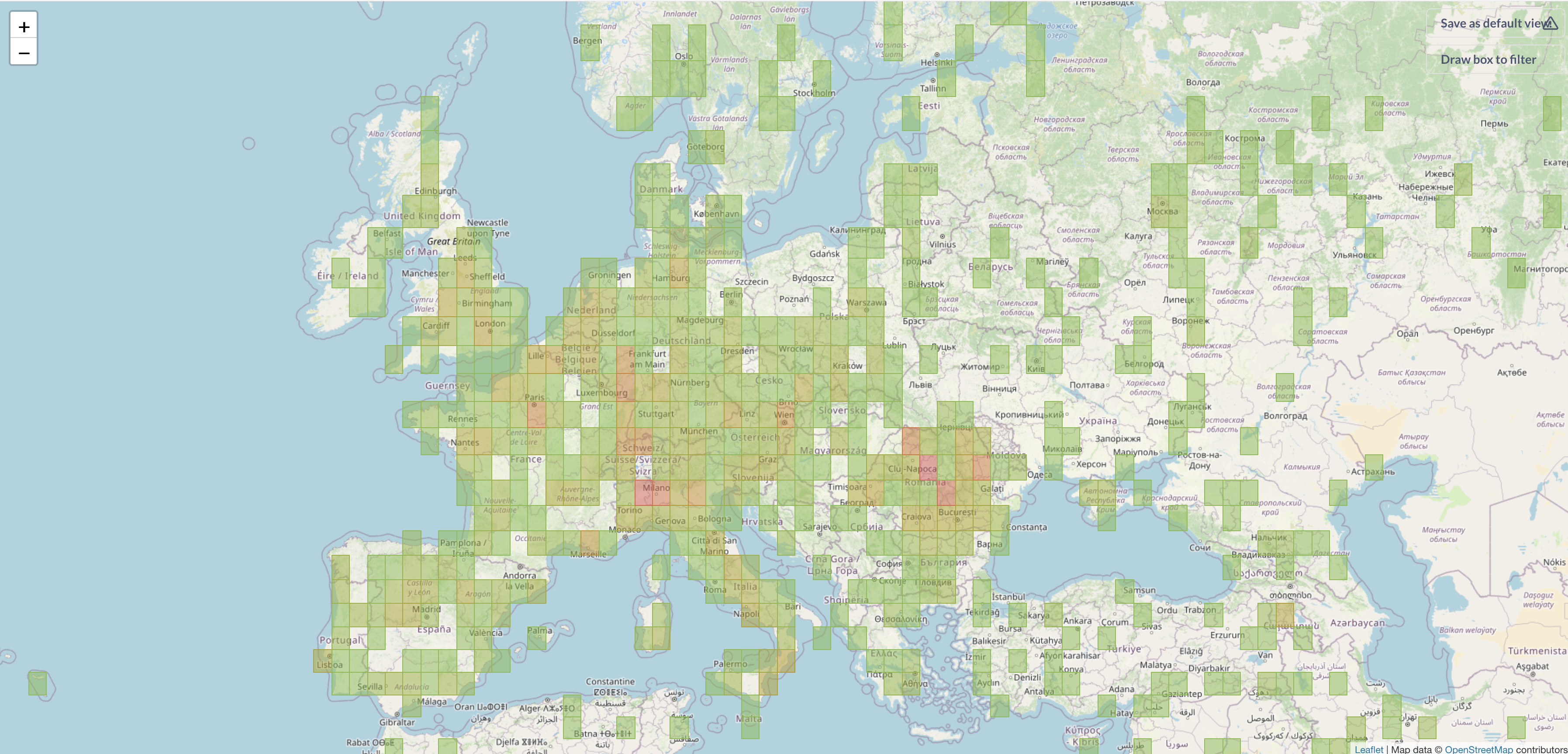
Для возможности выбора этого типа карты результаты запроса должны быть сгруппированы по широте и долготе.
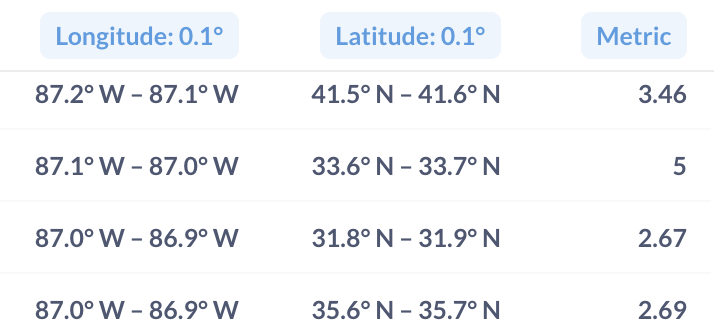
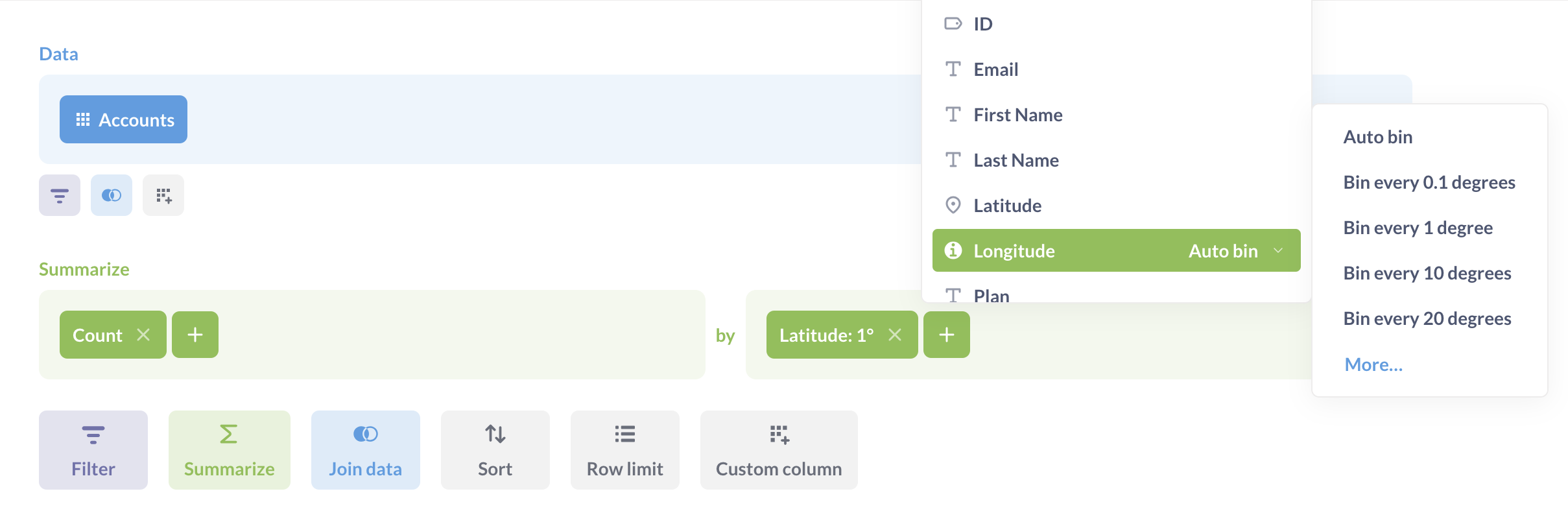
Если вы пользуетесь конструктором запросов, выберите широту и долготу в блоке "Суммировать":
В прямых запросах группировку следует выполнить в коде.
Чтобы создать карту с сеткой:
- Постройте запрос с группировкой и разбивкой на интервалы по широте и долготе.
- В списке визуализаций выберите "Карту".
-
Если в результатах запроса есть поля с разметкой метаданных как "широта" и "долгота", система построит карту автоматически. В противном случае перейдите в настройки визуализации "Карта", укажите тип карты "Карта с сеткой" и выберите из списка столбцы с широтой и долготой.
Иначе откройте настройки визуализации, выберите Тип карты: карта с сеткой и укажите столбцы, которые содержат координаты широты и долготы.
-
Если в запросе несколько метрик, в настройках визуализации можно выбрать, какую метрику отображать.
Карта регионов
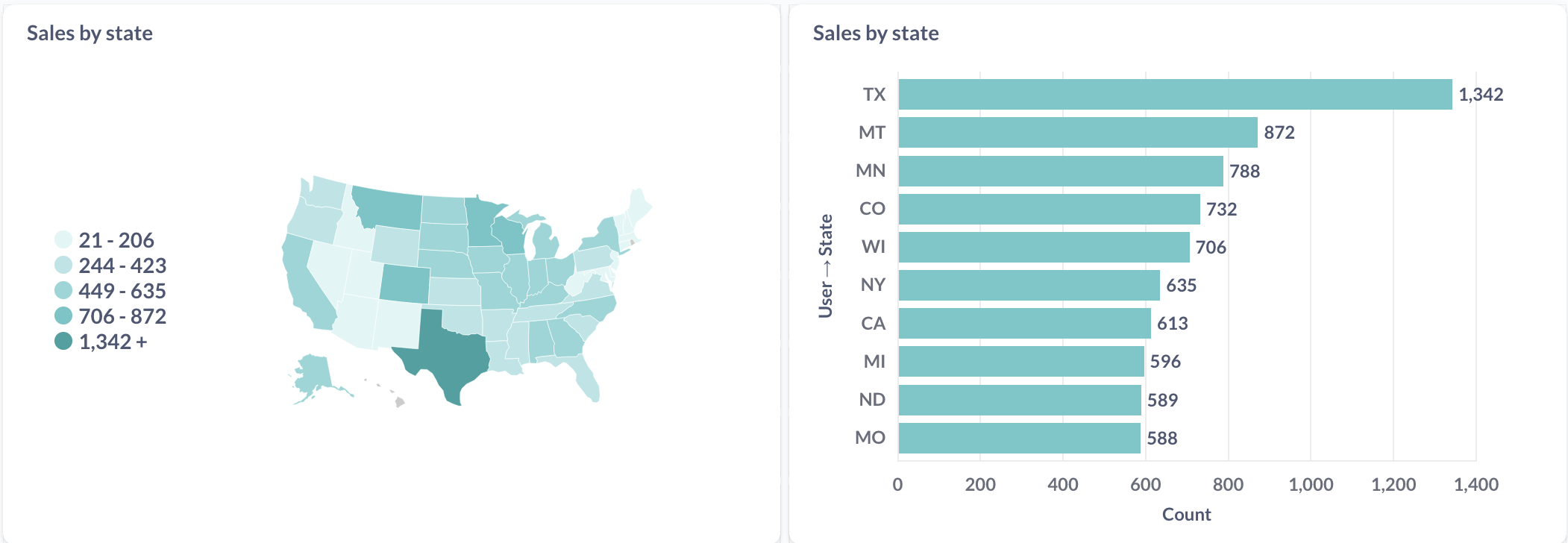
Карта регионов отображает распределение агрегированных данных по регионам, например, численность населения или количество пользователей по странам.
В Glarus BI есть три встроенные карты регионов: карта мира со странами, карта России с субъектами Российской Федерации и карта США со штатами. Для данных по субъектам Российской Федерации Glarus BI автоматически выбирает встроенную карту «Россия». Администраторы также могут добавлять пользовательские регионы в Управлении.
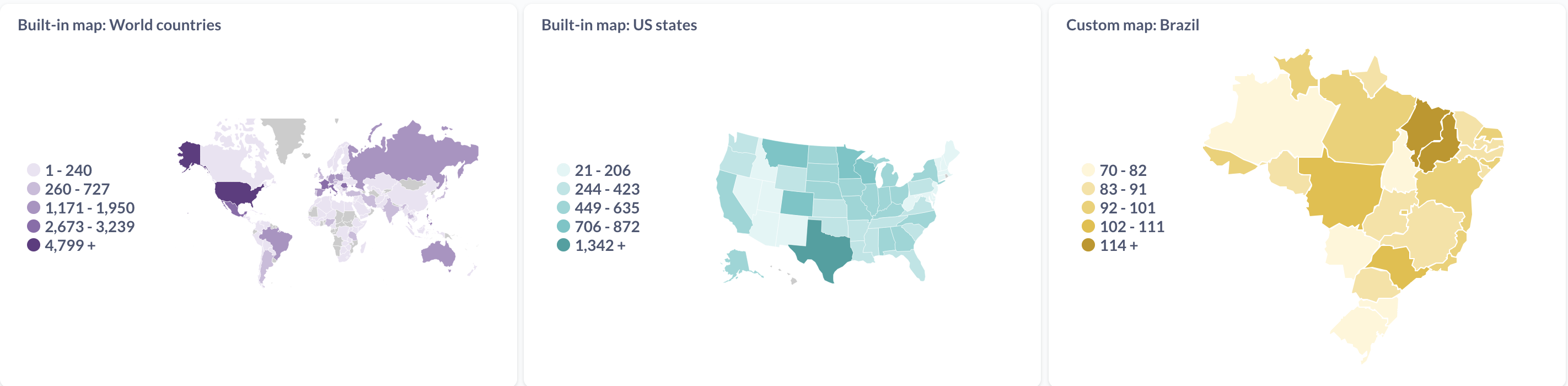
Вы можете отключить встроенные регионы, установив переменную окружения MB_DEFAULT_MAPS_ENABLED.
Чтобы построить карту регионов, нужен запрос (из конструктора запросов или прямой запрос) как минимум с двумя столбцами: столбцом с названием региона и столбцом с метрикой, которую вы хотите показывать по регионам.
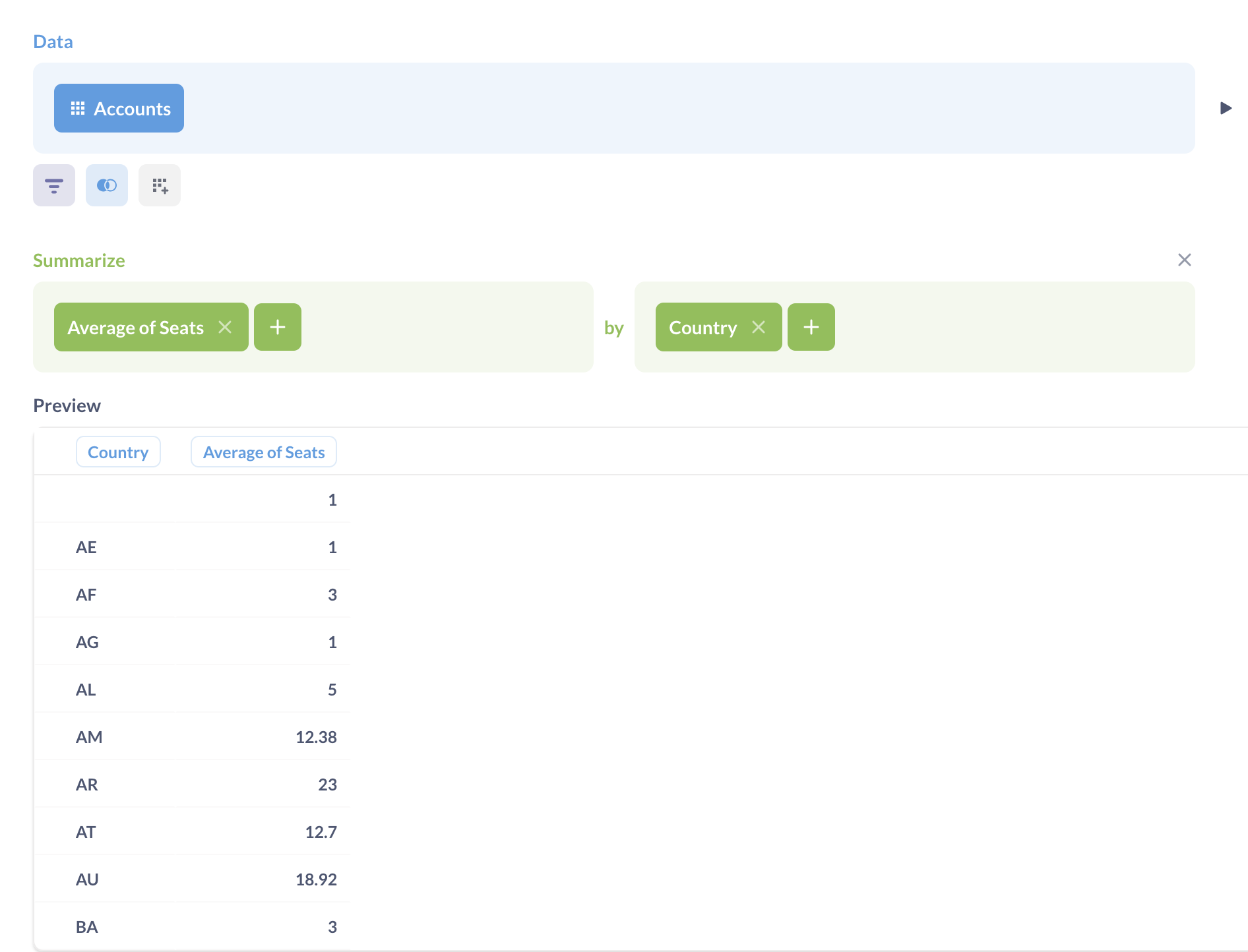
Название региона в результатах запроса должно точно (с учётом регистра) совпадать с названием региона: двухбуквенный код страны для карты мира, двухбуквенный код штата или название штата для карты США, или идентификатор региона для пользовательского региона.
Для карты регионов в результатах запроса должен быть столбец с названием региона, даже если результаты также содержат координаты широты и долготы. Система не может определять автоматически регионы по координатам широты и долготы и не проверяет, соответствуют ли координаты точки данных региону для этой точки данных.
Чтобы создать карту регионов:
- Постройте запрос с группировкой по названию региона (в конструкторе запросов или с помощью SQL).
- В списке визуализаций выберите "Карту".
- Укажите тип карты: Карта регионов.
- Выберите подвид карты региона.
- В настройке Поле региона выберите столбец с названием региона.
- Если в запросе несколько метрик, в Поле метрики выберите метрику, которую нужно отображать.
Вы можете изменить основной цвет карты регионов, но сейчас нельзя использовать пользовательские цветовые градиенты (например, от красного к зелёному).
Карта мира
Чтобы визуализировать результаты на карте мира, разбитой по странам, в результатах должен быть столбец с двухбуквенными кодами стран ISO (например, "US" или "BR") или с названиями стран (например, "United States of America" или "Brazil"). Например:
| Код страны | Метрика |
|---|---|
| US | 36 |
| BR | 25 |
| IN | 62 |
| RO | 78 |
Коды стран в результатах запроса должны точно совпадать с двухбуквенными кодами: если коды в нижнем регистре или содержат лишние пробелы, Glarus BI их не распознает.
Если в результатах запроса есть столбцы с семантическим типом "Страна", Glarus BI должен построить карту мира автоматически. Иначе вы можете выбрать, какой столбец использовать как название страны, в настройке визуализации "Поле региона".
Столбец страны в карте мира можно подключить к фильтру дашборда типа "Расположение".
Карта России
Встроенная карта «Россия» отображает данные по субъектам Российской Федерации. Если результаты региональной карты содержат данные субъектов РФ, Glarus BI выбирает эту карту по умолчанию; дополнительно загружать GeoJSON для неё не нужно.
Карта США
Карта United States остаётся встроенной для совместимости с Sample Database.
Чтобы построить карту США по вашим данным, в результатах должен быть столбец с названиями штатов или их двухбуквенными кодами — например "NM" или "New Mexico". Например:
| Штат | Метрика |
|---|---|
| California | 45 |
| New York | 56 |
| Texas | 34 |
| Illinois | 67 |
Если в результатах запроса есть столбцы с семантическим типом "Штат", Glarus BI должен построить карту США автоматически. Иначе вы можете выбрать, какой столбец использовать как название региона, в настройках визуализации.
Столбец штата в карте США можно подключить к фильтру дашборда типа "Расположение".
Пользовательские карты
Администраторы могут добавлять дополнительные карты (например, карту отдельного региона или района), загружая пользовательские карты GeoJSON: Управление > Карты. После добавления пользовательских карт вы сможете выбирать их при построении карты регионов в настройках карты.
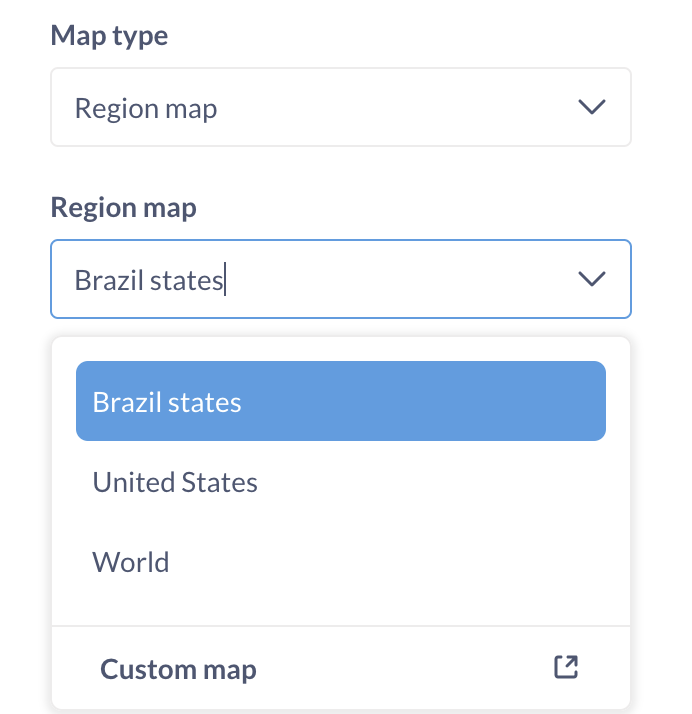
В результатах запроса должен быть столбец со значениями, которые совпадают со свойством region identifier в настройке пользовательской карты (а не с отображаемым названием региона).
Если вы хотите подключить столбец региона в пользовательской карте к фильтру дашборда, вам нужно использовать тип фильтра дашборда «Текст или категория», а не «Расположение».
Работа с картами
Детализация (drill-through)
- Карта с метками: если метка связана с другими таблицами или в подсказку не помещается вся информация, щелчок по метке откроет страницу деталей со списком полей и списком связанных таблиц.
- Карта с сеткой: при нажатии по ячейке сетки, появится опция приблизить отображение для этой ячейки.
- Карта мира и карта США: если ваши неагрегированные данные также содержат координаты широты и долготы для каждой точки (в дополнение к названию региона), у вас появится возможность приблизить определённый регион. Это создаст карту точек данных в этом регионе, размещённых по широте и долготе. Эта функция работает только для встроенных карт регионов, но не для пользовательских.
Установить вид по умолчанию
Карта с метками и карта с сеткой при обновлении страницы сбрасывается к виду по умолчанию. Чтобы контролировать, что будет отображаться при открытии карты (например, центр вокруг конкретной точки и масштаб), настройте вид по умолчанию. Система его сохранит, и карта будет возвращаться после обновления страницы.
Выделить область для фильтрации
На карте с метками и карте с сеткой можно выделить область, чтобы приблизить или отфильтровать данные в соответствии с выбором.
Нажмите Выделить область для фильтрации и наведите курсор на карту. Чтобы очертить область, зажмите кнопку мыши и перетащите курсор по карте — появится полупрозрачный синий прямоугольник. Когда вы отпустите кнопку мыши, карта обновится и отфильтрует данные по выбранной области. Если вы задали вид по умолчанию, он останется неподвижным. Если вид по умолчанию не задан, карта приблизит выбранную область.
Выделение области добавит фильтры в ваш запрос.
Настройка плиток карты
Администраторы могут настроить фоновые плитки (tiles), которые используются для карты с метками и карты с сеткой. См. "Тайл-сервер карт".
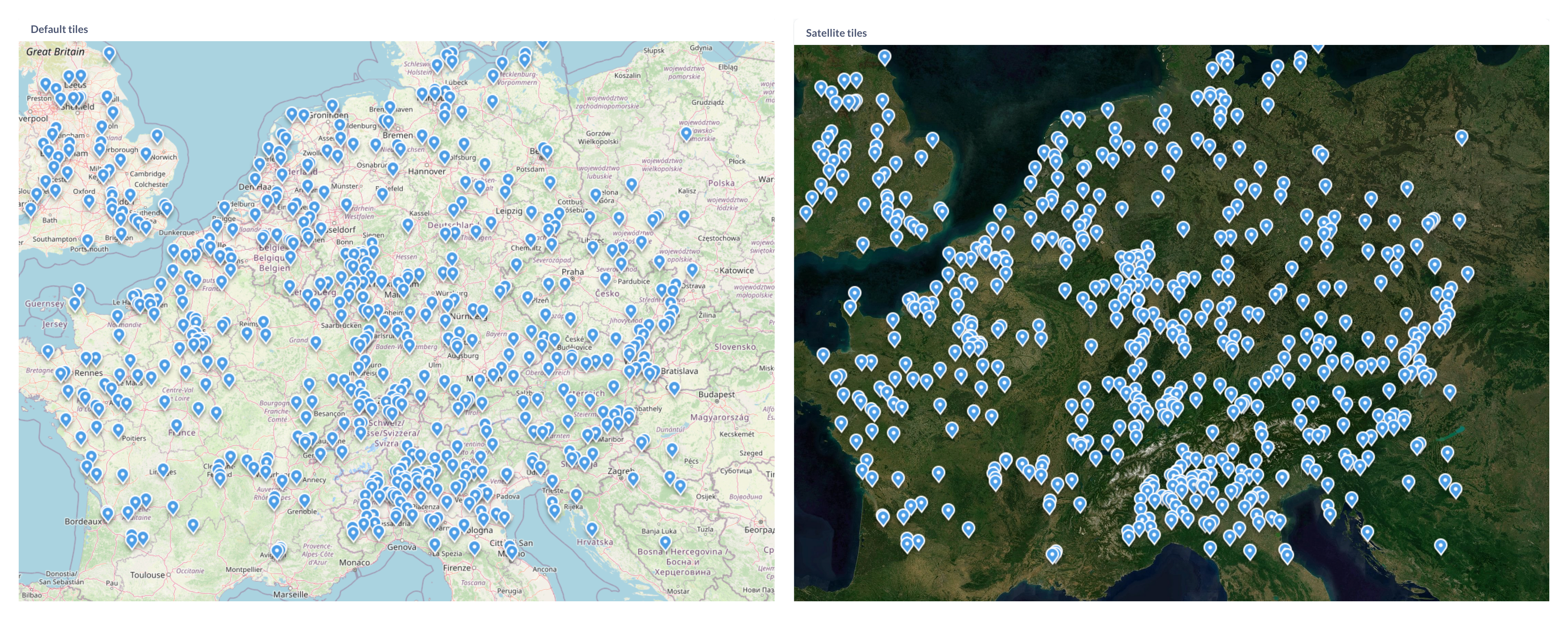
Сейчас Glarus BI использует один тайл-сервер на экземпляр. Нельзя указать разные плитки для разных карт.
Настройка цвета маркера
Настройка позволяет управлять цветом маркеров на интерактивной карте.
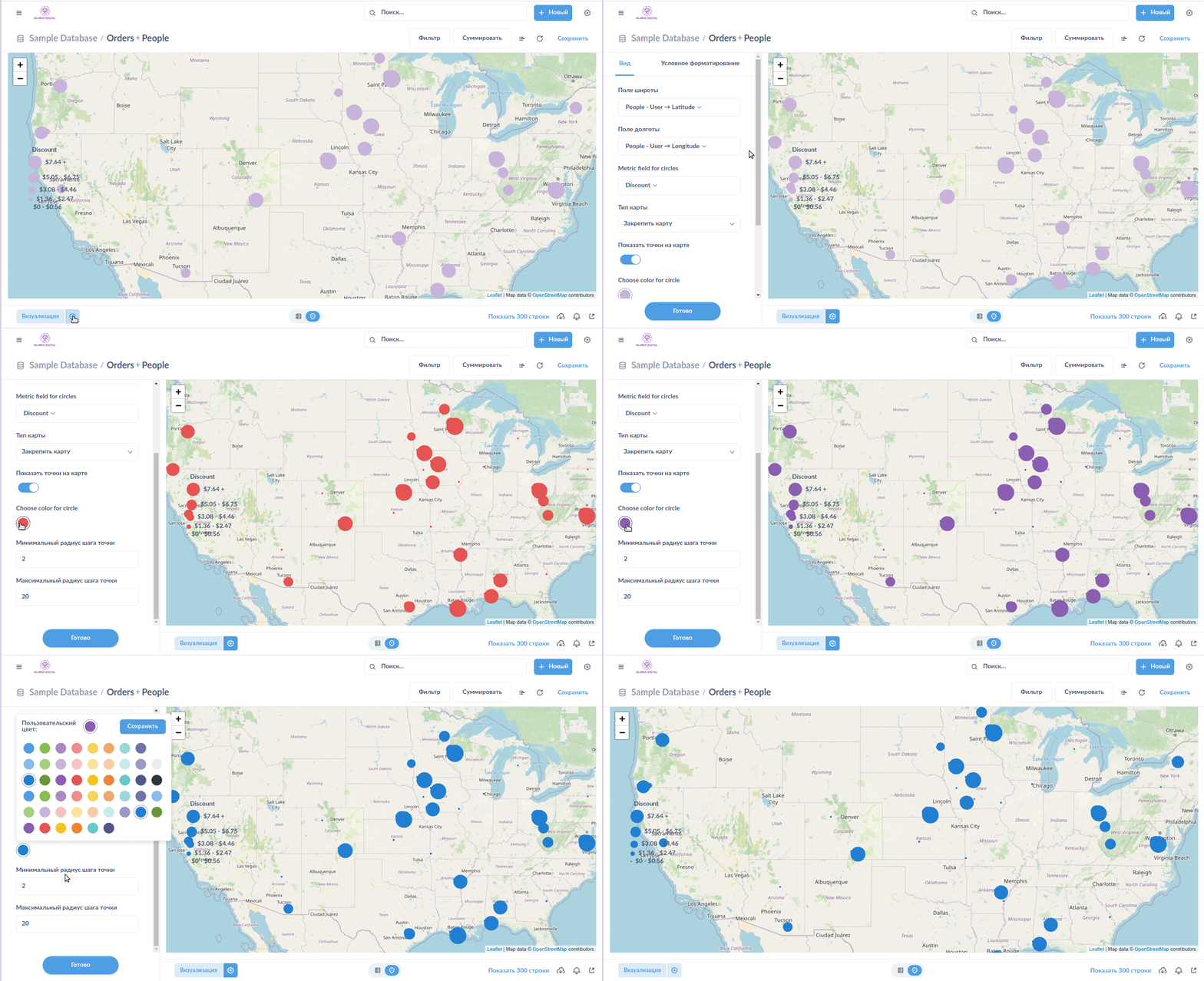
Условное форматирование: цвет маркера
Вы можете задать условие, при выполнении которого маркеры на карте будут окрашены в выбранный цвет. Его можно выбрать из предложенной ограниченной палитры, задать код вручную, воспользоваться пипеткой или выбрать с помощью градиента.
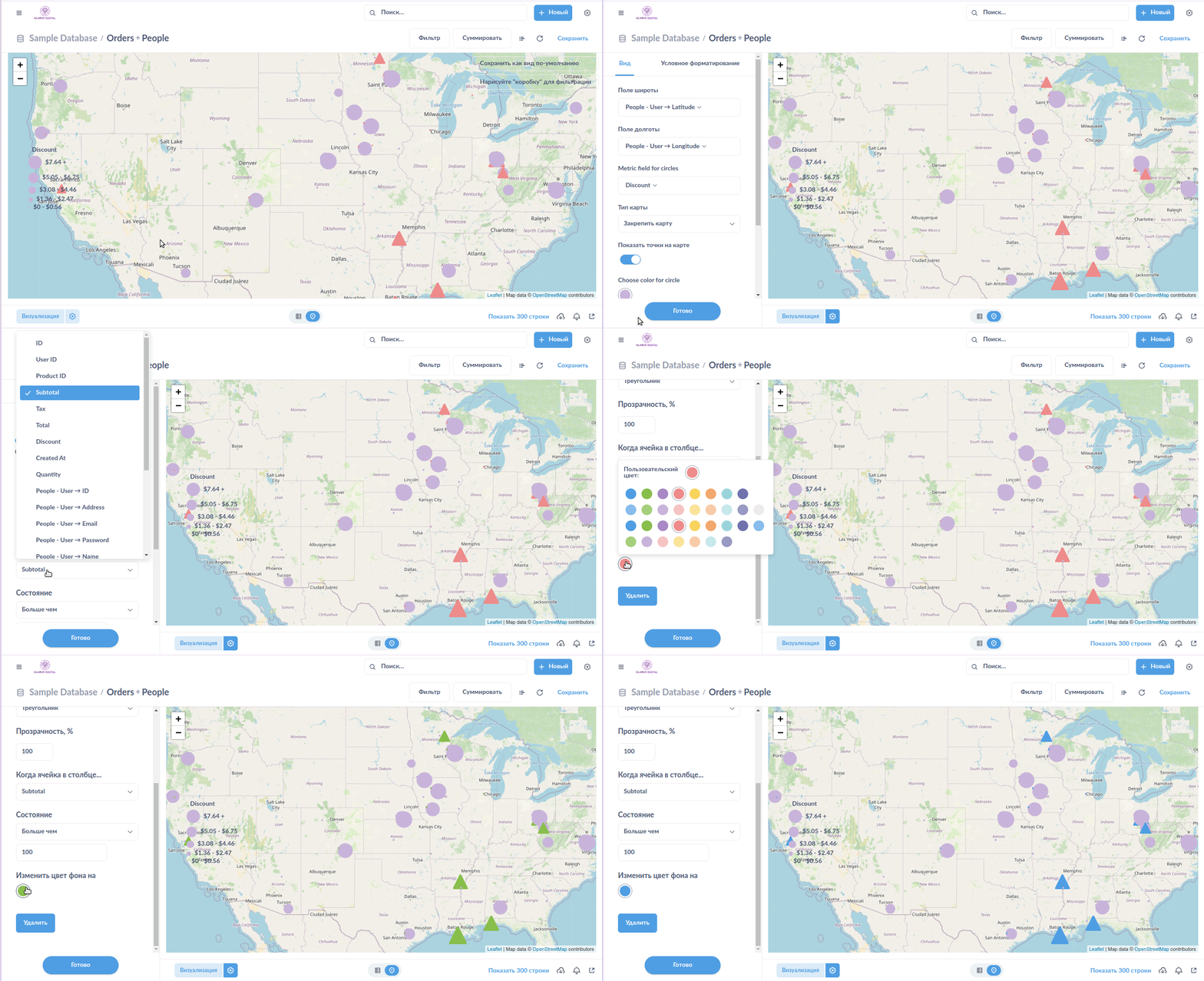
Условное форматирование: тип маркера
Управление типом маркера на интерактивной карте в зависимости от выполнения заданного условия.
Типы маркеров:
- круг,
- квадрат,
- треугольник,
- перевёрнутый треугольник,
- звёздочка.
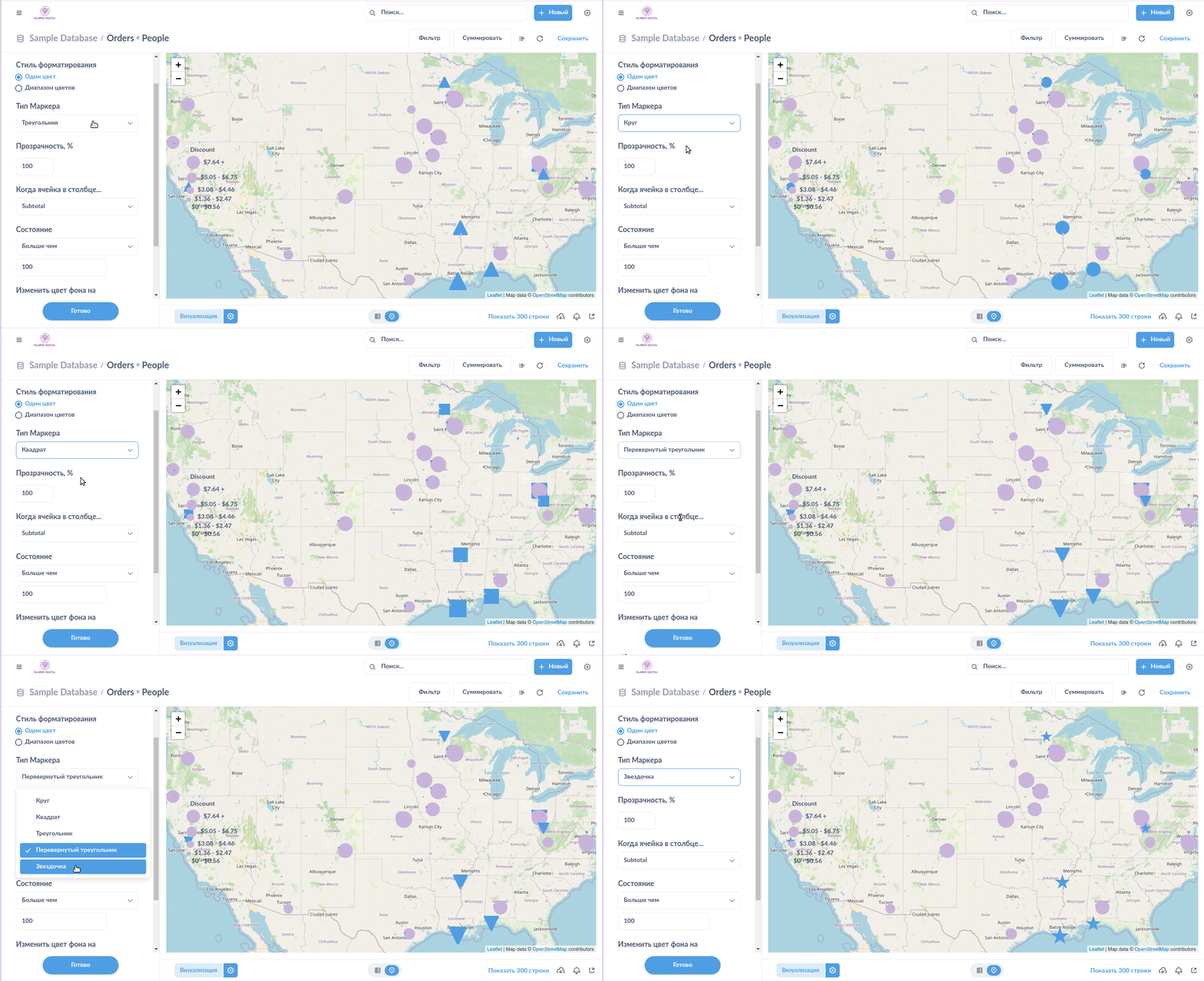
Условное форматирование: размер маркера
Управление размером маркеров на интерактивной карте в зависимости от выполнения заданного условия.
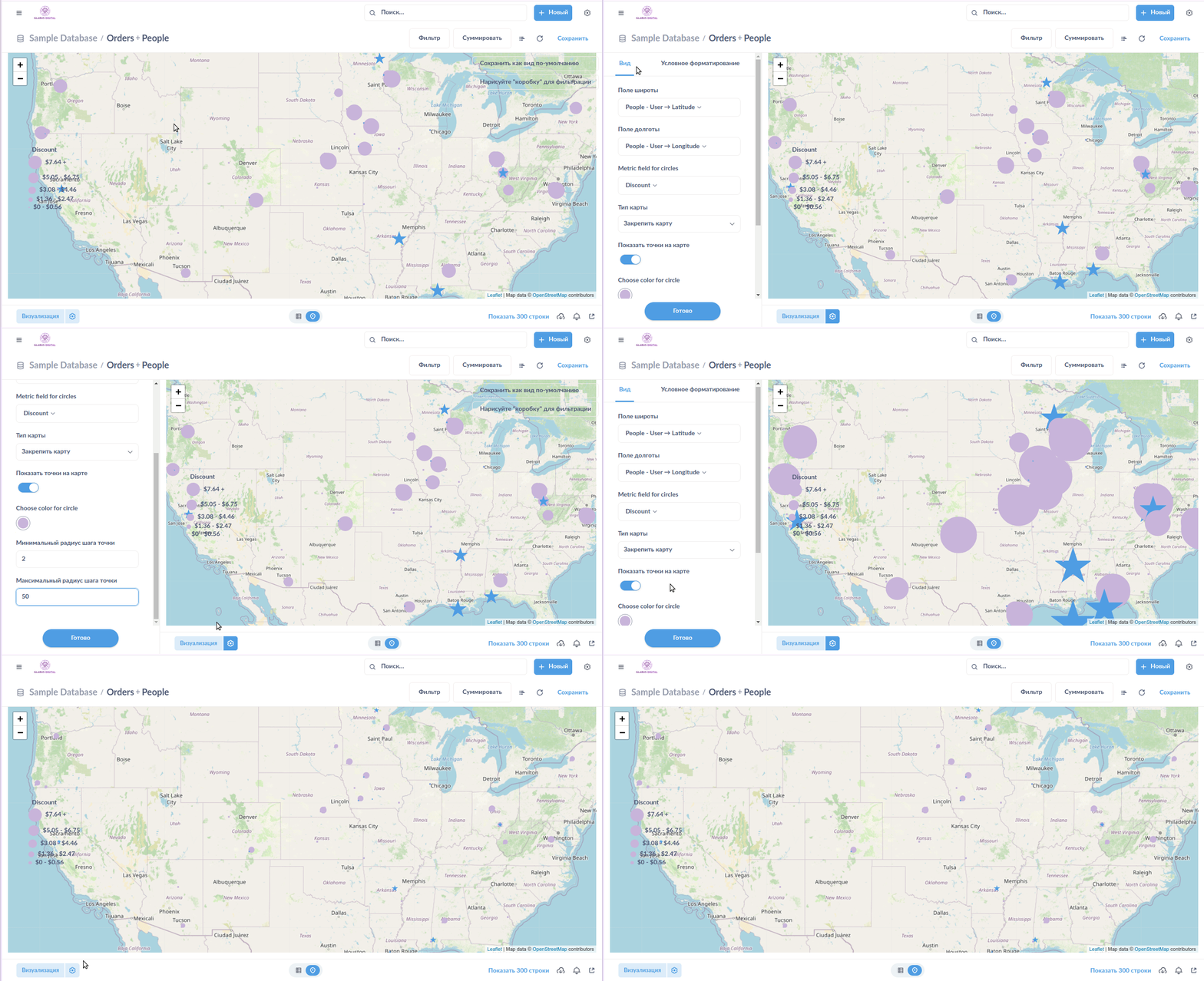
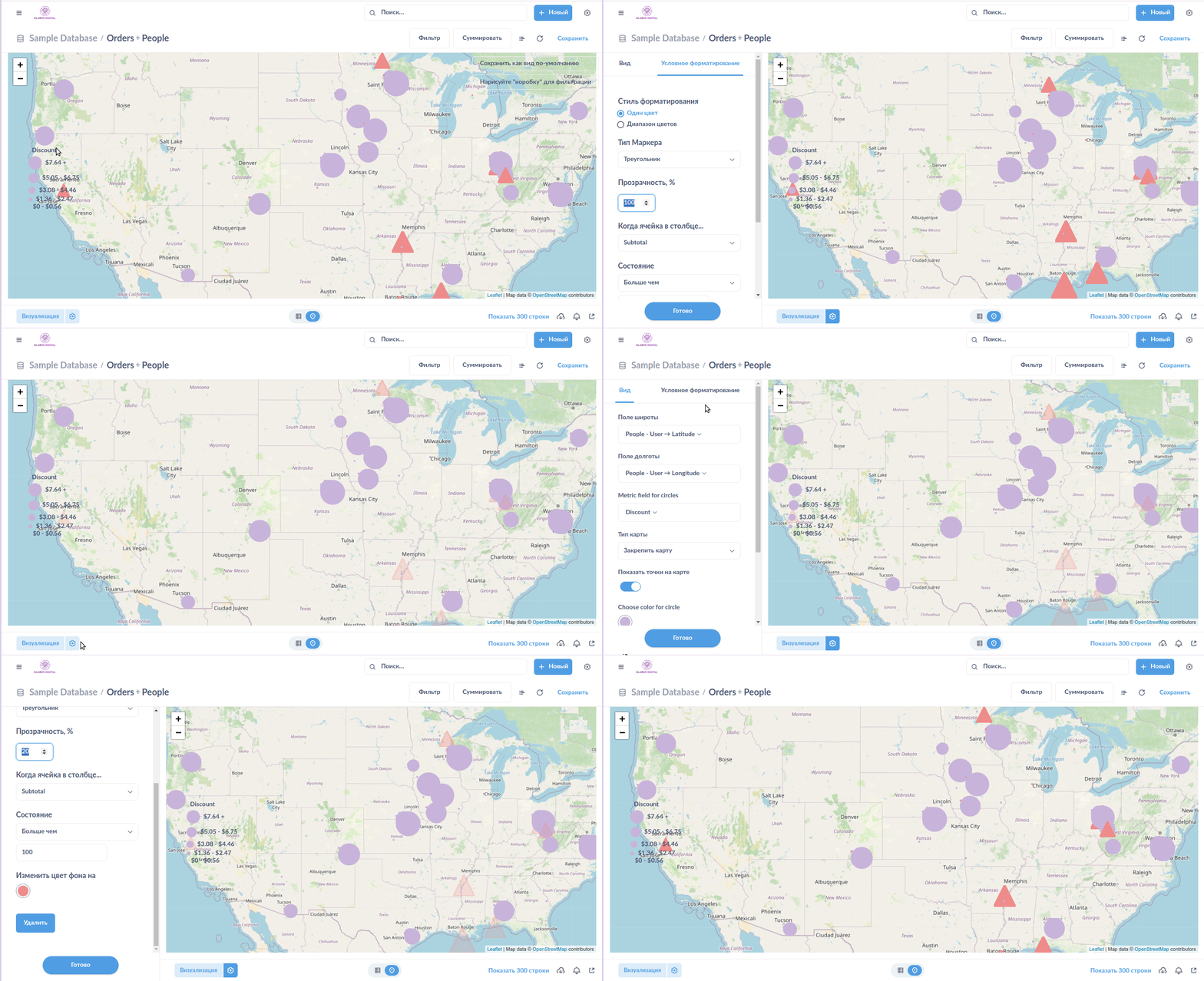
Условное форматирование: прозрачность маркера
Изменение уровня прозрачности маркера в зависимости от выполнения заданного условия. Это позволяет увидеть на одной карте все маркеры, даже если они накладываются друг на друга.
Когда не стоит использовать карту для визуализации геоданных
Если относительное расположение регионов на карте не является главным фокусом визуализации, рассмотрите столбчатую диаграмму или диаграмму по строкам. Например, продажи по регионам часто лучше отображать диаграммой по строкам или столбчатой диаграммой, чем картой регионов.