Настройки метаданных таблиц
Управление > Метаданные таблиц
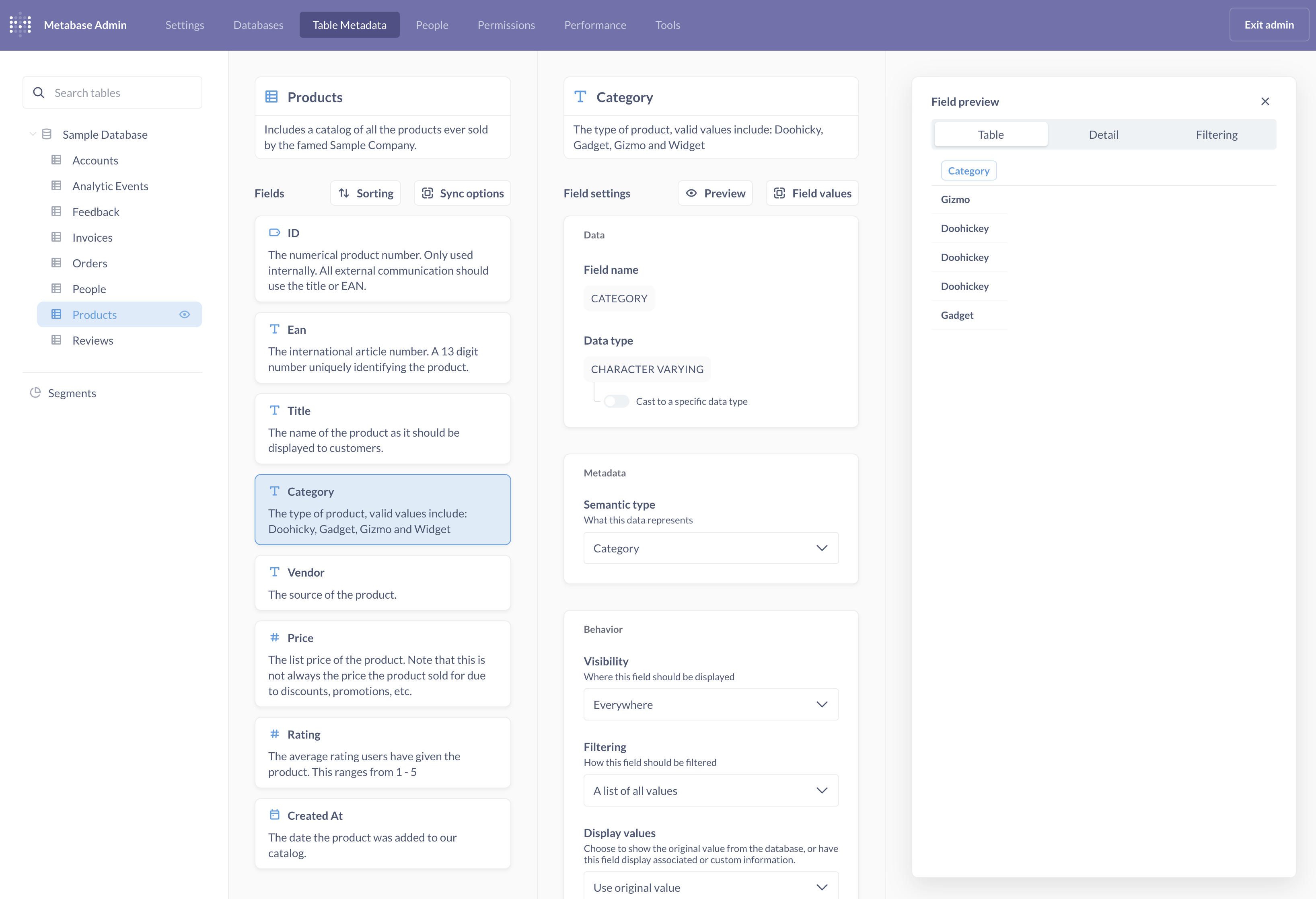
В Glarus BI можно добавлять и редактировать метаданные таблиц и столбцов.
Предупреждение
Метаданные таблиц влияют только на то, как данные отображаются и интерпретируются в Glarus BI. Ни одна из настроек не изменит сами данные в вашей базе данных.
Настройки таблицы
Управление > Метаданные таблиц > (выбрать БД) > (выбрать таблицу)
Вы можете искать таблицы или использовать навигацию, чтобы найти подключённые базы данных и их таблицы.
Отображаемое название и описание таблицы
Чтобы изменить отображаемое название или описание таблицы на вкладке метаданных таблиц, щёлкните по полю с текущим названием/описанием и отредактируйте его. Изменения сохраняются автоматически, когда вы щёлкаете вне поля.
Описания показываются в справочнике данных Glarus BI и во всплывающих подсказках при просмотре таблицы. Описания помогают пользователям быстрее находить подходящие таблицы.
Опции синхронизации таблицы
Действия, с помощью которых можно обновить схему или значения полей. Подробнее см. в разделе синхронизация и сканирование.
Синхронизировать схему таблицы
Если вы изменили таблицу в базе данных, но изменения пока не отображаются в Glarus BI, может помочь повторная синхронизация схемы таблицы.
Чтобы обновить значения в выпадающих меню фильтров, обновите или сбросьте кэшированные значения.
Сканировать значения полей
Glarus BI использует эти значения, чтобы заполнять выпадающие фильтры. Также можно сканировать значения для конкретного поля.
Сбросить кэшированные значения полей
Очищает кэшированные значения. Glarus BI загрузит новые значения для отображения в ваших виджетах-фильтрах.
Сортировка таблицы
Вы можете сортировать поля таблицы разными способами:
- автоматически (по решению системы);
- как в базе данных;
- по алфавиту;
- в указанном порядке (перетащите поля, чтобы изменить порядок, затем нажмите «Готово»).
Видимость таблицы
Вы можете переключать видимость таблицы, нажимая на значок "глаз" рядом с названием таблицы в дереве навигации, слева, на вкладке метаданных таблиц.
Скрытые таблицы не будут показываться в конструкторе запросов и справочнике данных.
Предупреждение
Скрытие таблиц — это не механизм разрешений: скрытые таблицы всё равно можно использовать в прямых запросах, если человек знает название таблицы. Например, запрос SELECT * FROM table_name в редакторе SQL вернёт результаты. Чтобы запретить людям писать запросы к конкретным таблицам, см. разрешения на данные.
Чтобы скрыть все таблицы в базе данных (например, если вы мигрировали на другую базу данных), нажмите значок "глаз" рядом с названием базы данных в боковой панели.
Настройки поля
Для изменения настроек поля администратору нужно открыть:
Управление > Метаданные таблиц > Данные > (выбрать базу данных) > (выбрать таблицу) > (выбрать поле).
Название и описание поля
Чтобы изменить глобальное отображаемое название столбца в Glarus BI, щёлкните по названию столбца. Например, можно отображать auth.user как «Пользователь», чтобы сделать название более читаемым. Также можно использовать модели, чтобы задать столбцам отображаемые названия, локальные для конкретной модели.
Чтобы добавить описание, щёлкните по полю под названием столбца. Описания показываются в справочнике данных и информируют пользователя о содержании столбца. Стоит добавить описание, если в столбце есть:
- аббревиатуры или коды;
- нули,
nullили пустые значения; - заполнители, например,
9999-99-99.
Предпросмотр поля
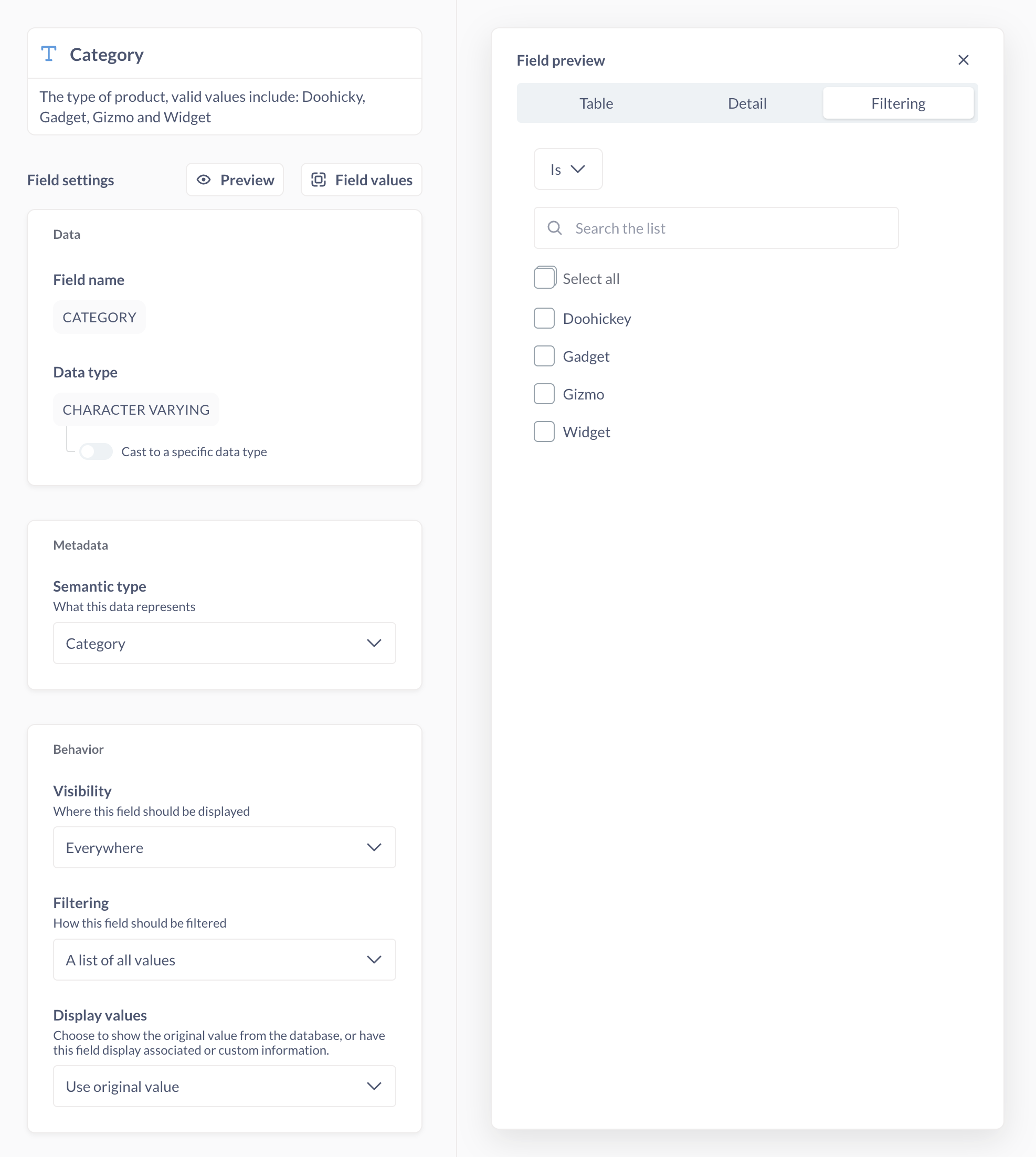
Нажмите кнопку предпросмотра, чтобы получить пример данных из этого поля.
Сканировать значения для конкретного поля
Управление > Метаданные таблиц > (выбрать БД) > (выбрать таблицу) > (выбрать поле) > (открыть его настройки)
Чтобы сканировать или сбросить значения поля для конкретного поля, нажмите кнопку Пересканировать это поле. Glarus BI использует эти значения, чтобы заполнять выпадающие меню в виджетах фильтров.
Примечание
При сканировании полей значения не удаляются из базы данных.
Данные поля
Управление > Метаданные таблиц > (выбрать БД) > (выбрать таблицу) > (выбрать поле)
Название поля
Это название поля в базе данных. Его нельзя изменить в Glarus BI.
Тип данных поля
Это тип данных поля в базе данных. В Glarus BI нельзя изменить тип данных, но некоторые типы данных можно привести к другому типу.
Приведение к конкретному типу данных
Если вы хотите, чтобы Glarus BI воспринимал текстовый или числовой столбец как столбец с датой и временем, вы можете привести его к нужному типу. Приведение типов не повлияет на исходные типы данных в базе данных.
Например, пусть у вас есть столбец «Создан», который хранится в базе данных как строка. Если вы хотите:
- создавать относительные фильтры по датам, например «Создан = На прошлой неделе»,
- использовать «Создан» с формулами, такими как datetimeAdd,
то можно привести эту строку к типу Date.
Варианты приведения включают:
Text в datetime:
- ISO8601->Date
- ISO8601->Datetime
- ISO8601->Time
Numeric в datetime:
- UNIXMicroSeconds->DateTime
- UNIXMilliSeconds->DateTime
- UNIXNanoSeconds->DateTime
- UNIXSeconds->DateTime
Text в numeric:
- String->Integer
- String->Float
Другие варианты:
- Float->Integer
- Datetime->Date
Если Glarus BI не поддерживает нужный вариант приведения, можно создать прямой запрос, который выполняет приведение, и сохранить его как модель, либо создать представление (view) прямо в базе данных.
Метаданные поля
Управление > Метаданные таблиц > (выбрать БД) > (выбрать таблицу) > (выбрать поле)
Семантический тип
Вы можете изменить семантический тип, чтобы дать больше контекста и включить дополнительную функциональность, например: отображать текст как изображение (если текст — это URL изображения) или указать, что целое число — это «Счёт».
Доступные семантические типы зависят от типа данных. Если ни один вариант не подходит, можно выбрать «Нет семантического типа».
См. Семантические типы.
Поведение поля
Управление > Метаданные таблиц > (выбрать БД) > (выбрать таблицу) > (выбрать поле)
Видимость поля
- Везде: по умолчанию пользователи видят все столбцы таблицы.
- Только в детальных представлениях: детальное представление — это просмотр одной строки таблицы. Этот вариант скрывает длинный текст в результатах запросов. Значение применяется по умолчанию, если средняя длина значений столбца превышает 50 символов. Например, можно использовать этот вариант для столбца вроде «
Комментарии покупателя», если у вас уже есть столбец «Рейтинг товара». - Не включать: столбцы не будут отображаться в конструкторе запросов или справочнике данных. Этот вариант можно использовать для чувствительных данных (например, персональных данных) или нерелевантных столбцов.
Предупреждение
Это простое скрытие и исключение; это не механизм разрешений. Эти столбцы по‑прежнему доступны пользователям с правами на прямые запросы: они могут написать SELECT hidden_column FROM table или SELECT * FROM table в редакторе прямых запросов, и увидят значения этих полей. Чтобы ограничить данные, которые люди могут видеть и запрашивать, см. разрешения на данные.
Фильтрация
Настройка Фильтрация меняет виджет фильтра по умолчанию для столбца (см. виджет фильтра). Варианты:
- Поле поиска: показать поле поиска и предлагать автодополнения по значениям в столбце, которые соответствуют поисковому запросу.
- Список значений: показать поле поиска и выпадающее меню с флажками для значений. Если количество уникальных значений превышает 1 000, Glarus BI вместо этого покажет поле поиска. См. как изменить фильтр с полем поиска на выпадающий список.
- Простое поле ввода: показать поле поиска, но не предлагать автодополнения.
Эта настройка также влияет на фильтры дашбордов. Например, если вы выберете "Простое поле ввода", вы не сможете настроить фильтр дашборда с выпадающим меню. См. выпадающее меню.
Как изменить фильтр с полем поиска на выпадающий список
Выпадающий виджет фильтра может работать нестабильно, потому что Glarus BI нужно выполнить сканирование, чтобы получить список значений для выпадающего меню. Если возникают проблемы:
- Установите "семантический тип" в «Категория».
- Установите "фильтрацию" в «Список значений».
Когда вы меняете фильтр по умолчанию на выпадающий фильтр, Glarus BI запускает запрос к базе данных, который получает первые 1 000 уникальных значений этого столбца (в порядке возрастания). Glarus BI кэширует первые 100 Кбайт текста для отображения в выпадающем меню.
Если в столбцах больше 1 000 уникальных значений или значения «тяжёлые» (много текста), мы рекомендуем выбирать Фильтрация = «Поле поиска».
Отображаемые значения
Можно сопоставить другой столбец, связанный внешним ключом, например: вместо ID продукта показывать название продукта.
Сопоставление значений по внешним ключам
Можно сопоставить другой столбец, связанный внешним ключом, например: вместо ID продукта показывать название продукта.
Сопоставление чисел с пользовательскими значениями
Допустим, у вас есть столбец со значениями 1, 2 и 3. Можно отображать их как «низкий», «средний» и «высокий».
Чтобы этот вариант был доступен, нужно установить "фильтрацию" в «список значений».
Выберите «Пользовательское сопоставление» в выпадающем меню. Для каждого значения в столбце укажите отображаемое значение в разделе Сопоставленные значения.
Форматирование поля
Управление > Метаданные таблиц > (выбрать БД) > (выбрать таблицу) > (выбрать поле)
См. Форматирование по умолчанию.
Разворачивание JSON
См. Работа с JSON.