Интерактивные дашборды
В Glarus BI вы можете настраивать события, определяющие поведение при нажатии на запросы вашего дашборда.
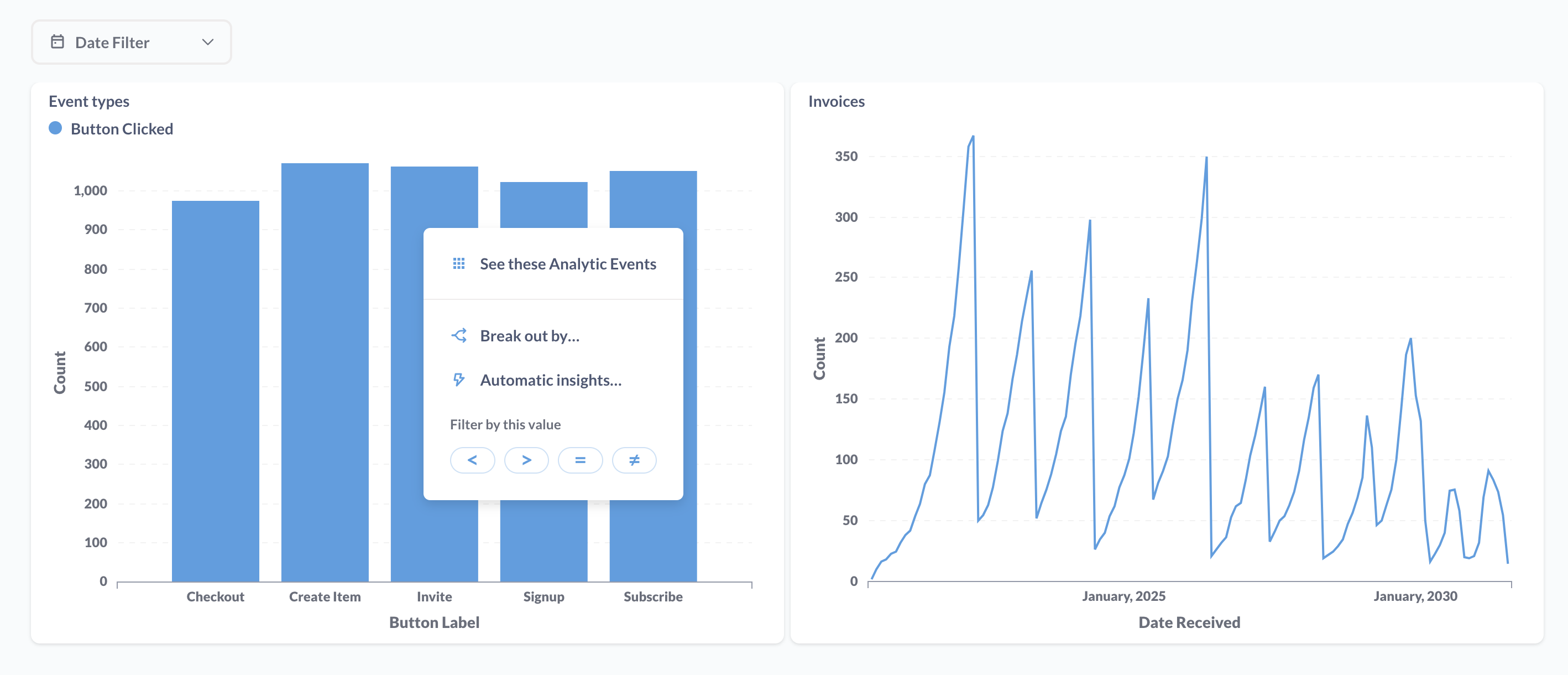
По умолчанию при создании диаграмм с помощью графического конструктора запросов Glarus BI можно проводить детальный анализ ваших графиков. Но если вы хотите усложнить логику и добавить интерактивность, Glarus BI позволяет настроить события, которые будут регулировать действия, вызываемые щелчками пользователя на диаграмме или таблице вашего дашборда.
Вы можете настроить карточку дашборда так, чтобы она:
-
перенаправляла пользователя на целевой элемент: другой дашборд, запрос или произвольный URL;
Для настройки интерактивности используется параметр карточки дашборда "Поведение при нажатии".
Настройка поведения при нажатии
Откройте дашборд и нажмите значок карандаша, чтобы войти в режим редактирования.
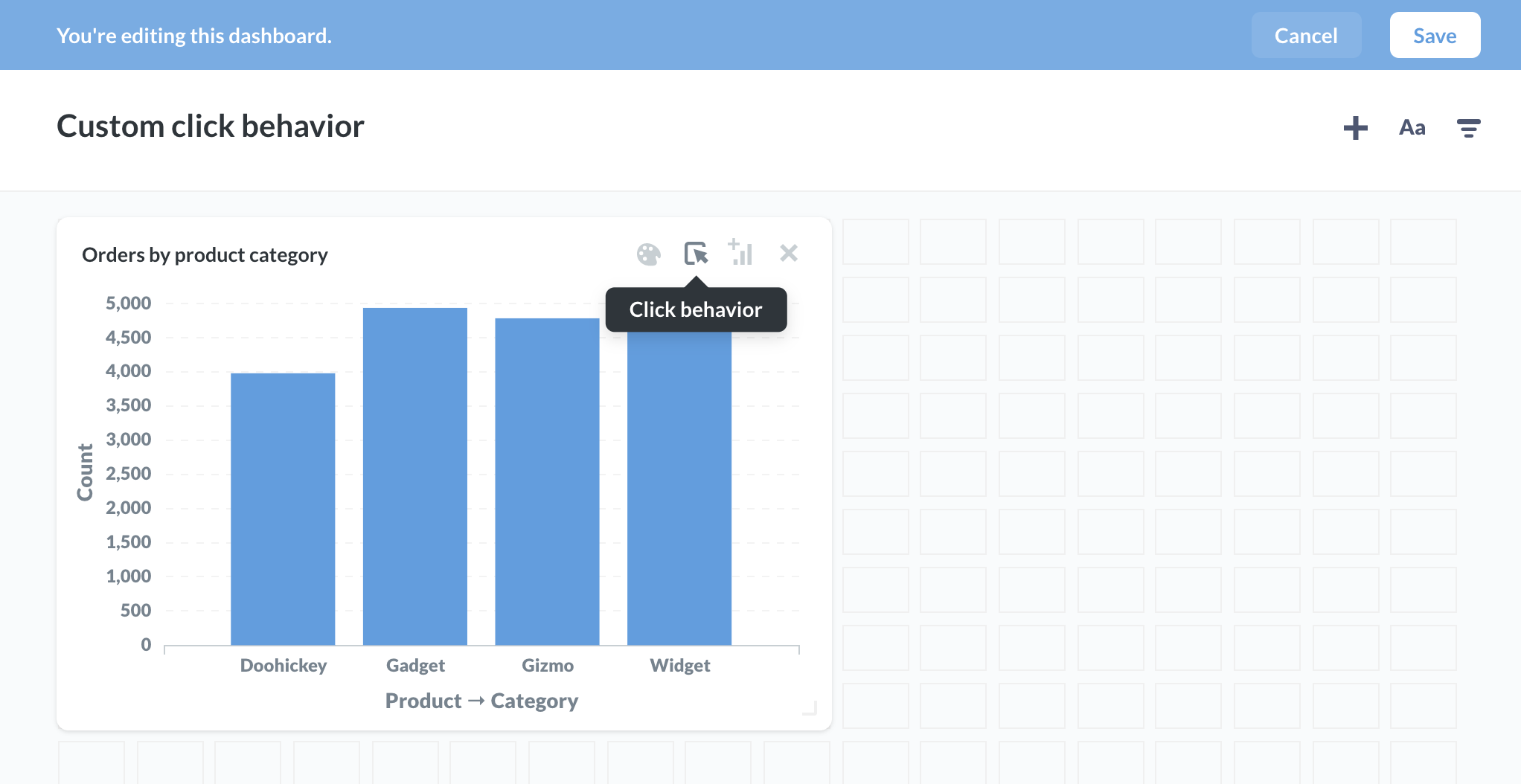
Наведите курсор на карточку с запросом, для которого вы хотите настроить поведение при нажатии. — Glarus BI в правом верхнем углу карточки отобразит меню со следующими вариантами (слева направо):
-
Опции визуализации: значок в виде палитры;
-
Поведение при нажатии: значок с курсором мыши, который нажимает по карточке;
-
Добавить серию: если для визуализации можно добавить дополнительную серию (например, на линию или гистограмму), вы увидите значок + рядом со значком типа виджета. Эта опция есть не у всех карточек.
-
Удалить: значок ×, удаляет карточку с дашборда.
Выберите Поведение при нажатии.
Откроется боковая панель "Поведение при нажатии":
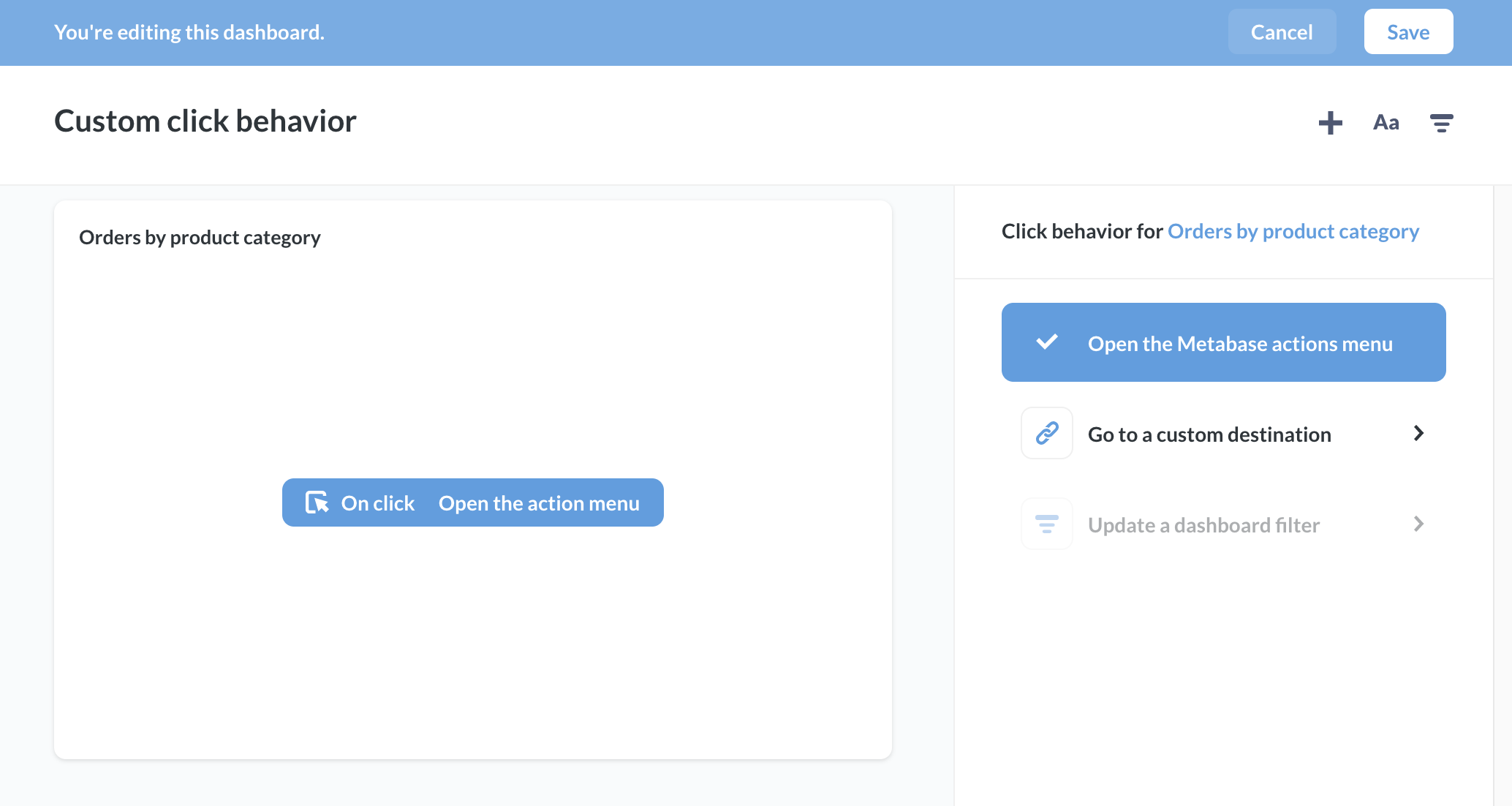
Для запросов, собранных в конструкторе запросов, доступны три варианта:
-
Открыть меню детализации.
-
Перейти в пользовательское назначение.
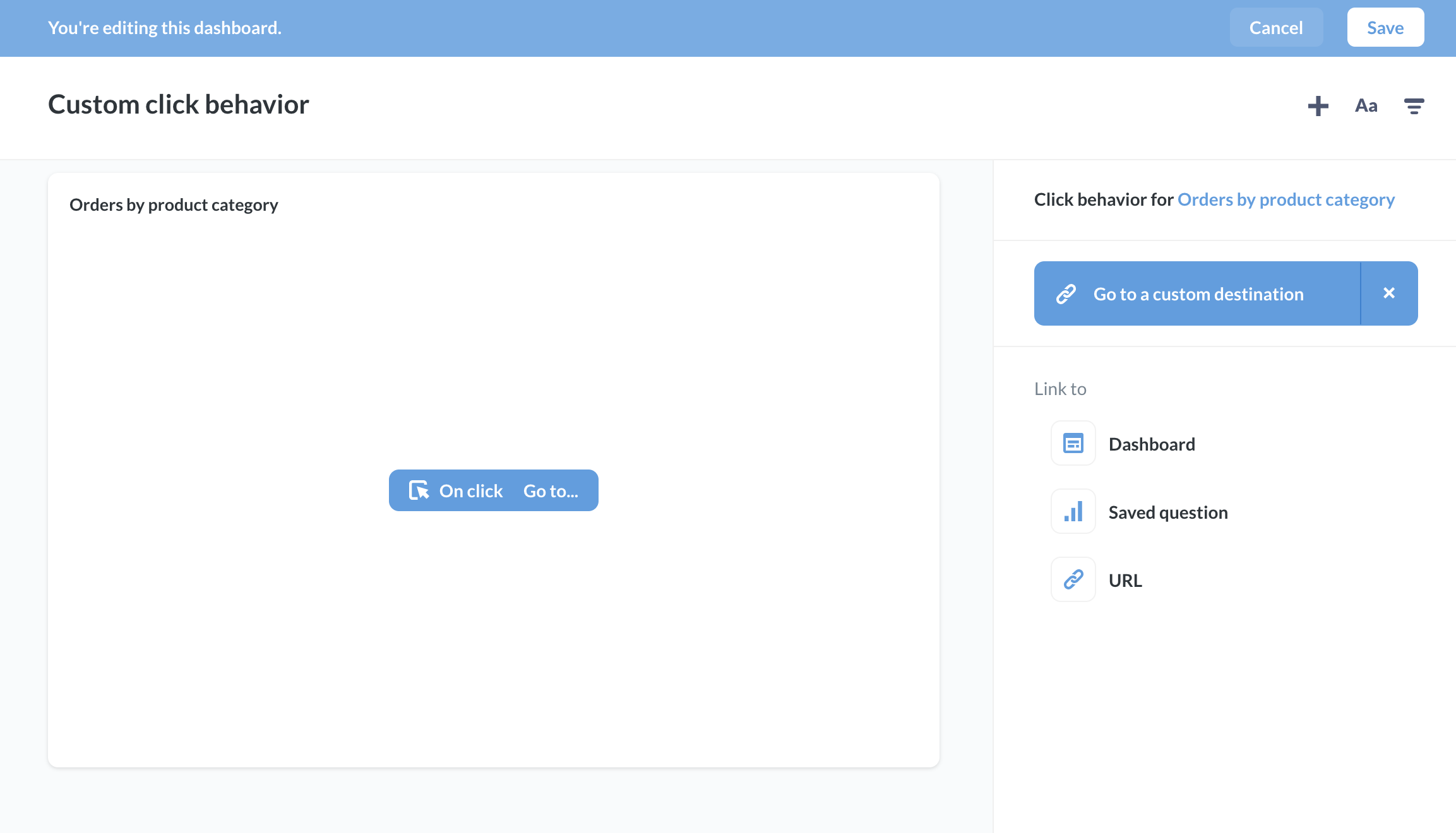
Возможные назначения:
- дашборды;
- сохранённые запросы;
- URL.
Внутренние назначения Glarus BI (дашборды или сохранённые запросы) будут открываться в той же вкладке или окне браузера. Внешние URL будут открываться в новой вкладке или окне.
-
Обновить фильтр дашборда (если на дашборде есть фильтр).
Для карточек прямых запросов доступны только варианты "Перейти в пользовательское назначение" и "Обновить фильтр дашборда".
Передача значения в фильтр
Если вы ссылаетесь на дашборд или прямой запрос с фильтрами, вы можете передавать значения из текущего дашборда в целевые фильтры.
Например, если вы делаете ссылку на дашборд, у которого есть фильтр Категория, вы можете передать значение Категория из исходного запроса в целевой дашборд:
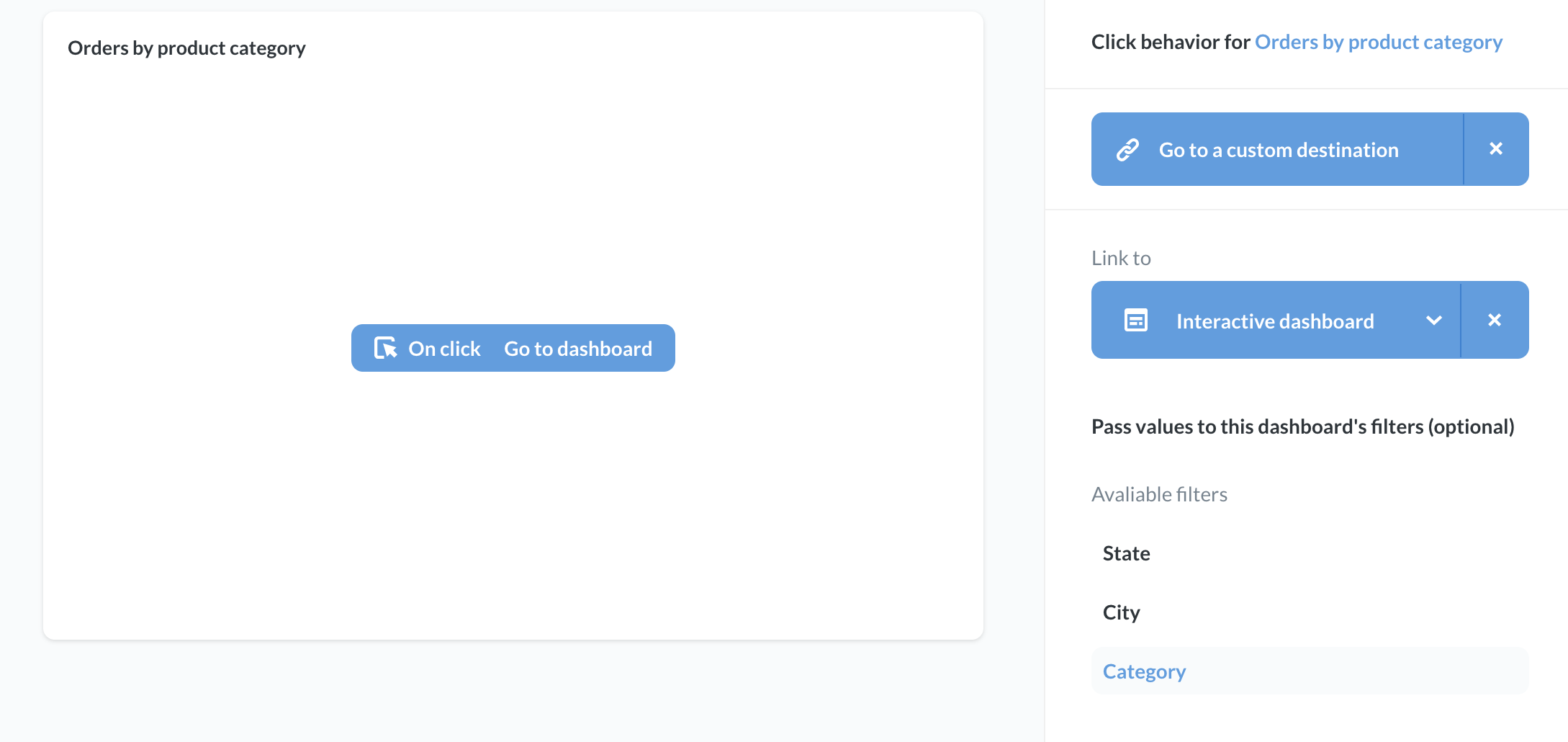
После того как вы выберете столбец, содержащий значение, которое нужно передать, боковая панель покажет столбец, используемый для передачи значения, а также целевой фильтр в назначении:
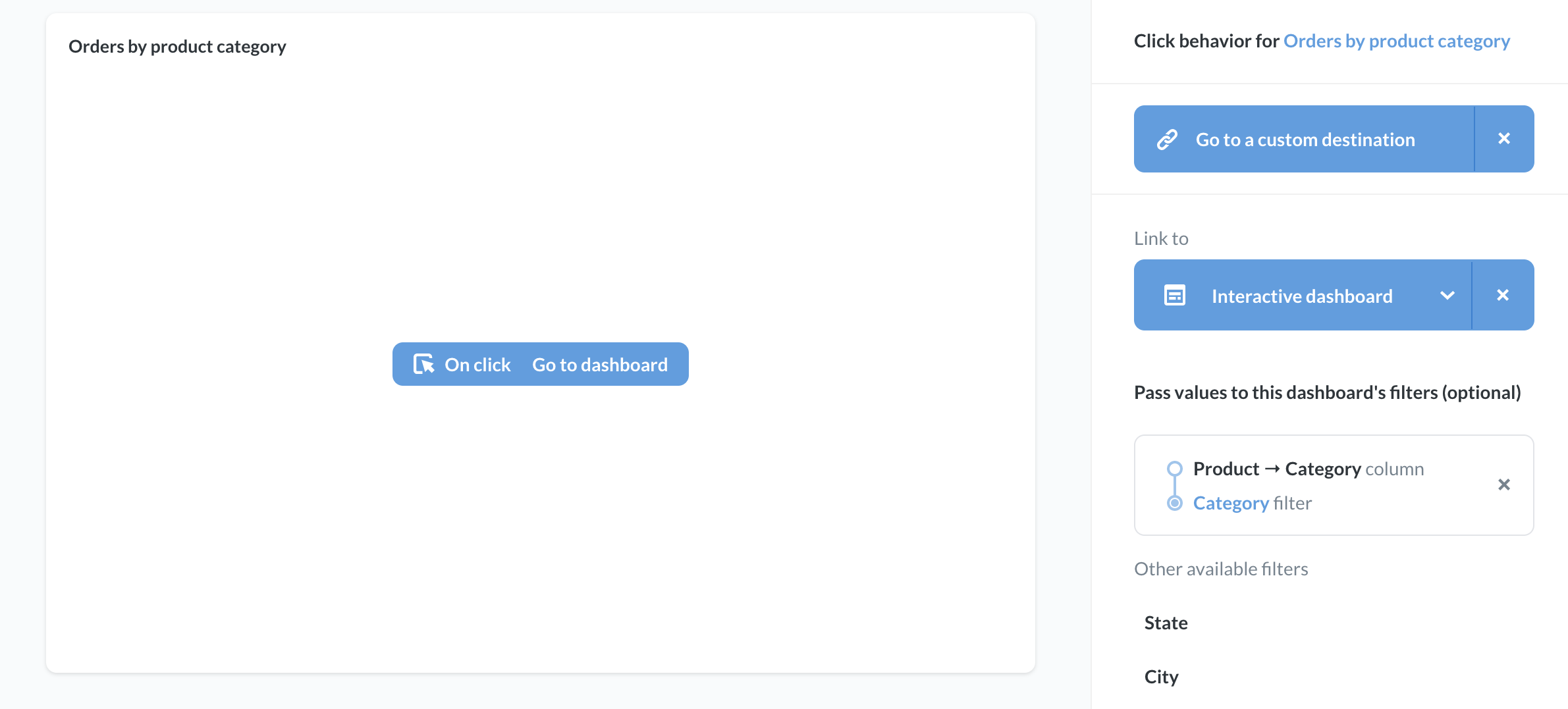
В примере выше когда пользователь нажмёт на карточку Заказов по категории продукта, Glarus BI передаст значение, по которому щёлкнул пользователь (Продукт -> Категория), в целевой дашборд ("Интерактивный дашборд"), и тот отфильтрует карточки по выбранной Категория.
При отображении запросов в виде таблиц вы можете задавать разное поведение щелчка для разных столбцов. Вы также можете изменить содержимое ячеек в столбце, заменяя значение пользовательским текстом. Например, если у вас есть столбец с категориями, вы можете изменить текст ячейки на: "Нажмите для подробной информации о {{Категория}}", где Категория — название столбца.
Вы также можете использовать значения для построения URL на внешние ресурсы.
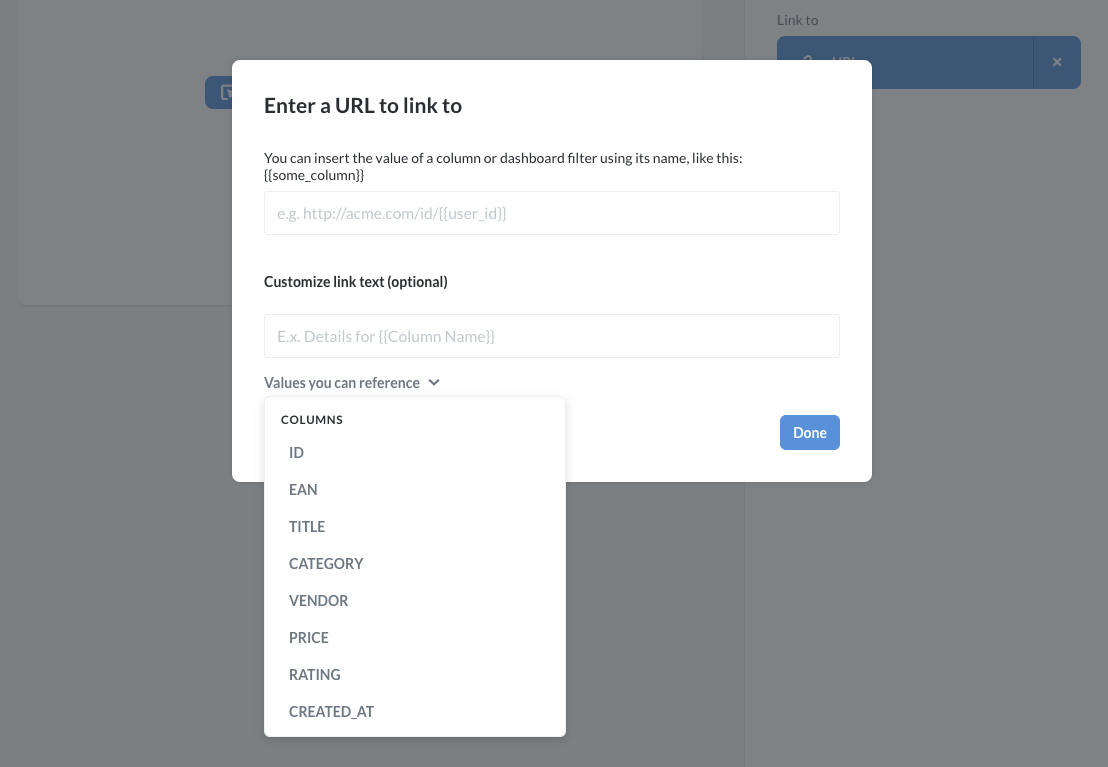
В боковой панели Поведение при нажатии выберите Перейти в другое место и назначение URL. Откроется модальное окно Введите URL для ссылки на, где можно указать URL, а также столбец или фильтр дашборда.
Следует ввести полный URL, куда пользователь должен перейти при щелчке по значению в карточке. Вы можете использовать переменные в URL. Эти переменные подставят значение, по которому щёлкнул пользователь.
Например:
Здесь мы передаём значение поля "Категория", по которому щёлкнул пользователь. Если кто-то нажмёт на полосу или столбец гистограммы Виджет (допустим, "Виджет" является одной из категорий в исходной таблице), в URL будет подставлено значение (Виджет): https://glarus-bi.ru/docs/v0.57/glarus-features/dashboard/?h=Виджет. Переменных может быть сколько угодно. Можно использовать одно и то же поле несколько раз в разных местах URL. Чтобы увидеть доступные переменные, откройте выпадающий список Значения, на которые можно ссылаться.
Затем нажмите "Готово", затем "Сохранить" дашборд. Теперь при щелчке по столбцу гистограммы вы будете переходить по введённому URL с подставленным значением.
Чтобы узнать больше, обратитесь к документации open source Metabase, англ..
Использование виджета для фильтрации дашборда
Если ваш дашборд содержит хотя бы один фильтр, вы можете настроить возможность обновления фильтра при щелчке на элемент виджета дашборда.
Например, при щелчке по столбцу гистограммы вы можете отправить его значение в фильтр и обновить данные во всех карточках дашборда. Эту функциональность мы называем "кросс-фильтрацией". Вы можете использовать кросс-фильтрацию, чтобы осуществлять виджетом навигационный процесс — фильтровать данные в других карточках по мере исполнения.
Например, щелчок по столбцу Виджет обновит фильтр Категория текущего дашборда, отфильтровав по Виджет:
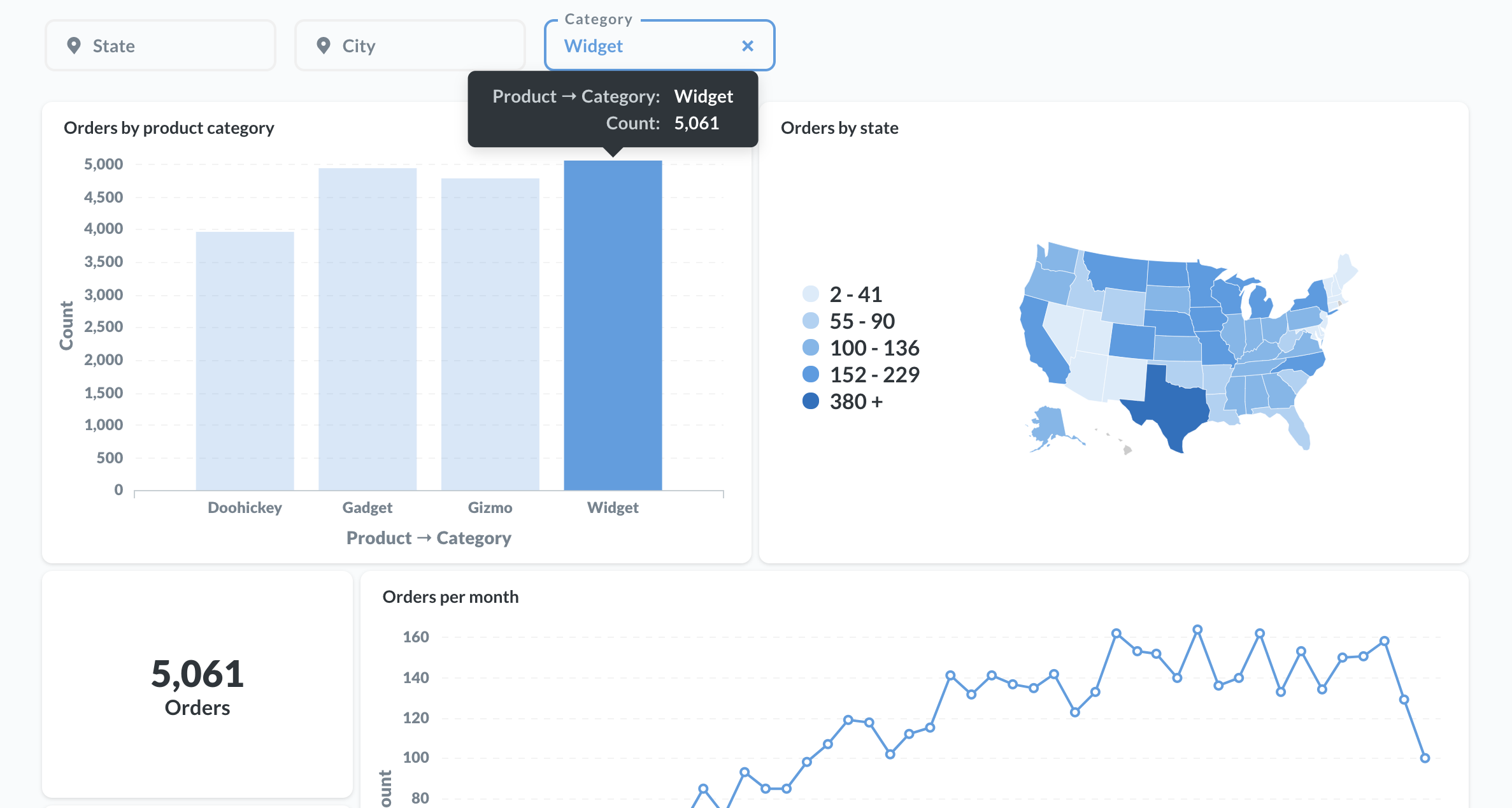
Для настройки кросс-фильтрации выберите фильтр дашборда, который вы хотите обновлять по щелчку, и запрос, который вы хотите использовать для обновления этого фильтра. Можете рассматривать этот запрос как ваш "запрос навигации". Вместо того чтобы соединять этот запрос навигации с фильтром, подключите все остальные запросы на панели к фильтру.
Ниже мы используем Заказы по категориям продуктов как запрос навигации: оставляем этот запрос отключённым от фильтра, а все остальные запросы подключаем к фильтру Категория.
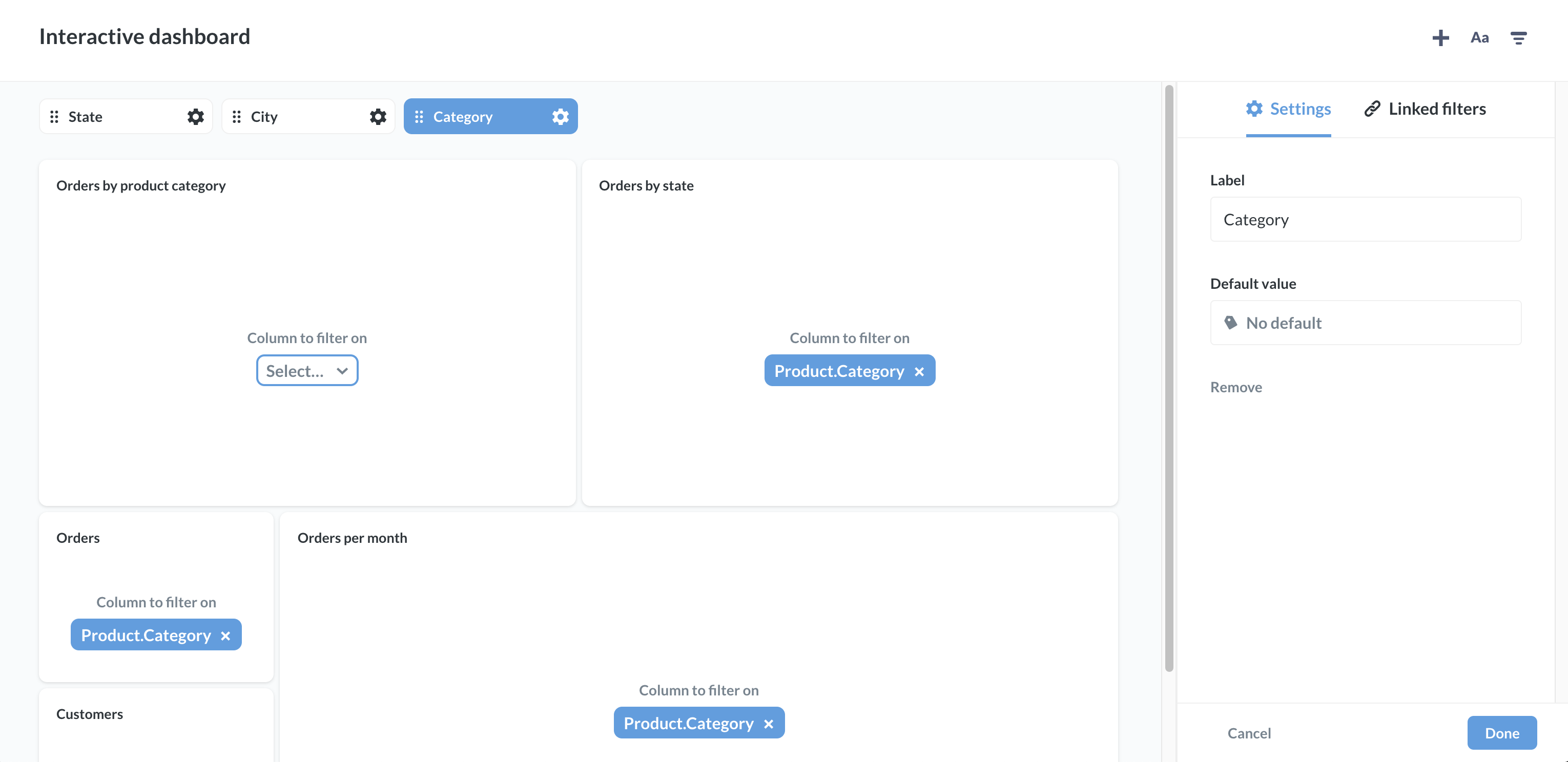
Когда фильтр подключён, оставайтесь в режиме редактирования дашборда и наведите курсор на карточку запроса навигации. Нажмите значок "Поведение при нажатии", затем выберите "Обновить фильтр дашборда".
Glarus BI отобразит список фильтров, которые можно обновлять. В примере мы выбираем фильтр Категория и указываем, что значение для фильтра нужно брать из столбца Продукт -> Категория.
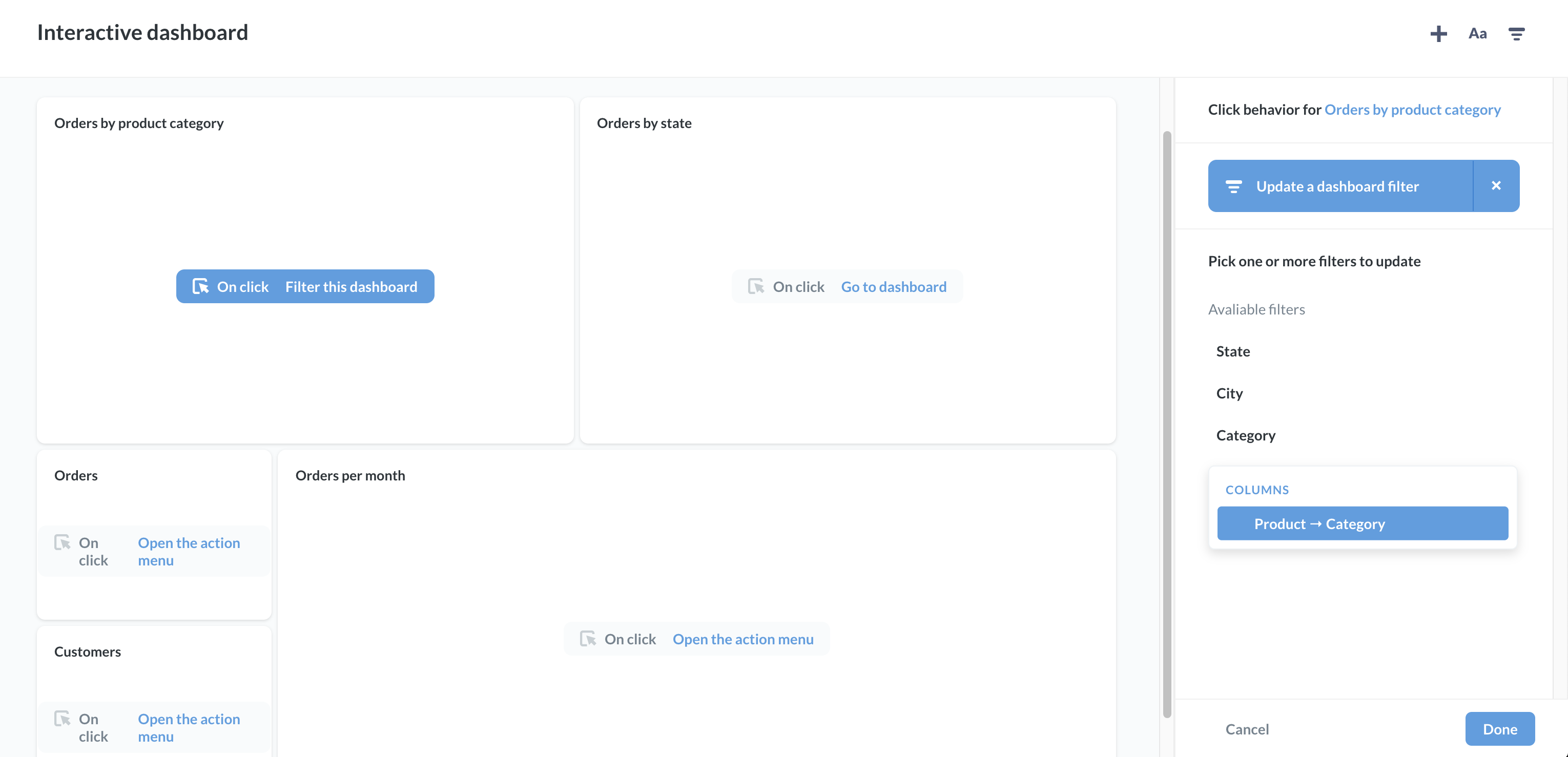
Нажмите "Готово" на боковой панели, затем "Сохранить".
Теперь вы можете использовать запрос навигации ("Заказы по категориям продуктов"), чтобы интерактивно фильтровать данные на дашборде. При щелчке по значению в запросе навигации Glarus BI отправит выбранное значение в фильтр и обновит все карточки на дашборде, отфильтровав их по выбранному значению — все, кроме запроса навигации. Причина, по которой запрос навигации не обновляется, заключается в том, что должна оставаться возможность щёлкать по другим значениям и обновлять фильтр.
Чтобы узнать больше, обратитесь к документации Metabase (англ.): Зависимые фильтры: Использование графиков для изменений в фильтрах дашбордов.