Фильтры и параметры дашборда
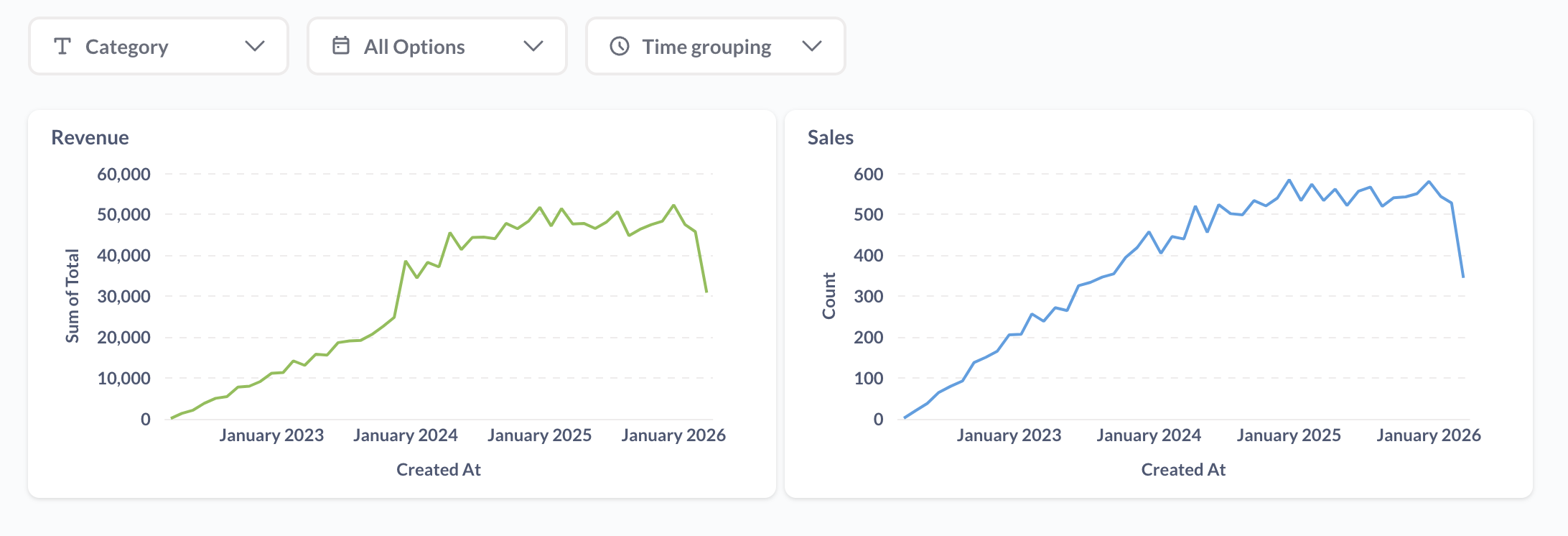
Вместо того чтобы создавать дубликаты дашбордов для разных срезов одних и тех же данных (например, отдельный дашборд для каждого квартала), вы можете добавить виджет фильтра или параметра, чтобы дать возможность использовать переменные для карточек на дашборде.
Добавление фильтра или параметра
Есть два базовых типа виджетов. Выбор типа фильтра или параметра определяет, как работает виджет, включая то, к каким полям можно подключить виджет.
Виджет фильтра
Фильтры определяют, какие данные показывать. Например, фильтр по дате может ограничить данные, оставив записи только за последние 30 дней, а фильтр по категории — только по выбранным категориям.
Виджет параметра
Параметры определяют, как показывать данные. Например, параметр группировки по времени меняет гранулярность временны́х визуализаций (показывать по месяцам вместо дней) без удаления точек данных.
Добавление виджета фильтра или параметра
-
Нажмите значок карандаша, чтобы войти в режим редактирования дашборда.
-
Вы можете добавить виджет фильтра или параметра в:
-
Весь дашборд. Такие фильтры на уровне дашборда нужно подключать к отдельным карточкам. Glarus BI показывает виджеты на уровне дашборда только если они подключены к карточке на текущей вкладке.
-
Карточки‑заголовки (heading cards). Не текстовые карточки, а именно карточки заголовков. Можно подключать только к карточкам на текущей вкладке.
-
Карточки запросов (question cards). Можно подключать только к карточкам на текущей вкладке.
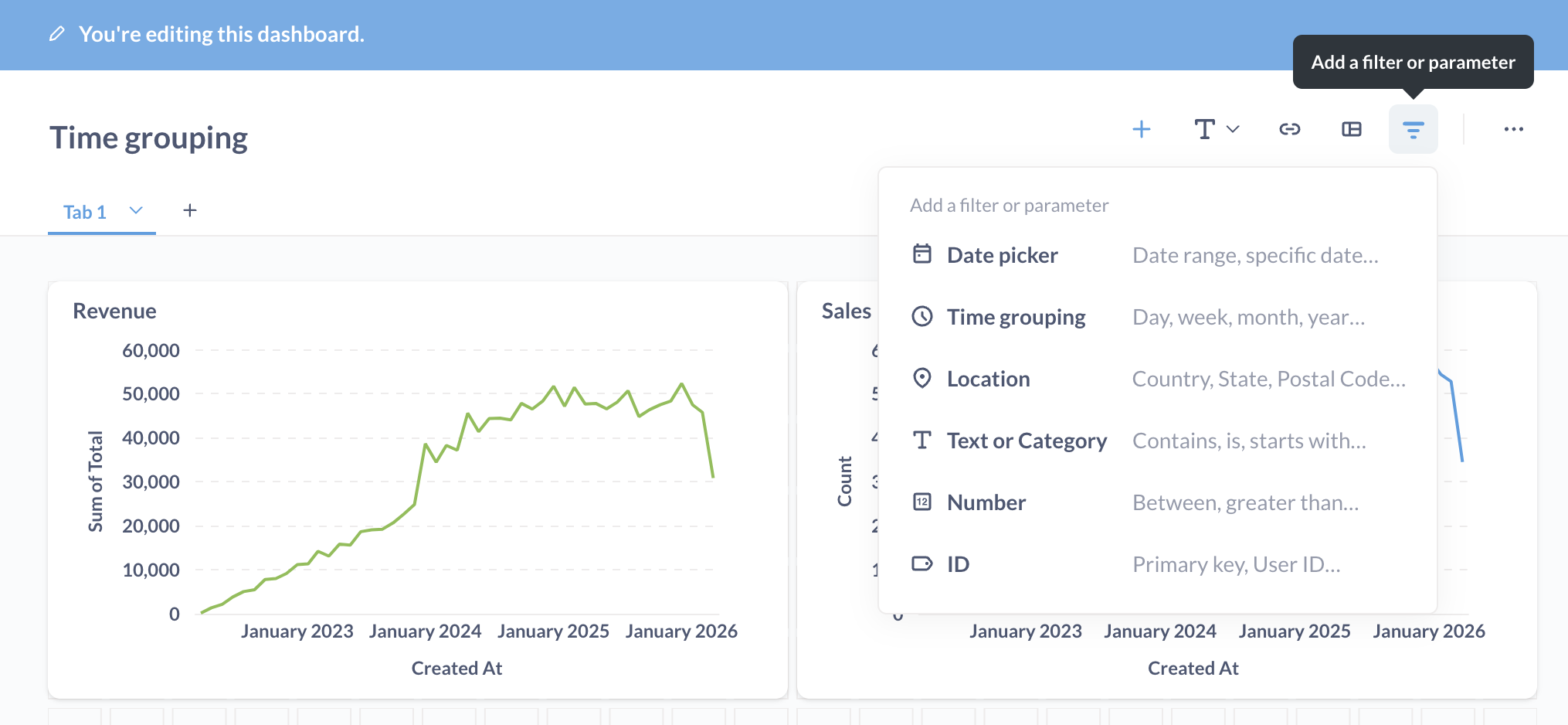
Перейдите в место, где хотите добавить фильтр, и нажмите значок фильтра.
-
-
Выберите тип фильтра.
-
Подключите виджет фильтра или параметра к одной или нескольким карточкам дашборда. Только виджеты на уровне дашборда можно подключать к карточкам на нескольких вкладках.
-
Сохраните изменения.
Если фильтр не подключён ни к одной карточке на текущей вкладке, Glarus BI не будет отображать этот фильтр.
Когда добавлять виджет к заголовку или карточке
По умолчанию виджеты стоит добавлять на сам дашборд.
Но если дашборд становится большим и не хочется разбивать его на несколько дашбордов, можно добавлять виджеты к заголовкам и карточкам — так люди смогут фильтровать «на месте», прокручивая разделы. В таких случаях полезно ограничить действие виджета заголовка разделом сразу под ним. Фильтры на карточках обычно должны обновлять только саму карточку.
Если вам нужны виджеты, которые работают только на определённых вкладках, вы можете:
- добавить виджеты на уровень дашборда, но подключить виджет только к карточкам на конкретной вкладке;
- использовать фильтр в виджете заголовка.
Фильтр "Выбор даты"
В настройках фильтра "Выбор даты" Glarus BI предложит выбрать конкретный тип виджета:
- "Месяц и год";
- "Квартал и год";
- "Одна дата";
- "Диапазон дат";
- "Относительная дата";
- "Все варианты".
"Одна дата" и "Диапазон дат" предоставят виджет календаря, другие опции — выпадающие списки для выбора значений. Чтобы получить виджет, похожий на фильтр времени в конструкторе запросов, выберите "Все опции".
Если вы видите сообщение про несоответствие переменной типу данных, есть несколько вариантов:
-
Если вы хотите выбор даты, где можно выбирать несколько дат, вам нужно изменить переменную в SQL‑коде на фильтр поля.
-
Если вы хотите, чтобы виджет фильтра принимал только одну дату, вам нужно изменить тип фильтра дашборда на "Одна дата".
Параметр группировки по времени
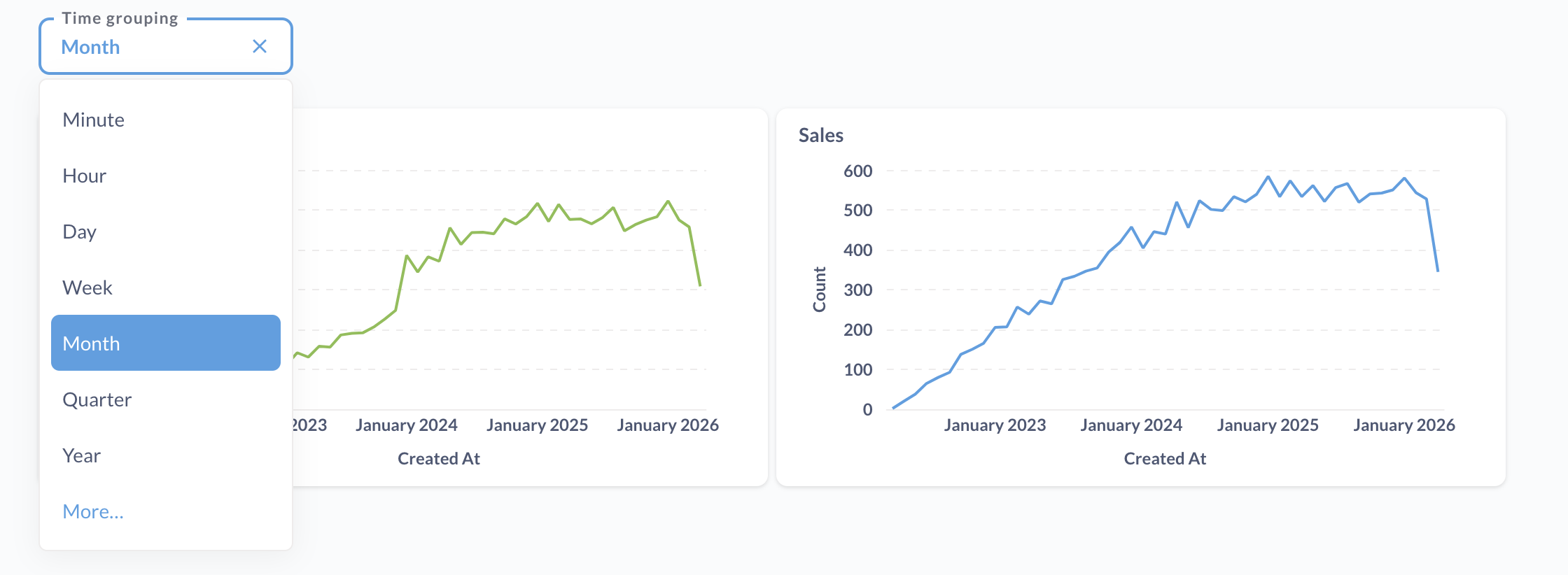
Вы можете добавить виджет группировки по времени на дашборд, чтобы менять способ группировки графиков по времени. Этот виджет не фильтрует данные — он меняет гранулярность времени. Например, временны́е ряды будут сгруппированы по умолчанию по месяцам, но пользователи смогут переключаться на другие группировки: по неделям, кварталам и т. д.
Варианты группировки:
- минута (или минута часа);
- час (или час дня);
- день (или день недели, месяца, года);
- неделя (или неделя года);
- месяц (или месяц года);
- квартал (или квартал года);
- год.
Чтобы подключить виджет группировки по времени к SQL‑запросу, вам нужно вставить параметры группировки по времени в код. См. параметры группировки по времени.
Фильтр "Расположение"
Есть четыре типа фильтра «Расположение»:
- город;
- регион;
- индекс;
- страна.
Также можно выбрать оператор:
- Является. Выбирает одно или несколько значений из списка или поискового поля. Используйте "Является", когда вы просто хотите подставить значение в переменную. Для множественных значений карточка должна быть либо запросом, построенным в конструкторе запросов, либо SQL‑запросом с фильтром поля, либо простой переменной с поддержкой множественных значений.
- Не является. Исключает одно или несколько значений.
- Содержит. Совпадение по введённой подстроке.
- Не содержит. Исключить значения, содержащие введённый текст.
- Начинается с. Совпадение по началу строки.
- Заканчивается на. Совпадение по окончанию строки.
Фильтр ID
Фильтр ID — это простое поле ввода, где можно указать ID пользователя, заказа и т. п.
Можно дать возможность выбрать одно значение или несколько значений.
Числовой фильтр
Можно выбрать:
- равно;
- не равно;
- между;
- больше или равно;
- меньше или равно.
Фильтр «Текст или категория»
Гибкий тип фильтра, который позволяет создать выпадающий список или поле ввода для фильтрации по любому текстовому или категориальному полю в карточках. Варианты:
- Является. Выбрать одно или несколько значений из списка или поиска. Для множественных значений карточка должна быть либо запросом, построенным в конструкторе запросов, либо прямым запросом с фильтром поля, либо простой переменной с поддержкой множественных значений.
- Не является. Исключить одно или несколько значений.
- Содержит. Совпадение по введённой подстроке.
- Не содержит. Исключить значения, содержащие введённый текст.
- Начинается с. Совпадение по началу строки.
- Заканчивается на. Совпадение по окончанию строки.
Также можно выбрать, как именно люди будут фильтровать столбец:
- выпадающий список;
- поле поиска;
- поле ввода.
Логический фильтр
Логический фильтр позволяет фильтровать данные по значениям true/false (истина или ложь).
Подключение виджета фильтра или параметра к карточкам дашборда
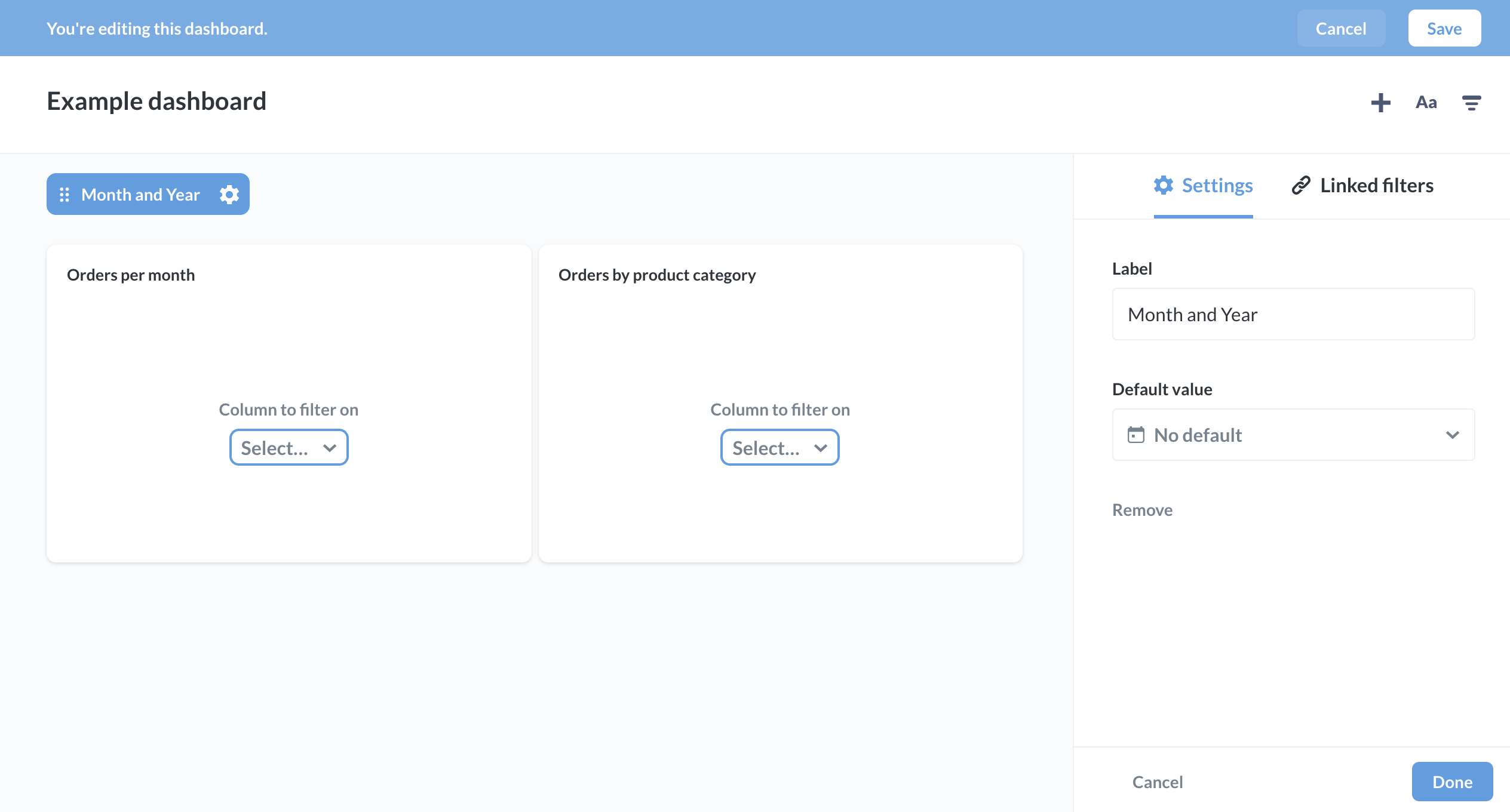
Для каждого добавленного виджета нужно указать, какой столбец фильтр должен обновлять для каждой карточки.
Щёлкните на выпадающее меню карточки, чтобы выбрать поле, по которому виджет должен фильтровать.
Здесь мы подключили текстовый фильтр к карточке "Event types" и указали, что фильтровать нужно по полю Analytics.Event.Button.Label:
Если значений для выбора нет, проверьте, есть ли в результатах запроса поля с подходящим типом данных. Система не позволяет выбирать для фильтрации поля неподходящих типов, чтобы вам не пришлось сталкиваться с ошибками на дашборде во время фильтрации.
Какие карточки можно связать с виджетом фильтра, зависит от:
-
есть ли у карточки соответствующее выбранному типу поле;
-
где расположен виджет: на дашборде, в карточке заголовка или в карточке запроса. Только виджеты на уровне дашборда можно подключать к карточкам на всех вкладках дашборда. Виджеты в заголовках и карточках запросов ограничены карточками на своих вкладках.
Для карточек, построенных в конструкторе запросов, фильтры можно подключать к полям на любом этапе запроса. Параметры группировки по времени можно подключать только к полям на последнем этапе запроса, поэтому, чтобы использовать параметр группировки по времени, ваш запрос должен завершаться группировкой по полю с датой и временем. Например, если у вас есть запрос, который считает Количество продуктов по Категория и Создан, вы сможете подключить параметр группировки по времени к группировке Создан. Но если вы измените запрос, добавив фильтр Количество > 100, вы не сможете подключить параметр группировки по времени, потому что последним этапом теперь будет фильтр.
Фильтрация дашбордов с прямыми запросами
Чтобы подключить виджет фильтра дашборда к карточке с запросом, созданным в SQL‑редакторе, вам нужно добавить фильтр поля или базовую переменную в запрос.
Для параметров см. параметры группировки по времени.
Когда вы преобразуете запрос (созданный в конструкторе), который размещён на дашборде и связан с фильтром, в прямой (например, SQL), связь карточки с виджетом фильтра будет разорвана, чтобы предотвратить потенциальные проблемы.
Автоподключение фильтров к карточкам
Если на других карточках тоже есть выбранное вами поле, Glarus BI предложит автоматически подключить фильтр и к ним (включая релевантные карточки на других вкладках). Если позже вы добавите карточку с выбранным полем, Glarus BI также попытается подключить к ней этот фильтр.
Чтобы отменить автоподключение, нажмите на уведомление, которое появляется при автоподключении, или вручную отключите карточки, нажав "×" рядом с подключённым полем.
Подключение фильтров к текстовым карточкам
Вы можете подключать фильтры и к текстовым карточкам, но только если текстовая карточка содержит переменную.
Обязательный фильтр или параметр
Вы можете сделать фильтр обязательным для заполнения. Если вы делаете фильтр обязательным, вам нужно указать значение по умолчанию для этого фильтра.
Обязательный фильтр может быть полезным, когда:
-
ваш «нефильтрованный» дашборд содержит запросы, которые получают много данных. Обязательная фильтрация может предотвратить случайные «тяжёлые» запросы и рост стоимости хранения данных;
-
запросы на дашборде не имеют смысла без фильтра. Например, если вы делаете дашборд для просмотра данных конкретного клиента (а не всех клиентов), можно сделать обязательным фильтр по ID клиента, чтобы дашборд загружал данные только по одному клиенту.
Редактирование фильтра
Чтобы отредактировать настройки фильтра:
-
Нажмите значок карандаша, чтобы войти в режим редактирования дашборда.
-
Нажмите на фильтр, который хотите изменить.
В режиме редактирования фильтра вы можете подключать карточки к фильтру, а также использовать боковую панель, чтобы:
- переименовать фильтр
- задать тип ввода фильтра
- задать значение фильтра по умолчанию
- скрыть фильтр
- удалить фильтр
- изменить порядок фильтров
- добавить множественный выбор
- изменить доступные значения фильтра
Переименование фильтра
- В режиме редактирования дашборда нажмите фильтр, который хотите изменить.
- Измените текст подписи.
Переименование влияет только на отображение фильтра; подпись не влияет на то, по каким столбцам Glarus BI фильтрует.
Установка типа ввода для фильтра
- В режиме редактирования дашборда нажмите фильтр, который хотите изменить.
-
В боковой панели настроек фильтра выберите "Как пользователи должны фильтровать этот столбец?":
Выпадающий список
Список всех возможных значений столбца. В варианте множественного выбора виджет будет показывать флажки для выбора более чем одного значения. Если вы хотите, чтобы список значений фильтра загружался мгновенно (из кэша), выбирайте Выпадающий список.
Если вы не видите опцию "Выпадающий список", а фильтр основан на столбце из:
- таблицы или модели, созданной в конструкторе запросов: администратор должен выполнить настройку фильтрации в метаданных таблицы для этого столбца в Управлении Glarus BI.
- модели, созданной на основе прямого запроса: перейдите в настройки метаданных модели, найдите столбец и задайте Сопоставляемый столбец базы данных.
Примечание
Если в фильтруемом поле более 1 000 уникальных записей, они будут скрыты по умолчанию, чтобы избежать проблем с производительностью. Следует ввести первые символы в поле ввода для появления фрагмента списка.
Поле поиска
Поле поиска с автодополнением, которое предлагает подходящие значения по мере ввода. В списке подсказок будут флажки для множественного выбора.
Поле поиска хорошо подходит для столбцов с названиями, категориями, статусами и т. п. Это виджет по умолчанию для столбцов с менее чем 100 уникальными значениями.
Поле текстового ввода
Поле для ручного ввода текста, без списка предлагаемых значений и автодополнения.
Полезно для частичных совпадений (например, фильтр "Содержит") в столбцах с произвольным текстом: комментариями или описаниями. Это виджет по умолчанию для столбцов с более чем 100 уникальными значениями.
Установка значения фильтра по умолчанию
- В режиме редактирования дашборда нажмите фильтр, который хотите изменить.
- На боковой панели введите значение в поле Значение по умолчанию.
Вы можете задать значение по умолчанию (например, "Активен"), чтобы при открытии дашборда пользователи видели только активные записи (и не видели "Неактивен", "Отменён" и т. п.).
Скрытие фильтра
Скрытие фильтра позволяет оставить фильтр активным, но при этом сделать его невидимым для пользователей. Практически это может быть полезно, когда фильтр "технический", нужен для передачи параметров в другие виджеты, но пользователи его не должны изменять. Например, при настройке динамических столбцов таблицы. Чтобы скрыть фильтр:
- В режиме редактирования дашборда нажмите фильтр, который хотите изменить.
- На боковой панели активируйте Скрывать фильтр на дашборде.
Удаление фильтра
- В режиме редактирования дашборда нажмите фильтр, который хотите изменить.
- На боковой панели нажмите Удалить.
Если вы случайно удалили фильтр, просто нажмите Отмена в правом верхнем углу, чтобы выйти из режима редактирования дашборда без сохранения изменений.
Изменение порядка фильтров
В режиме редактирования дашборда нажмите «ручку» (маркер захвата в виде шести точек) слева от виджета фильтра и перетащите виджет в другое положение.
Включение множественного выбора
- В режиме редактирования дашборда нажмите фильтр, который хотите изменить.
- На боковой панели найдите Пользователи могут выбрать и выберите "Несколько значений".
Фильтр с множественным выбором с типом "Выпадающий список" или "Поле поиска" будет отображать значения с флажками для выбора.
Изменение доступных значений фильтра
- В режиме редактирования дашборда нажмите фильтр, который хотите изменить.
- На боковой панели найдите Как пользователи должны фильтровать этот столбец?.
- Выберите "Выпадающий список".
- Нажмите Изменить (справа от "Выпадающего списка"), чтобы указать источник значений:
- из связанных полей;
- из другой модели или запроса;
- из пользовательского списка.
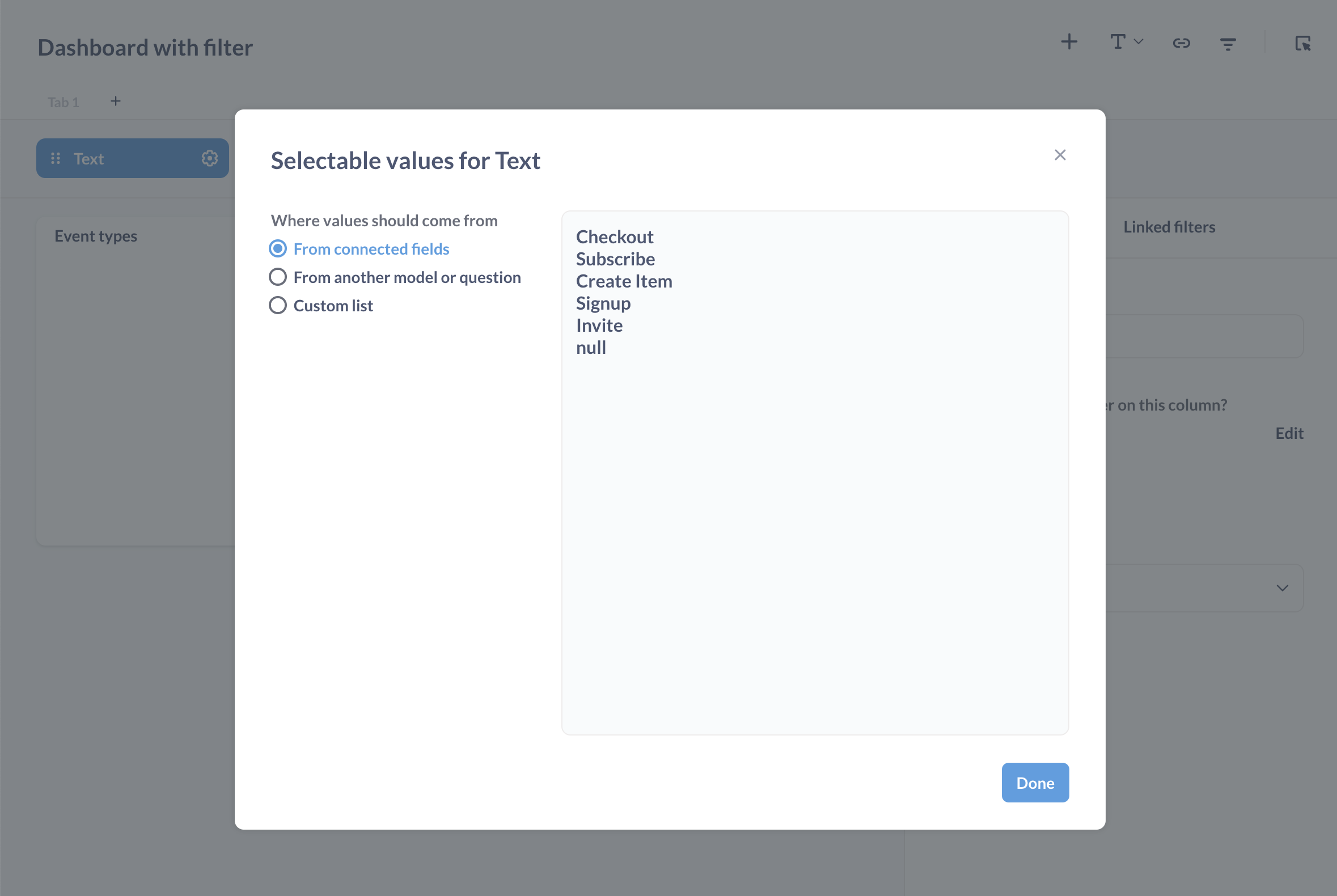
Если вы не видите "Выпадающий список" в списке, см. подраздел "Выпадающий список".
Тема панели фильтров
В настройках Appearance дашборда доступен отдельный редактор темы панели фильтров. В нём выберите цвета из палитры или укажите их в HEX-полях, проверьте результат в предварительном просмотре и нажмите Save; кнопка Cancel отменяет несохранённые изменения.
Выбранная тема применяется к фону панели, полям фильтров, кнопкам и их состояниям. После сохранения она сохраняется в обычном и публичном просмотре дашборда, а также включается в экспорт дашборда в PDF и PPTX.
Для существующих дашбордов без настроенной темы сохраняется прежнее оформление. Тема панели фильтров не изменяет настройки фона и текста карточек дашборда: их настраивают отдельно.
Связанные фильтры
См. Связанные фильтры.
Автоматическое применение фильтров
По умолчанию каждый раз, когда вы меняете значение фильтра на дашборде, дашборд обновляет результаты карточек с применением нового значения фильтра.
Когда дашборд большой, медленный, или если у вас есть несколько фильтров, которые вы хотите настроить до обновления результатов, можно дать указание Glarus BI автоматически применять фильтры и обновлять дашборд.
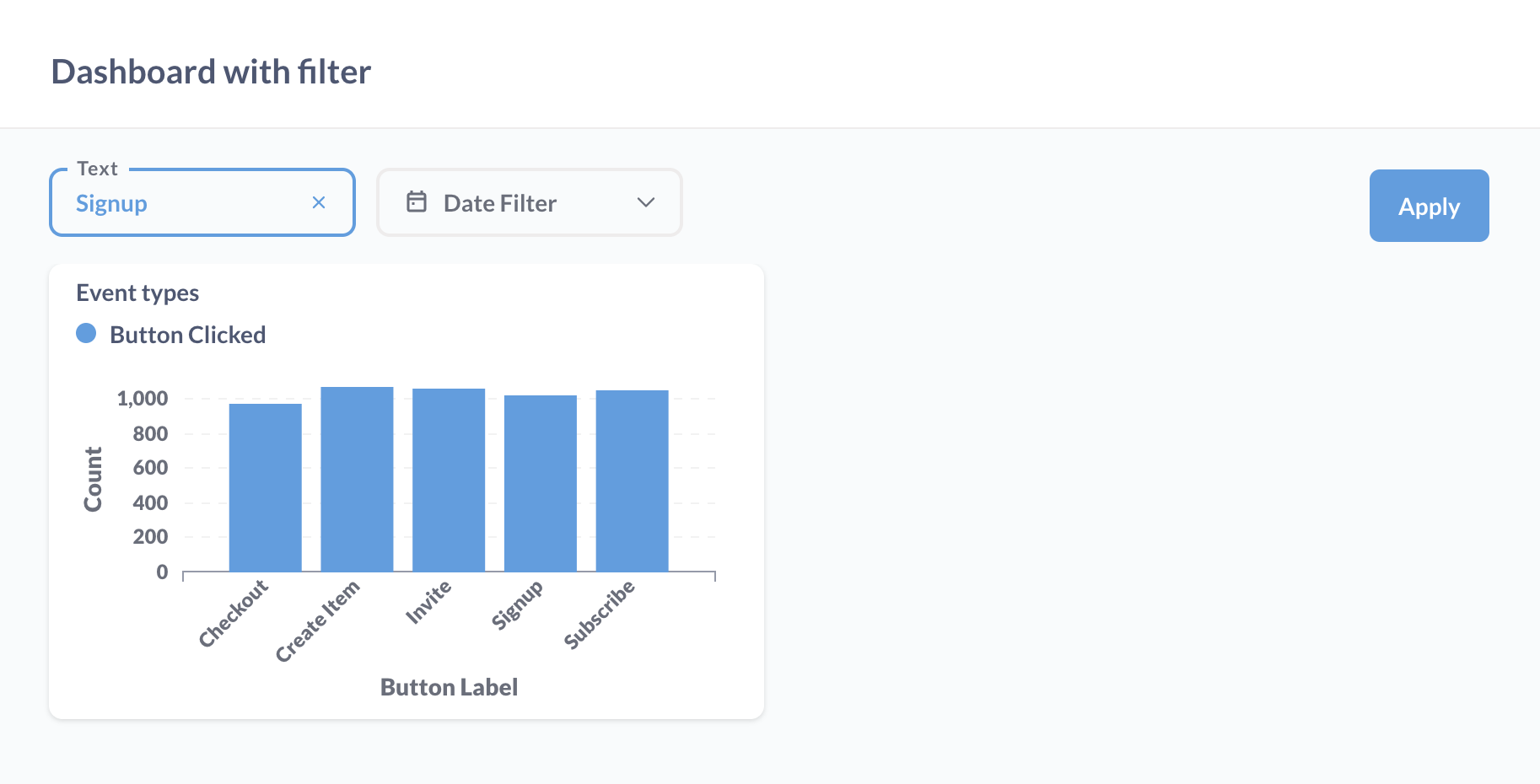
Чтобы отключить автоматическое применение фильтров, щёлкните на значок информации i и отключите Автоматически применять фильтры. После этого для применения фильтров к дашборду вам нужно будет нажимать кнопку Применить каждый раз после изменения значения в фильтре.
Использование виджетов фильтра
После того как вы добавили фильтр на дашборд, нажмите на виджет фильтра, чтобы выбрать значение и активировать фильтр. Чтобы выключить фильтрацию, нажмите синюю кнопку "×".
Активный фильтр применяется только к вашему просмотру дашборда. Если кто-то другой в это же время открывает ту же ссылку на дашборд, он не увидит ваш фильтр.

Вы также можете настроить, чтобы карточка на дашборде обновляла фильтр при нажатии.
Скрытие фильтра
В настройках фильтра вы можете выбрать скрытие фильтра. При этом фильтр может работать и влиять на карточки дашборда. Практически это может быть полезно при настройке таблицы с динамическими столбцами для скрытия технического фильтра, который не содержит полезной для пользователей информации.