Модели
Модели являются основным компонентом в Glarus BI. Модели подготавливают данные из одной или нескольких таблиц одной и той же базы данных, чтобы заранее учесть типовые вопросы, которые люди будут задавать данным. Можно считать модели производными таблицами или особым видом сохранённого запроса, который предназначен для использования как отправная точка для новых запросов. Вы можете создавать модель на основе прямого запроса или запроса, созданного в конструкторе, а значит — включать в модель пользовательские вычисляемые столбцы.
Модели:
-
позволяют обновлять описания столбцов и настраивать метаданные, чтобы получить удобные отправные точки для анализа;
-
отображаются выше в результатах поиска и подсвечиваются, когда другие пользователи начинают создавать новые запросы, что способствует повторному использованию;
-
хранятся в коллекциях, что позволяет отделить их от сложных схем баз данных;
-
могут быть кэшированы для более быстрой загрузки.
Подробный разбор причин и способов использования моделей см. в обучающей статье про модели (документация Metabase, англ.).
Для чего использовать модели
Модели можно использовать для:
-
Моделирования реального мира, где "модель" означает интуитивное описание какого-либо понятия в вашем бизнесе, которое вы представляете как набор столбцов. Пример модели — «клиент»: таблица, которая объединяет сведения о клиентах из нескольких таблиц и добавляет вычисляемые столбцы (например, LTV — lifetime value). Эта модель представляет меры и измерения (документация Metabase, англ.), которые вы считаете важными для понимания ваших клиентов.
-
Предоставления возможности работы с прямыми запросами в конструкторе запросов (если вы задали типы столбцов).
-
Создания итоговых таблиц, которые собирают или агрегируют данные из нескольких таблиц.
-
«Очистки» таблиц от ненужных столбцов и строк.
Основная идея использования моделей заключается в том, чтобы предоставить пользователям удобную основу для анализа данных и создания запросов о самом предмете моделирования.
Создание модели
Сначала попробуйте найти модели, которые уже созданы. Если не удалось найти подходящую, вы можете создать модель:
Созданные вами модели автоматически закрепляются в текущей коллекции.
Предупреждение
Если источник данных модели находится в Greenplum, обязательно используйте сортировку по уникальному ключу, чтобы избежать проблем с данными.
Создание модели "с нуля"
-
Перейдите в Модели на боковой панели. Возможно, панель нужно открыть кнопкой в левом верхнем углу, затем прокрутить до раздела Данные и выбрать Модели. После этого нажмите кнопку + в правом верхнем углу. Второй способ — откройте палитру команд и введите «модель», затем выберите действие Создать модель.
-
Выберите, будете ли вы использовать конструктор запросов или прямой запрос (если хотите использовать SQL). Преимущество конструктора запросов в том, что Glarus BI сможет автоматически заполнить часть метаданных; если вы используете SQL, эти метаданные придётся заполнять вручную.
-
Выберите данные.
-
Создайте запрос и сохраните его.
-
Преобразуйте запрос в модель.
Созданные вами модели автоматически закрепляются в текущей коллекции.
Создание модели из сохранённого запроса
-
Откройте сохранённый запрос.
-
Нажмите … > Преобразовать в модель.
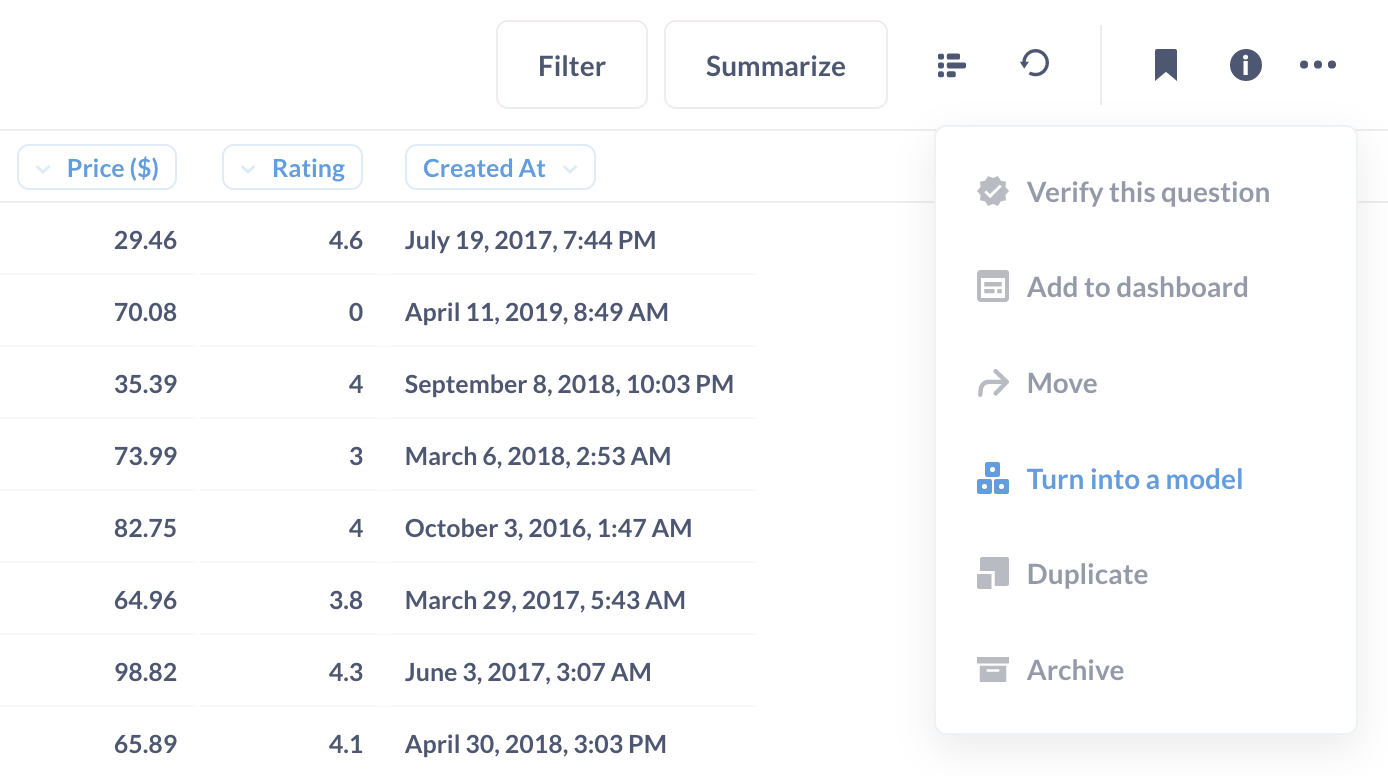
Информация о модели
Для просмотра информации о модели откройте модель и нажмите кнопку i в правом верхнем углу. Там вы увидите несколько вкладок:
- Обзор: описание, приоритет обновления, создатель, последний редактор, коллекция, источник данных и список полей, включённых в модель;
- История: список изменений модели и кто их внёс;
- Связи: какие запросы используют модель и с какими таблицами связана модель;
- Действия: список действий, созданных на основе модели.
Добавление метаданных к столбцам модели
Метаданные — дополнительные сведения, описывающие модель. Когда вы пишете прямой запрос, Glarus BI может показать результаты, но не может «понять», какие именно данные он возвращает (как это происходит с запросами, построенными в конструкторе запросов). На практике это означает, что пользователи не смогут исследовать результаты в конструкторе запросов. В моделях же вы можете указать, какие данные содержатся в каждом возвращаемом столбце. Метаданные также улучшают фильтрацию за счёт корректного виджета фильтра и помогают Glarus BI выбирать подходящую визуализацию для результатов.
Задайте как минимум Тип столбца, чтобы сообщить системе, с какими данными работать.
Отображаемое название
То, что люди будут видеть как название столбца.
Описание
Опишите столбец для других пользователей.
Поле базы данных, которому соответствует этот столбец
Для моделей на основе прямых запросов можно указать, совпадает ли тип столбца с типом существующего поля в базе данных.
Тип столбца
Вы можете задать тип столбца. По умолчанию тип столбца установлен в «Без специального типа».
Если модель основана на прямом запросе и вы хотите, чтобы пользователи могли исследовать результаты в конструкторе запросов, нужно указать тип столбца для каждого столбца в модели.
Этот столбец должен отображаться в…
Можно указать, должен ли столбец отображаться в табличном представлении или только в "деталях" (когда вы щёлкаете по сущности или первичному ключу строки):
- Табличный и детальный просмотр;
- Только детальный просмотр.
Отображать как
- Текст;
- Ссылка (URL), на которую пользователь может нажать.
Показывать отдельные записи в поиске, сопоставляя по этому столбцу
Для строковых полей в записях с целочисленным ключом сущности Glarus BI может предложить показывать значения этого поля в результатах поиска. По сути, Glarus BI проиндексирует эти значения и сделает их доступными для компонента поиска. Это удобно, когда нужно быстро переходить к отдельной записи в модели.
Например, если у вас есть модель с учётными записями, можно включить этот параметр для столбца с названием или адрес электронной почты учётной записи для быстрого поиска нужных записей из любой части Glarus BI. Щёлчок по записи в результатах поиска откроет модель и детали этой записи.
У такой индексации есть ограничения:
- индексируемое поле должно быть текстового (строкового) типа;
- запись, содержащая поле, должна иметь целочисленный ключ сущности;
- чтобы поиск оставался быстрым, Glarus BI индексирует только 5 000 уникальных значений этого поля, поэтому не стоит включать этот параметр для таблиц с бо́льшим числом записей.
Редактирование запроса модели
Вы можете изменить запрос модели, нажав стрелку вниз рядом с названием модели и выбрав Изменить определение запроса. При редактировании не забудьте сохранить изменения. В отличие от запросов, где обычно предлагают «сохранить как новый запрос», любые изменения здесь перезапишут существующую модель. Если вы хотите создать новую модель на основе существующей, выберите Дублировать на боковой панели модели (значок из двух перекрывающихся квадратов).
Просмотр модели в виде списка
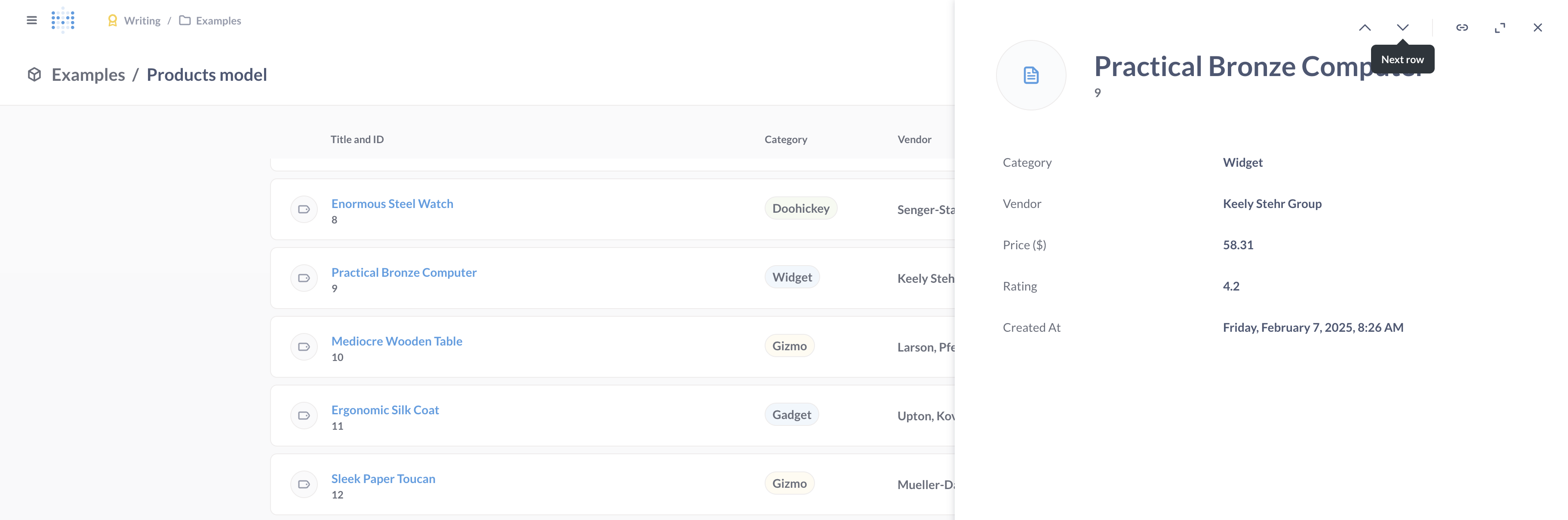
Чтобы посмотреть модель в виде списка:
- Откройте модель.
- Нажмите меню с тремя точками.
- Выберите Редактировать метаданные.
- Перейдите на вкладку Настройки.
- В пункте «Представление данных по умолчанию» выберите Список.
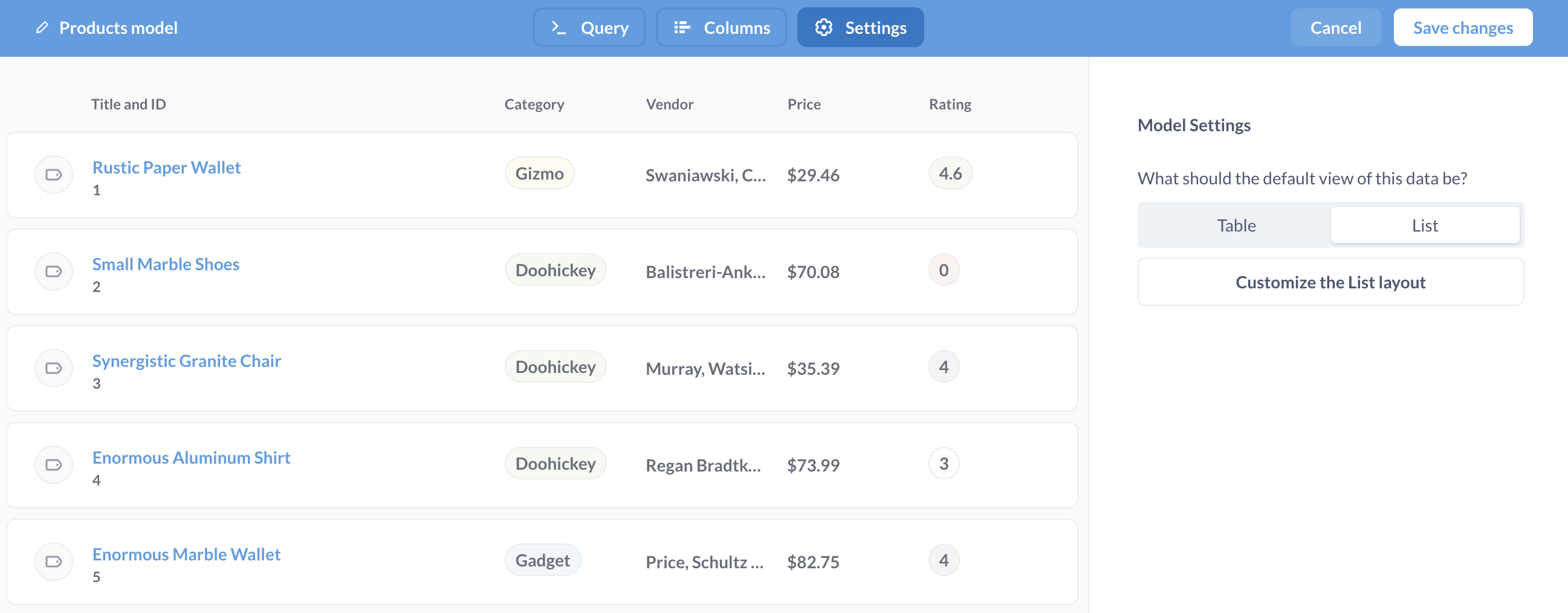
Настройка просмотра списка модели
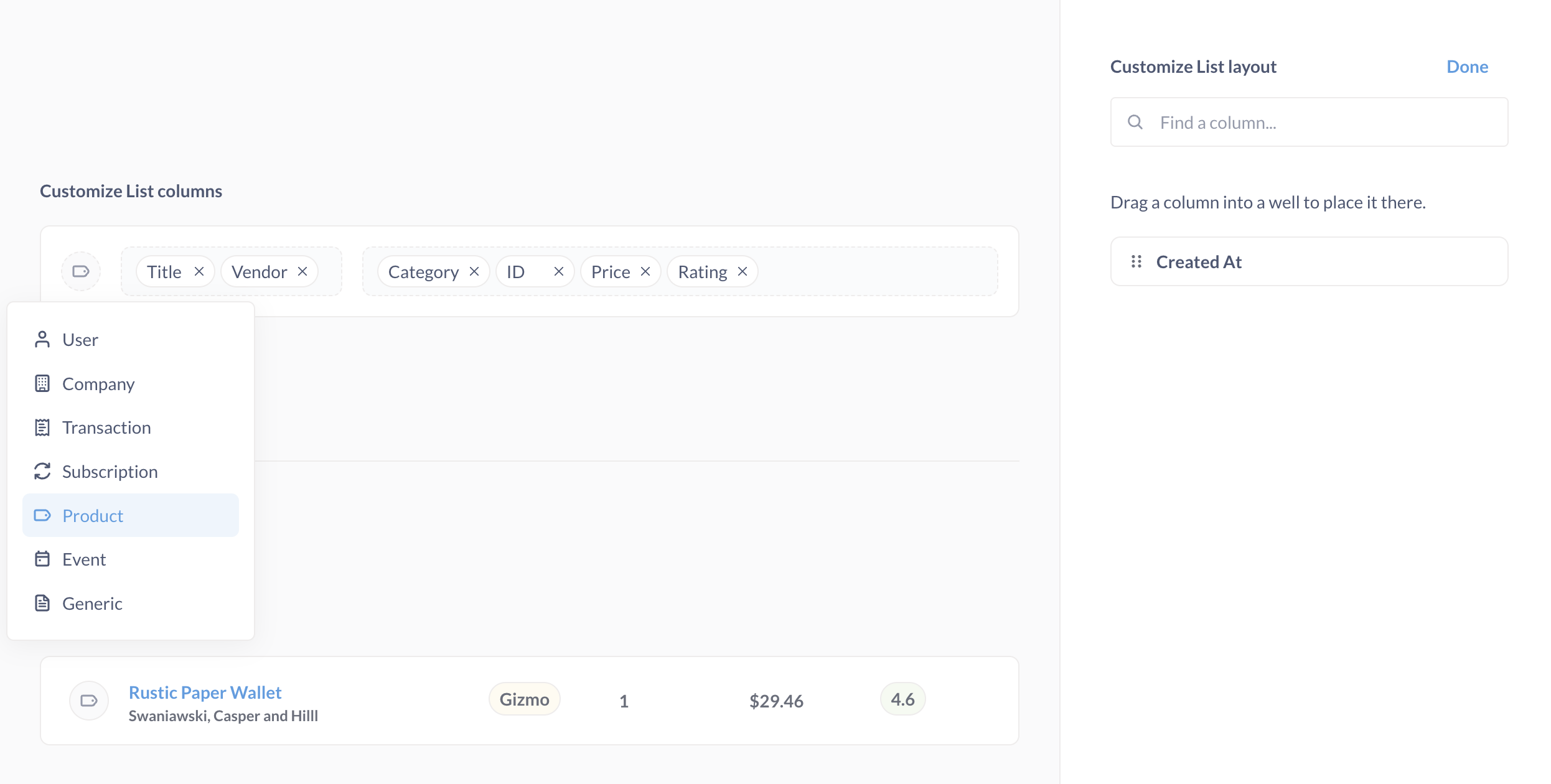
Вы можете настроить отображение данных, нажав Настроить представление списка.
Каждый элемент списка содержит:
- значок сущности;
- левую колонку с:
- заголовком или основным идентификатором сверху;
- подзаголовком, описанием или вторичным идентификатором;
- изображением (только если запись содержит ссылку на изображение);
- правую колонку — до 5 дополнительных столбцов.
Вы можете:
- Искать столбцы с помощью строки поиска «Найти столбец…»;
- Перемещать столбцы из списка доступных столбцов в левую (Title + Subtitle) или правую область;
- Изменить порядок столбцов, перетаскивая столбцы внутри соответствующих областей;
- Удалить столбцы, нажимая "×" у столбца.
Внизу доступен предпросмотр с предварительными данными из модели.
Нажмите Готово, чтобы сохранить изменения.
Создание запроса на основе модели
См. создание запросов.
Ссылка на модель в редакторе прямых запросов
На модель можно ссылаться в прямом запросе так же, как и на сохранённый запрос:
Или как на общее табличное выражение (CTE), документация Metabase, англ.:
Если просто набрать {{#}}, вы сможете искать модели (например, можно ввести {{#customer}}, чтобы искать модели, запросы и таблицы со словом «customer» в названии).
Также можно использовать боковую панель справочника данных, чтобы просматривать доступные модели. Чтобы открыть эту панель, нажмите кнопку в виде книги.
История версий модели
Для запросов, дашбордов и моделей Glarus BI хранит историю версий предыдущих пятнадцати версий элемента. Можно просматривать изменения и откатываться к предыдущим версиям.
См. историю.
Удаление модели
Устаревшие или ненужные модели можно переместить в корзину или удалить навсегда. Удаление модели повлияет на запросы, которые используют её как источник данных.
См. "Удаление и восстановление".
Кэширование моделей
Дополнительная информация
- Устранение неполадок с моделями
- Модели (документация Metabase, англ.)
- Меры и измерения (документация Metabase, англ.)
- [Типы полей][column-types]
- Общее табличное выражение (CTE). Документация Metabase, англ.
- [Запросы][questions]