Коллекции
Коллекции — основной способ организовывать запросы, дашборды и модели. Вы можете представлять их как папки или каталоги. Коллекции можно вкладывать друг в друга и перемещать. Один элемент (например, запрос или дашборд) может находиться только в одной коллекции одновременно (не считая родительских коллекций).
Создание коллекции
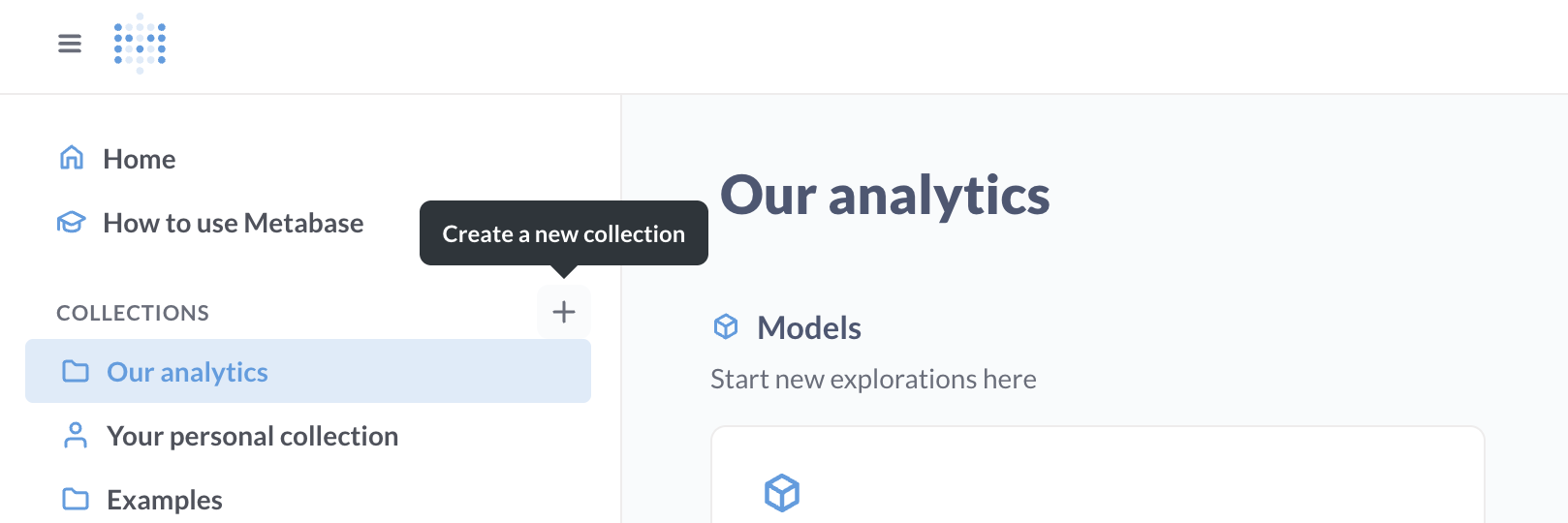
Чтобы создать коллекцию, нажмите + в левом боковом меню — в верхней части секции Коллекции.
Также можно создать новую коллекцию на странице любой коллекции: нажмите значок папки с плюсом в правом верхнем углу страницы коллекции.
Разрешения на коллекции
Администраторы могут предоставлять разные уровни доступа к каждой коллекции:
- Просмотр: вы можете просматривать коллекцию и её содержимое, но не можете ничего изменять или добавлять в коллекцию.
- Попечитель: вы можете редактировать, перемещать или удалять коллекцию и её содержимое. Вы также можете перемещать или сохранять новые объекты в ней и создавать новые коллекции внутри неё, а также можете закреплять элементы в коллекции в верхней части экрана. Однако только администраторы могут редактировать разрешения для коллекций.
- Нет доступа: вы не можете видеть коллекцию или её содержимое. Если у вас есть доступ к дашборду, но он содержит запросы, которые сохранены в коллекции, к которой у вас нет доступа, эти запросы будут показывать уведомление о разрешениях вместо диаграммы или таблицы.
Ваша личная коллекция
В левом боковом меню, в секции коллекций, есть Ваша личная коллекция. Только вы (и ваши администраторы) можете просматривать и редактировать эту коллекцию.
Личную коллекцию удобно использовать как черновик: хранить эксперименты и исследования, которые, вероятно, не будут интересны всей команде. Также это может быть рабочий стол, где вы доводите материалы до готового состояния, а затем переносите в общую коллекцию.
Чтобы делиться элементами из личной коллекции (например, добавить запрос из личной коллекции на дашборд в публичной коллекции), сначала нужно переместить этот элемент в доступную другим пользователям коллекцию.
Закреплённые элементы
В каждой коллекции вы можете закреплять важные дашборды, модели и запросы, чтобы они оставались в верхней части экрана. Закреплённые элементы также отображаются крупными карточками, чтобы они лучше выделялись.
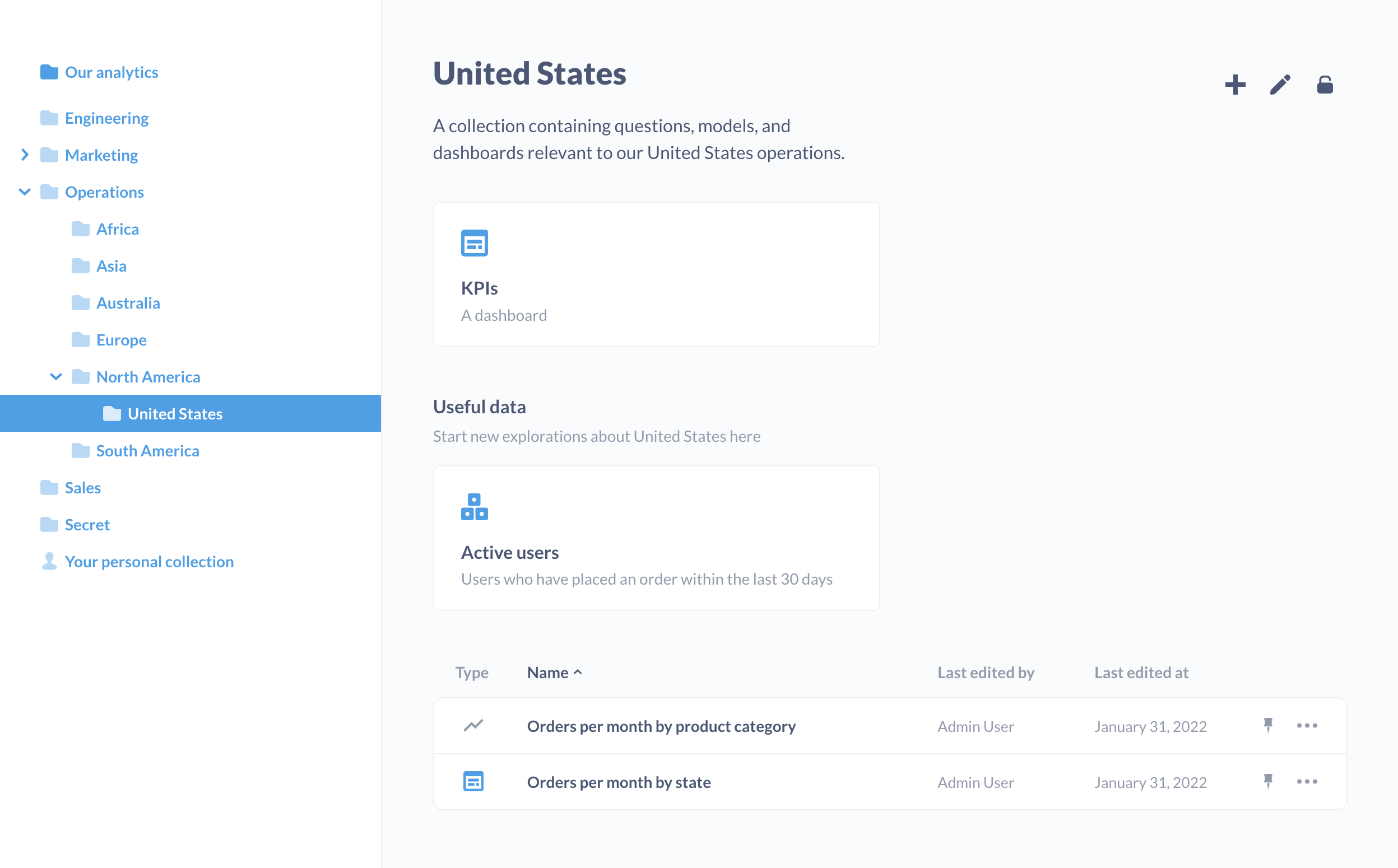
Чтобы закреплять и откреплять элементы в коллекции, нужны разрешения Попечитель на эту коллекцию.
Закрепления видны всем пользователям, у которых есть доступ к коллекции. Если вы хотите просто организовать избранное для себя, используйте закладки (их видите только вы).
Перемещение коллекций
Чтобы переместить коллекцию:
- Откройте страницу коллекции.
- Нажмите меню с тремя точками (…) на странице.
- Выберите Переместить.
- Выберите коллекцию, в которую нужно переместить. Чтобы сделать коллекцию коллекцией верхнего уровня, выберите коллекцию Наша статистика.
Перемещение элементов между коллекциями
Чтобы перемещать элементы между коллекциями:
-
Чтобы переместить один элемент:
-
Перетащите его мышью на целевую коллекцию, или
-
Нажмите меню с тремя точками (…) рядом с элементом и выберите Переместить.
-
Чтобы переместить несколько элементов:
- Отметьте флажки рядом с элементами, которые хотите переместить.
- Нажмите действие Переместить, которое появится внизу экрана.
- Выберите коллекцию, в которую следует переместить элементы.
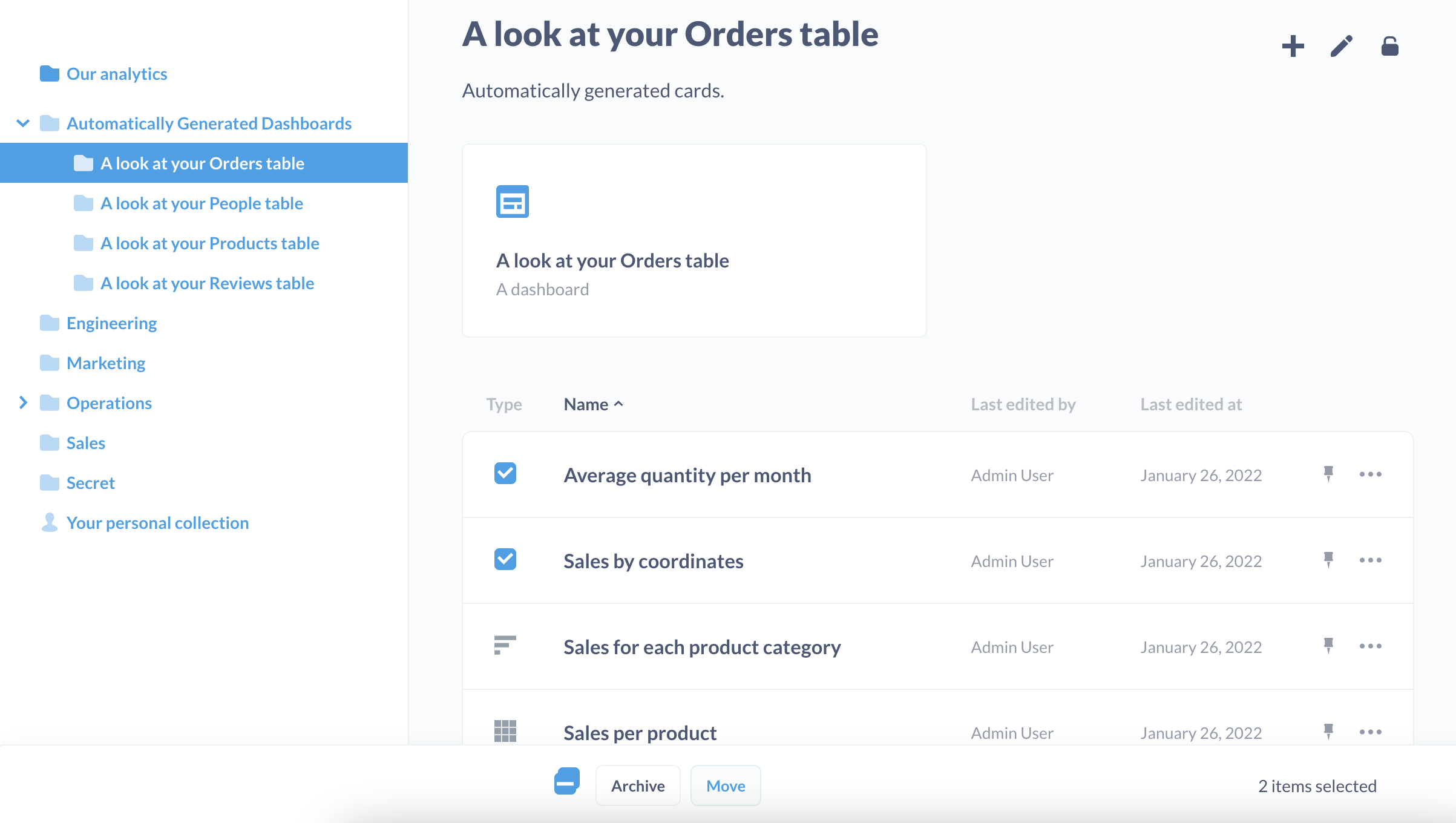
У вас должно быть разрешение Попечитель на коллекцию, в которую вы переносите запрос, и на коллекцию, из которой вы его переносите. Администраторы Glarus BI могут перемещать элементы в (и из) чьей угодно личной коллекции.
Перемещение запросов в дашборды
Вы можете перемещать запрос из коллекции в дашборд (и наоборот). Откройте запрос, нажмите меню с тремя точками (…) и выберите Переместить. Выберите место назначения — и запрос будет перемещён.
Массовое перемещение запросов в их дашборды
Если в коллекции есть запросы, которые добавлены в дашборды в этой же коллекции, вы можете переместить такие запросы в соответствующие дашборды, чтобы «разгрузить» коллекцию.
Чтобы массово переместить запросы в их дашборды:
- Откройте страницу коллекции.
- Нажмите меню с тремя точками (…).
- Выберите Переместить запросы в их дашборды.
Появится модальное окно с пояснением:
- если запрос встречается только в одном дашборде этой коллекции, он будет перемещён в этот дашборд, чтобы разгрузить коллекцию;
- разрешения не изменятся.
Вам доступен предпросмотр изменений перед запуском: нажмите "Предварительный просмотр" и проверьте, какие запросы будут перемещены в какие дашборды. Запросы не будут перемещены в дашборды, в которых они не использовались. Это действие лишь «сохраняет» запрос в дашборде вместо коллекции.
В общем случае имеет смысл сохранять запросы в дашбордах, если только вы не ожидаете, что пользователи будут переиспользовать один и тот же запрос в нескольких дашбордах.
Очистка коллекций
Иногда в Glarus BI появляется слишком много запросов. Коллекции можно очищать, отправляя в корзину элементы, которые никто не открывал какое‑то время. Это помогает держать в порядке ваши коллекции и систему. Если понадобится — элементы можно восстановить из корзины.
На странице коллекции нажмите меню с тремя точками (…) и выберите Удалить в корзину. Glarus BI откроет модальное окно, где можно выбрать неиспользуемые элементы для перемещения в корзину. Вы задаёте период "Не использовались более" (от одного месяца до более двух лет), а также можете включить или исключить элементы во вложенных коллекциях.
События и временны́е шкалы
Вы можете добавлять события в коллекции и организовывать эти события во временны́е шкалы. См. события и временны́е шкалы.
Загрузка данных
Вы можете загружать данные в коллекции. См. "Загрузка данных".
Перенос коллекций между экземплярами
Glarus BI позволяет получить zip-файл с настройками коллекции для переноса её элементов между экземплярами. Например, экспортировать коллекцию с тестового стенда и отправить на стенд промышленной эсплуатации.
Файл экспорта содержит настройки всех объектов коллекции, но не содержит данных и паролей. Поэтому условие для успешного импорта — оба экземпляра должны иметь доступ к одним и тем же данным или к БД с одинаковой структурой, но (возможно) различными данными. Если внутри коллекции есть вложенные элементы, их настройки войдут в архив и будут перенесены. Информация о разрешениях коллекции входит в настройки и переносится.
После импорта настроек коллекции в системе могут появиться новые подключения к БД и пользователи. Это произойдёт, если среды различаются, и источник данных не был подключен ранее. Но в этом случае после импорта ни пользователи, ни подключения работать не будут, т.к. пароли не переносятся между средами. Администратор может открыть настройки подключения и задать пароль. Для пользователя – выполнить смену пароля.
Для экспорта настроек коллекции:
- Открыть коллекцию на боковой панели.
- В правом верхнем углу нажать кнопку «Импорт и экспорт коллекций > Экспорт».
- Дождаться появления zip-файла в загрузках браузера.
Далее следует скопировать zip-файл в целевую среду.
Перед импортом коллекции рекомендуется получить резервную копию БД метаданных приложения целевой среды (в PostgreSQL) для возможности полного отката в случае проблем. Импорт не приведёт к потере данных, но может создать в системе новые объекты, которые в случае неудачи придётся искать и перемещать в корзину.
Для импорта настроек коллекции:
- Открыть любую коллекцию, например, личную.
- В правом верхнем углу нажать кнопку «Импорт и экспорт коллекций > Импорт», указать путь к zip-файлу.
- Найти новую коллекцию в меню боковой панели или с помощью поиска. Она ожидается в той же точке иерархии коллекций, что и в исходной среде (не зависит от коллекции, из которой выполнен импорт). В случае отсутствия коллекции после импорта обновите страницу со сбросом кэша браузера (
Ctrl + Shift + R).
После импорта следует проверить доступность и корректность новых элементов: запросов, моделей, дашбордов.