Удаление и восстановление
Иногда ваши запросы, дашборды, модели, метрики и коллекции перестают быть актуальными. Устаревшие элементы можно отправить в Корзину.
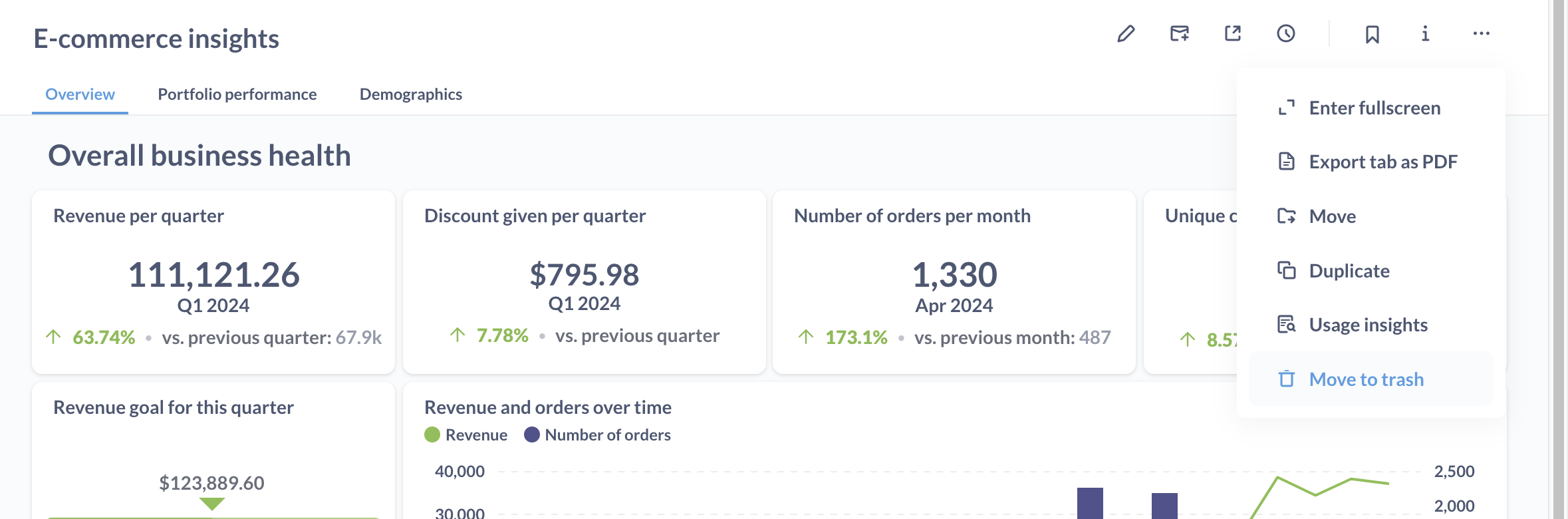
Элементы в Корзине не будут отображаться в поиске (если только вы не используете расширенный поиск), и их нельзя использовать как источник для создания новых запросов и дашбордов.
Перемещение элементов в "Корзину" — не окончательное действие: вы сможете восстановить их в исходную родительскую коллекцию или переместить в другую коллекцию. Полное удаление без возможности восстановления также доступно.
Внимание
Удаление элемента влияет на любые дашборды, подписки и прямые запросы, которые зависят от этого элемента, поэтому будьте осторожны.
Просмотр элементов в "Корзине"
Корзина находится в нижней части левой навигационной панели — под всеми коллекциями:
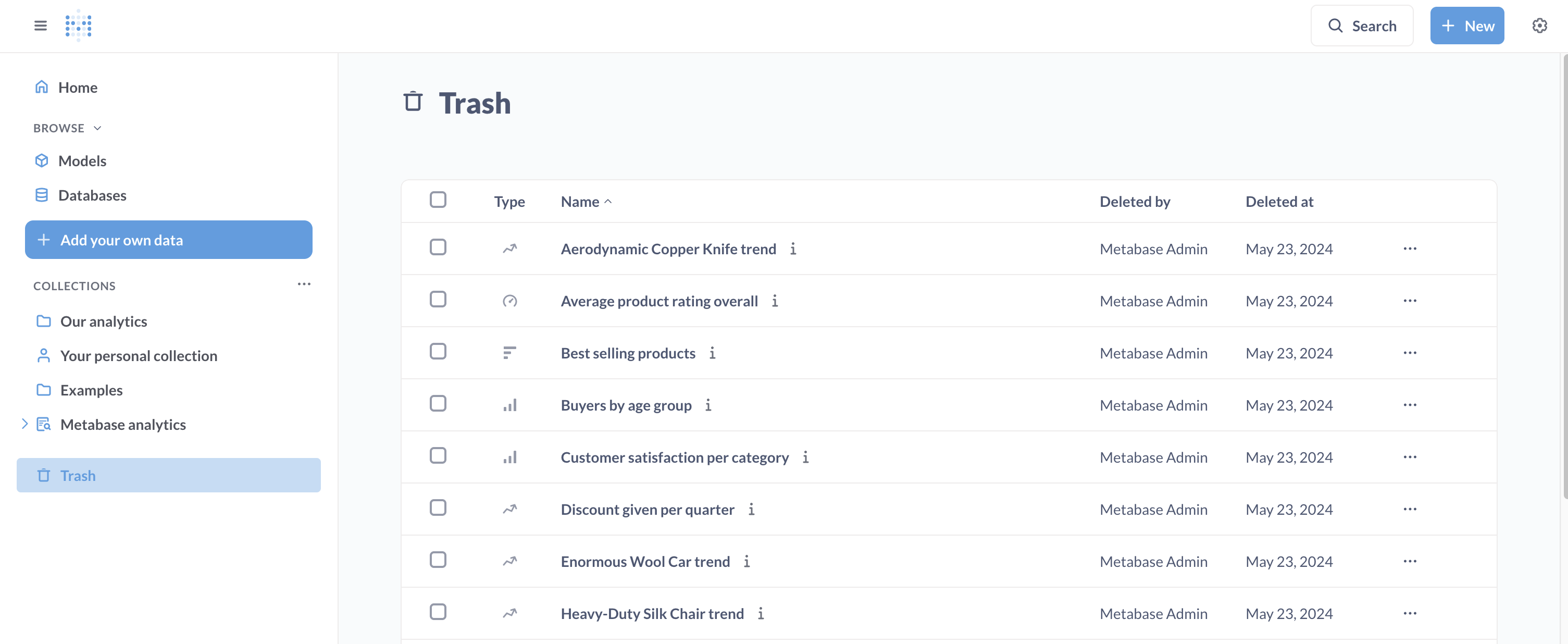
Вы можете рассматривать Корзину как особый тип коллекции. В Корзине вы увидите удалённые элементы из коллекций, на которые у вас есть права попечителя. Вы можете упорядочивать удалённые элементы по типу (запросы, дашборды и т.д.), времени удаления и информации о том, кто их удалил.
Вы сможете просматривать содержимое удалённых дашбордов, запросов и моделей в Корзине, но не сможете их изменять.
Поиск в "Корзине"
Чтобы найти элементы в Корзине, используйте расширенный поиск с переключателем "Искать элементы в корзине".
Удаление и восстановление элементов
Чтобы отправить элемент (запрос, дашборд, модель или коллекцию) в Корзину:
- Откройте элемент, который хотите удалить.
- Нажмите меню с тремя точками.
- Выберите "Удалить в корзину".
Когда вы отправляете коллекцию в корзину, Glarus BI также отправляет в корзину все вложенные элементы этой коллекции.
Содержимое элементов в "Корзине" остаётся доступным для просмотра, но вы не сможете их изменять или использовать как источник для других запросов.
Если нужно удалить несколько элементов из одной коллекции, можно сделать это массово:
- Откройте коллекцию с элементами, которые хотите удалить.
- Отметьте флажками элементы, которые нужно переместить.
- Выберите Удалить в корзину.
Чтобы восстановить элемент:
- Откройте Корзину.
- Найдите элемент, который хотите восстановить. Можно отсортировать удалённые элементы или воспользоваться поиском в Корзине.
- Отметьте флажок рядом с элементом.
- Выберите "Восстановить".
Примечание
Восстановление коллекции также восстановит все элементы внутри этой коллекции.
Если исходная родительская коллекция элемента тоже удалена, кнопки "Восстановить" не будет. В этом случае вы всё равно сможете переместить элемент из "Корзины" в другую коллекцию.
Очистка коллекций
Чтобы массово отправлять в "Корзину" старые неиспользуемые элементы, см. очистку коллекций.
Как удаление влияет на связанные элементы
Удаление или восстановление элемента влияет на другие элементы, которые зависят от него.
Запросы
Что происходит со связанными элементами, когда вы удаляете запрос?
| Связанный элемент | В Trash | Удалён навсегда | Восстановлен |
|---|---|---|---|
| Дашборд | Карточка удалена | Карточка удалена | Карточка восстановлена |
| Запрос на основе удалённого запроса | Работает нормально | Ломается с ошибкой Карточка не найдена |
Работает нормально |
| Оповещения | Удалены | Удалены | Не восстанавливаются |
Дашборды
Что происходит со связанными элементами, когда вы удаляете дашборд?
| Связанный элемент | В Trash | Удалён навсегда | Восстановлен |
|---|---|---|---|
| Запросы, сохранённые в этом дашборде | Перемещены в Trash | Удалены | Восстановлены |
| Запросы, не сохранённые в этом дашборде | Работают нормально | Работают нормально | Работают нормально |
| Подписки | Деактивированы | Деактивированы | Восстановлены |
| Пользовательская домашняя страница | Возврат к домашней странице по умолчанию | Возврат к домашней странице по умолчанию | Восстановлена |
Модели
Что происходит со связанными элементами, когда вы удаляете модель?
| Связанный элемент | В Trash | Удалён навсегда | Восстановлен |
|---|---|---|---|
| Запрос на основе удалённой модели | Работает нормально | Ломается с ошибкой Карточка не найдена |
Реактивирован |
| Дашборд | Карточка удалена | Карточка удалена | Карточка восстановлена |
| Действие | Работает нормально | Удалено | Работает нормально |
Коллекции
Что происходит со связанными элементами, когда вы удаляете коллекцию?
| Связанный элемент | В "Корзину" | Удалён навсегда | Восстановлен |
|---|---|---|---|
| Все элементы и вложенные коллекции внутри коллекции | В "Корзину" | – | Восстановлены |
Примечание
Коллекции нельзя удалить навсегда.
Окончательное удаление элементов
Перемещение элемента в "Корзину" не удаляет его полностью: элемент можно восстановить из корзины.
Чтобы удалить элемент навсегда:
- Откройте Корзину.
- Найдите элемент, который хотите удалить.
- Отметьте элемент флажком.
- Выберите "Удалить навсегда". После этого элемент нельзя восстановить.
Примечание
Коллекции нельзя удалить навсегда.
Внимание
После окончательного удаления элемент нельзя будет восстановить, поэтому убедитесь, что вы больше не нуждаетесь в нём.
Удаление и восстановление событий и временны́х шкал
События и временны́е шкалы можно архивировать и извлекать из архива. См. архивирование событий и временны́х шкал.
Архивированные события и временны́е шкалы не появляются в "Корзине". Чтобы увидеть архивированные события и временны́е шкалы, нужно открыть их со страницы коллекции.
Удаление и восстановление фрагментов SQL
Фрагменты SQL можно архивировать и разархивировать. См. архивирование фрагментов. Архивированные фрагменты не появляются в Trash.
Удаление сегментов
Сегменты можно выводить из эксплуатации. См. Retiring Segments. Выведенные из эксплуатации сегменты не появляются в "Корзине".
Удаление подписок и оповещений
См. "Удаление подписки" и "Удаление оповещений".