Управление пользователями и группами
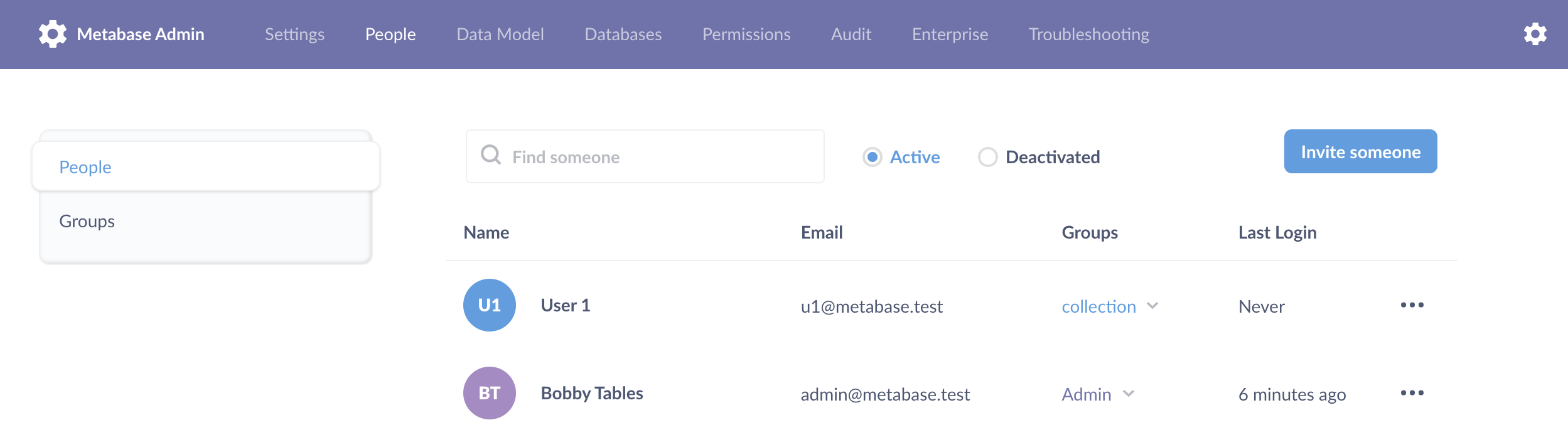
Чтобы начать управлять пользователями, нажмите значок шестерёнки > Управление > Люди. Вы увидите список всех пользователей в вашей организации.
Создание учётной записи
Чтобы добавить нового пользователя, нажмите Создать в правом верхнем углу. Вам будет предложено ввести адрес электронной почты и, по желанию, имя и фамилию. Обязательным является только адрес электронной почты.
Нажмите Создать, чтобы активировать учётную запись. Активация произойдёт после нажатия Создать, даже если человек никогда не входил в систему. Учётная запись остаётся активной, пока вы её не деактивируете. Все активные учётные записи будут учитываться в общем количестве пользователей. Если у одного человека есть несколько учётных записей, каждая учётная запись будет учитываться в общем количестве.
Если вы уже настроили Glarus BI для использования электронной почты, Glarus BI отправит новому пользователю электронное письмо с приглашением. В противном случае он даст вам временный пароль, который вам придётся вручную отправить человеку, которого вы приглашаете.
Редактирование учётной записи
Вы можете изменить имя и адрес электронной почты, щёлкнув значок с тремя точками и выбрав Редактировать пользователя.
Предупреждение
Будьте осторожны: изменение адреса электронной почты учётной записи изменит адрес, который человек будет использовать для входа в Glarus BI.
Добавление атрибута пользователя
Атрибуты пользователей позволяют разграничить построчный доступ к данным. Ключ используется для связи с полем таблицы, а по значению выполняется фильтрация строк для отображения.
Чтобы добавить атрибут пользователя вручную:
- Перейдите в Управление > Люди.
- Найдите нужную учётную запись и щёлкните значок с тремя точками, чтобы войти в меню.
- Нажмите Редактировать пользователя.
- Нажмите + Добавить атрибут.
- Введите название пользовательского атрибута в поле
Ключ. Например,Department. - Введите
значение, соответствующее выбранному атрибуту. Например,'Engineering'. - Нажмите «Обновить», чтобы сохранить данные.
Подсказка
Атрибуты также можно назначить группе, а пользователей добавить в эту группу. В этом случае будет работать атрибут группы — атрибут пользователя можно удалить. Если атрибут пользователя останется в настройках, он будет дополнять или переопределять атрибуты группы.
Вы также можете синхронизировать атрибуты пользователя через своего поставщика удостоверений через SSO.
Атрибуты пользователей нужны для настройки безопасности строк и столбцов.
Деактивация учётной записи
Чтобы деактивировать учётную запись, нажмите на значок с тремя точками справа от строки пользователя и выберите Деактивировать пользователя в раскрывающемся списке. Деактивация учётной записи помечает её как неактивную и не позволяет пользователю войти в систему, но не удаляет сохранённые запросы и дашборды этого человека.
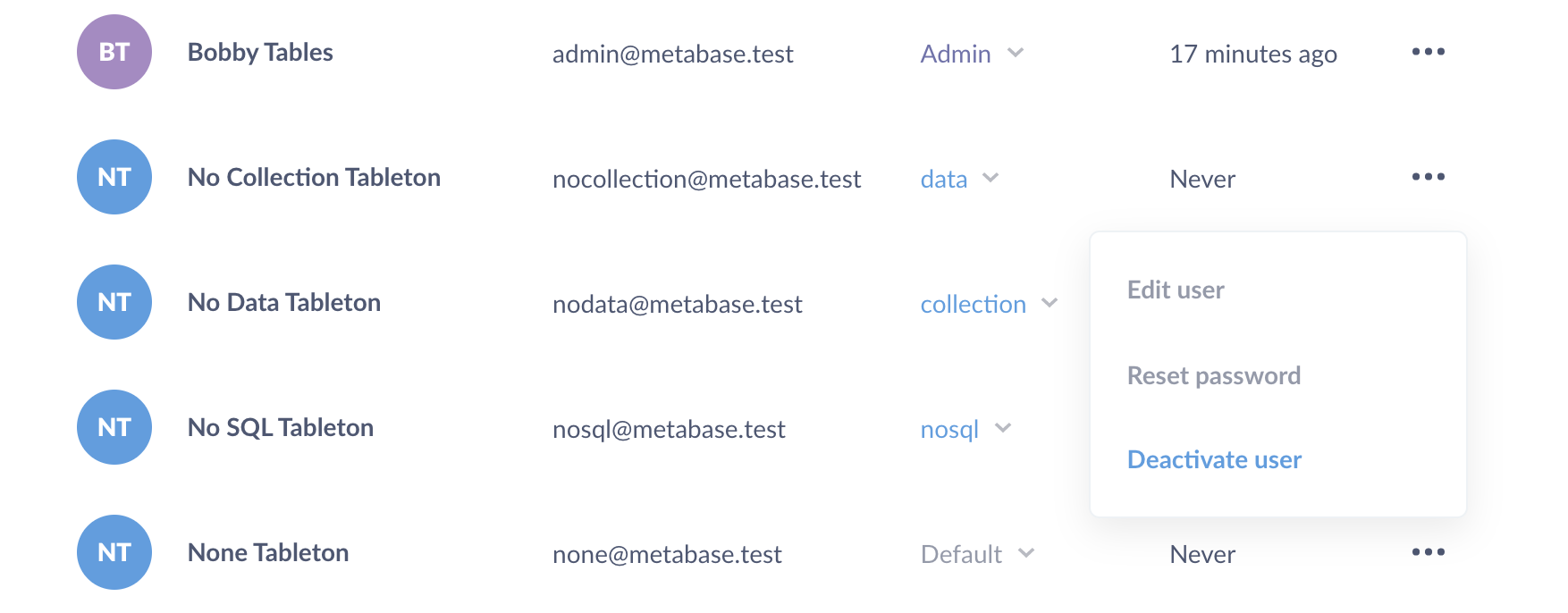
Чтобы повторно активировать деактивированную учётную запись, щёлкните переключатель Неактивный в верхней части списка людей, чтобы просмотреть список деактивированных учётных записей. Нажмите на значок справа, чтобы повторно активировать эту учётную запись, что позволит им снова войти в Glarus BI.
Удаление учётной записи
Glarus BI явно не поддерживает удаление учётной записи. Вместо этого Glarus BI деактивирует учётные записи, чтобы люди не могли входить в них, сохраняя при этом любые запросы, модели, дашборды и другие элементы, созданные этими людьми.
Если вы хотите удалить учётную запись из-за ошибок в настройках, вы можете деактивировать старую учётную запись и вместо неё создать новую.
- Измените имя и адрес электронной почты, связанные со старой учётной записью.
- Деактивировать старый аккаунт.
- Создайте новую учётную запись с правильной информацией о человеке.
Сброс чьего-то пароля
Если вы уже настроили параметры электронной почты, пользователи могут самостоятельно сбрасывать свои пароли, используя ссылку «Похоже, что я забыл свой пароль» на экране входа в систему. Если вы ещё не настроили параметры электронной почты, они увидят сообщение, в котором им будет предложено попросить администратора сбросить для них пароль.
Чтобы сбросить пароль другому пользователю, просто нажмите на значок с тремя точками рядом с его учётной записью и выберите Сбросить пароль. Если вы ещё не настроили настройки электронной почты, вам будет предоставлен временный пароль, которым вы должны будете поделиться с этим человеком. В противном случае они получат электронное письмо для сброса пароля.
Сброс пароля администратора
Если вы являетесь администратором Glarus BI и имеете доступ к консоли сервера, вы можете заставить Glarus BI отправить вам токен сброса пароля:
- Остановите работающее приложение Glarus BI.
-
Перезапустите Glarus BI с помощью
reset-password email@example.com, где «email@example.com» — адрес электронной почты, связанный с учётной записью администратора: -
Glarus BI распечатает случайный токен следующим образом:
-
Снова запустите Glarus BI (без опции
reset-password). -
Перейдите к нему в браузере, используя путь
/auth/reset_password/:token, где «:token» — это токен, созданный на шаге выше. Полный URL должен выглядеть примерно так:
- Теперь вы должны увидеть страницу, где вы можете ввести новый пароль для учётной записи администратора.
Отписаться от всех подписок/оповещений
Это действие удалит все подписки на дашборде или оповещения, созданные пользователем, и удалит его как получателя из любых других подписок или оповещений.
Это действие не влияет на списки рассылки электронной почты, которые управляются вне Glarus BI.
Учётные записи по умолчанию
В Glarus BI есть учётные записи по умолчанию, которые используются для разных задач. Мы описываем их здесь, чтобы вы понимали: это легитимные учётные записи, а не кто-то пытается следить за вашим экземпляром Glarus BI. Несколько важных фактов:
- Не влияют на подсчёт активных пользователей в рамках лицензии.
- Войти в систему под этими учётными записями невозможно.
- Glarus BI не показывает эти учётные записи на вкладке Управление > Люди.
Анонимная учётная запись
- ID: 0
- Имя: External
- Фамилия: User
- Email: null
Glarus BI использует эту анонимную учётную запись, чтобы идентифицировать анонимные просмотры (например, просмотры публичного запроса или дашборда). Эта учётная запись виртуальная: она не существует в базе данных приложения. Вы увидите её в "Аналитике использования".
Внутренняя учётная запись
- ID: 13371338
- Имя: Internal
- Фамилия: Metabase
- Email: internal@metabase.com
Glarus BI использует эту учётную запись, чтобы загружать контент в Glarus BI (например, коллекцию "Аналитика использования"). Вы можете увидеть internal@metabase.com в журналах сервера приложений.
Группы
Чтобы определить доступ для нескольких пользователей, вам нужно сделать следующее:
- Создать одну или несколько групп.
- Выбрать уровень доступа этой группы к различным базам данных, коллекциям и т.д.
- Добавить людей в эти группы.
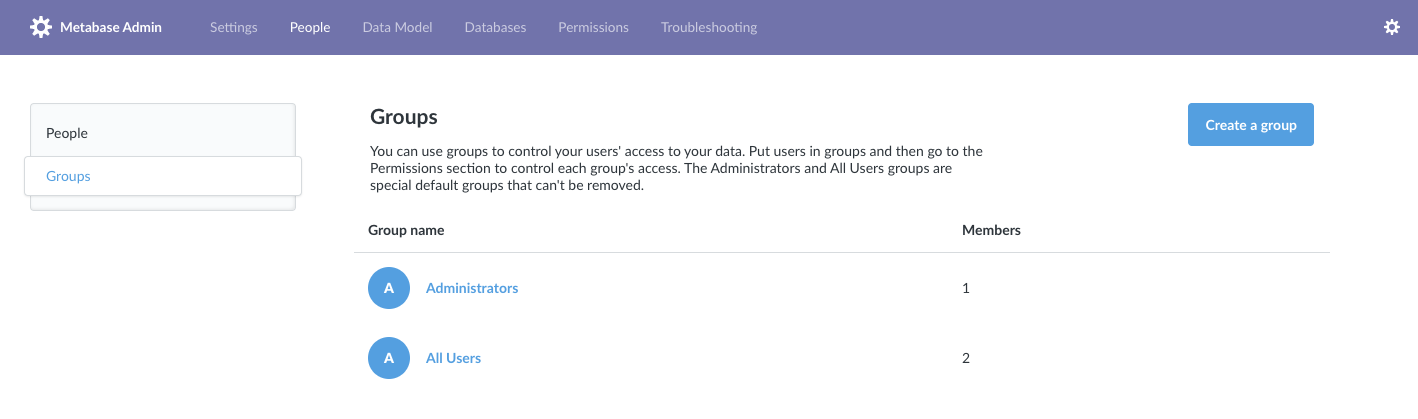
Для просмотра групп и управления ими перейдите на вкладку Управление > Люди, а затем нажмите Группы в боковом меню.
Специальные группы по умолчанию
Каждый экземпляр Glarus BI имеет две группы по умолчанию: «Администраторы» и «Все пользователи». Это специальные группы, которые нельзя удалить.
Администраторы
Чтобы сделать кого-то администратором Glarus BI, вам просто нужно добавить его в группу «Администраторы». Администраторы Glarus BI могут войти в Управление и внести там изменения, и у них всегда есть неограниченный доступ ко всем данным, которые есть в вашем экземпляре Glarus BI. Будьте внимательны, когда добавляете пользователей в группу администраторов.
Все пользователи
Группа «Все пользователи» — ещё одна особенная группа. Каждый пользователь Glarus BI всегда является её членом. Участие в ней не может быть отключено администратором. Вы можете использовать группу «Все пользователи», чтобы установить уровни доступа по умолчанию для новых пользователей Glarus BI.
Важно, чтобы ваша группа «Все пользователи» никогда не имела больше доступа к элементу, чем группа, для которой вы пытаетесь ограничить доступ, — в противном случае «перевесит» более разрешительный параметр. См. Настройка разрешений.
Подсказка
Чтобы повысить конфиденциальность данных, рекомендуем использовать уровень доступа «Просмотр данных: Заблокирован» в сочетании с «Создание запросов: Нет» для группы «Все пользователи» на уровне БД, схем и таблиц. Эта настройка отменит доступ новых пользователей по умолчанию к конфиденциальным данным. Далее вы можете выдать доступ точечно через другие группы — тем, кому он действительно нужен.
Создание группы
Перейдите в Управление > Люди > Группы и нажмите кнопку Создать группу.
Мы рекомендуем создавать группы, соответствующие группам, которые есть в вашей компании или организации, например отдел кадров, инженерный отдел, финансовый отдел и т.д. По умолчанию вновь созданные группы не имеют доступа ни к чему.
Чтобы удалить группу, щёлкните значок X справа от группы в списке, чтобы удалить её (помните, что вы не можете удалить специальные группы по умолчанию).
Добавление людей в группы
Чтобы добавить людей в эту группу, нажмите на группу, а затем нажмите Добавить участников.
Чтобы удалить кого-либо из этой группы, нажмите X справа от члена группы.
Вы также можете добавлять или удалять людей из групп из списка Люди, используя раскрывающийся список в столбце Группы, и список в настройках выбранной учётной записи.