Общедоступные ссылки
Администраторы могут создавать и публиковать общедоступные ссылки (URL) на запросы, дашборды и документы. Их можно использовать как отдельные страницы (URL) или встраивать через iframe в другой сайт или приложение. Общедоступные элементы показывают результаты только для просмотра, поэтому посетители не смогут самостоятельно углубляться в исходные данные.
Подсказка
Создавать общедоступные ссылки и iframe могут только администраторы.
Создание общедоступной ссылки для запроса
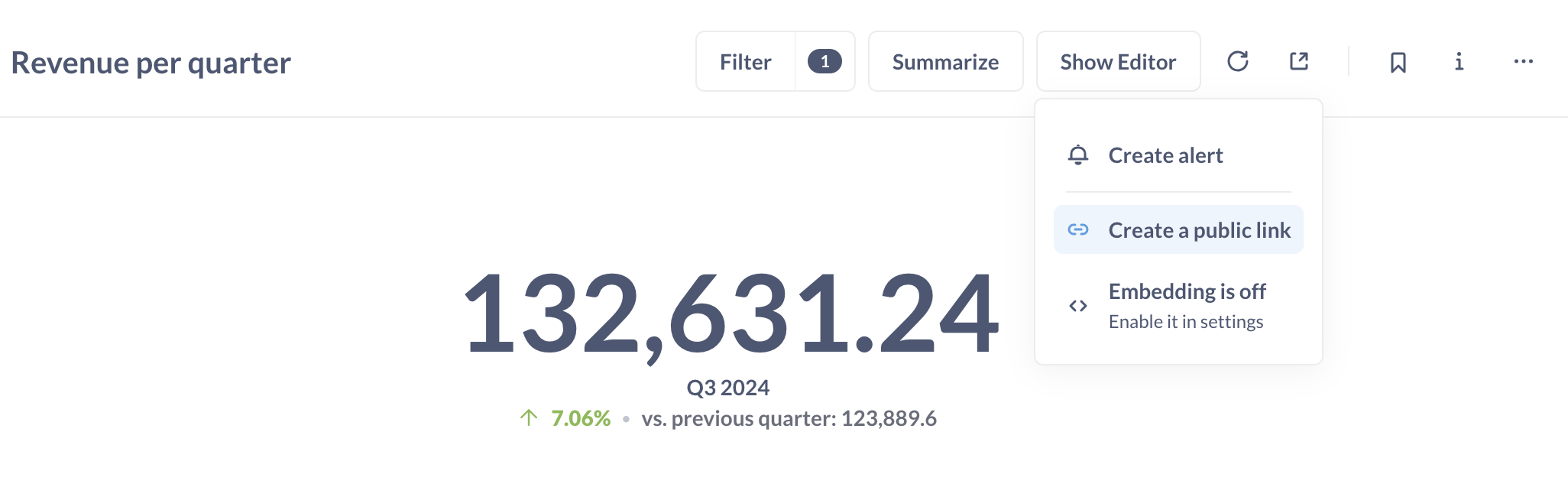
Чтобы создать общедоступную ссылку для запроса, администратор может нажать на значок Поделиться в правом верхнем углу запроса и выбрать Создать общедоступную ссылку. Скопируйте ссылку и проверьте её, открыв в приватном окне браузера (режиме инкогнито).
Создание общедоступной ссылки для дашборда
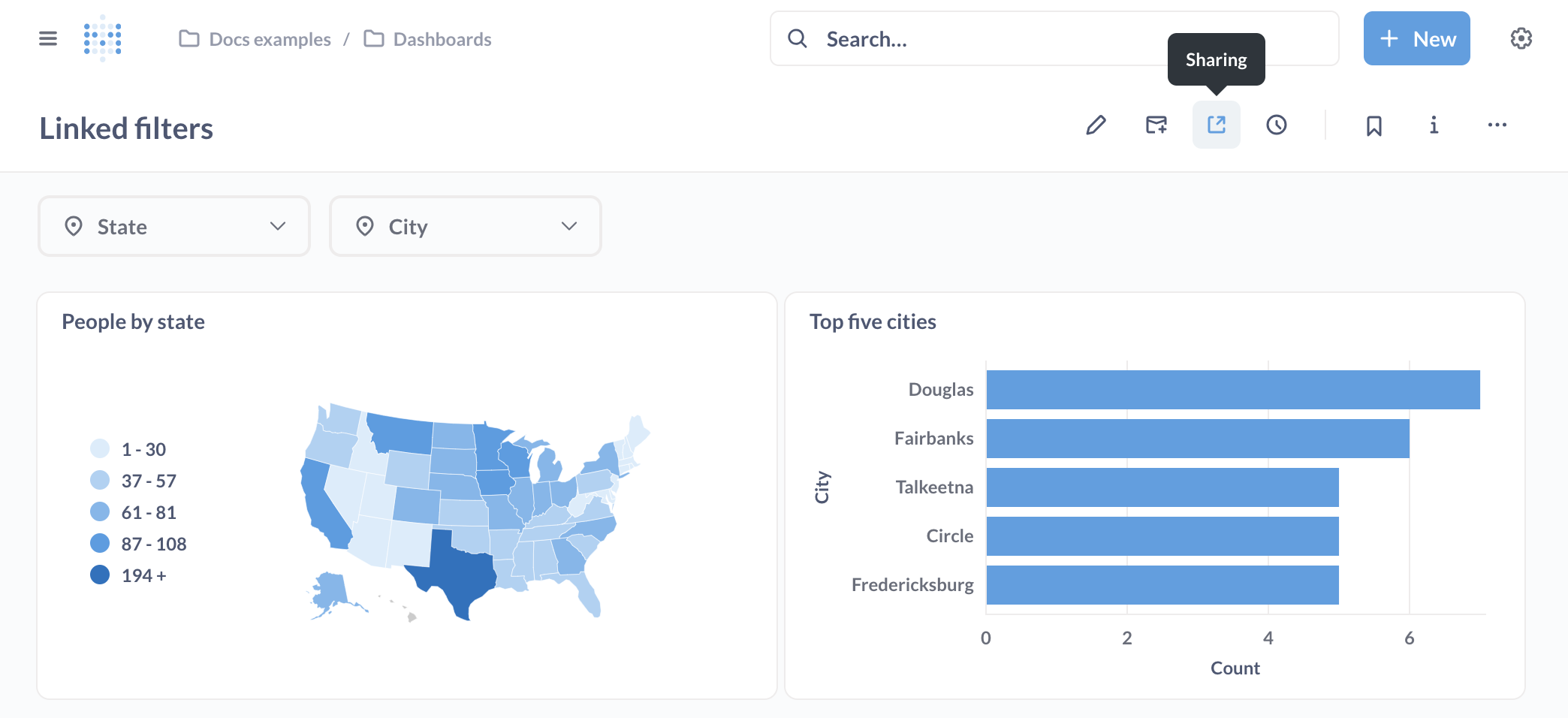
Чтобы поделиться дашбордом через общедоступную ссылку, администратор может нажать кнопку Поделиться в меню в правом верхнем углу.
Чтобы встроить дашборд, см. статическое встраивание.
Создание общедоступной ссылки для документа
Чтобы поделиться документом через общедоступную ссылку, администратор может нажать кнопку Поделиться в меню в правом верхнем углу и выбрать Создать общедоступную ссылку.
Документы доступны только для чтения: пользователи не могут редактировать содержимое или добавлять комментарии.
Имитация детализации (drill-through) с помощью общедоступных ссылок
Автоматическая детализация (drill-through, документация Metabase, англ.) не работает на общедоступных дашбордах, потому что общедоступные ссылки не дают доступа к исходным данным.
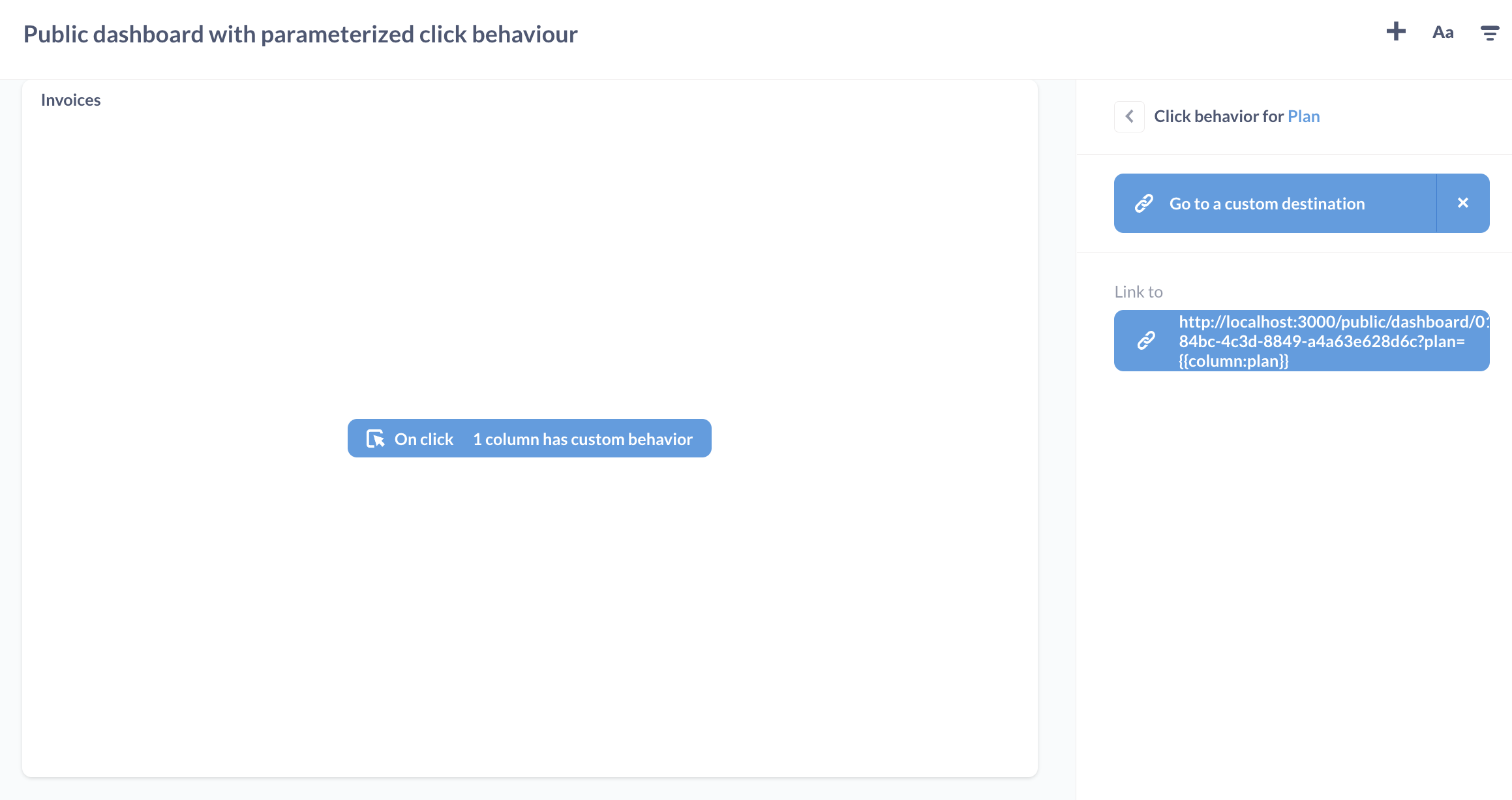
Вы можете имитировать drill-through на общедоступном дашборде, настроив пользовательское поведение по щелчку, которое будет переводить пользователей с одной общедоступной ссылки на другую.
- Создайте второй дашборд — это будет целевой дашборд для перехода.
- Создайте общедоступную ссылку для целевого дашборда.
- Скопируйте общедоступную ссылку дашборда назначения.
- На основном дашборде создайте пользовательскую цель типа "URL".
- Укажите в пользовательской цели общедоступную ссылку дашборда назначения.
- Опционально: передайте значение фильтра с основного дашборда на дашборд назначения, добавив параметр запроса в конец URL назначения:
Например, если на основном общедоступном дашборде отображаются данные Счета, вы можете передать (по щелчку) значение параметра на дашборд назначения, который отображает данные Счета:
Общедоступное встраивание
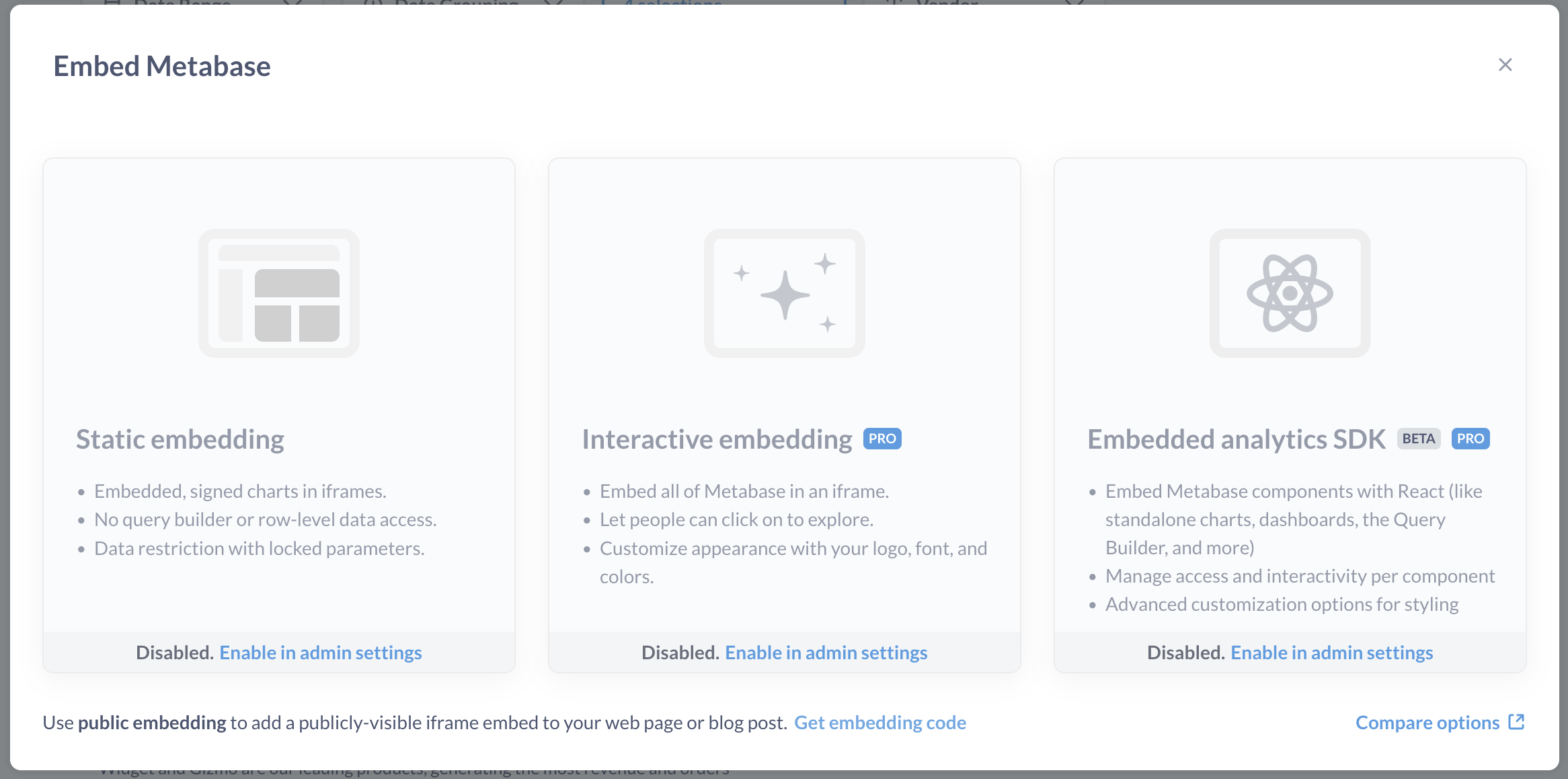
Если вы хотите встроить запрос или дашборд как iframe в простую веб-страницу или приложение:
- Нажмите значок Поделиться у запроса или дашборда.
- Нажмите Встроить.
- Внизу окна встраивания нажмите Получить код для встраивания.
- Скопируйте фрагмент iframe, который сгенерирует Glarus BI.
- Вставьте этот iframe-фрагмент в нужное место.
Чтобы настроить внешний вид запроса или дашборда, вы можете обновить ссылку в атрибуте src, добавив параметры общедоступного встраивания.
Параметры общедоступного встраивания
Чтобы применить настройки внешнего вида или фильтра к общедоступному встраиванию, вы можете добавить параметры в конец ссылки в атрибуте src вашего iframe.
Обратите внимание: общедоступную ссылку, лежащую «под» общедоступным встраиванием, можно найти. Если кто-то получит доступ к URL общедоступной ссылки, он сможет удалить параметры из URL и открыть исходный запрос или дашборд (то есть без настроек внешнего вида или фильтра).
Если вам нужно безопасное встраивание, которое не позволяет посетителям менять названия или значения фильтров, используйте статическое встраивание.
Параметры внешнего вида
Чтобы переключать настройки внешнего вида, добавьте hash-параметры в конец общедоступной ссылки в атрибуте src вашего iframe.
Параметры фильтра
Вы можете показывать отфильтрованное представление вашего запроса или дашборда в общедоступном встраивании. Сначала настройте фильтр запроса или фильтр дашборда.
Чтобы применить фильтр к встроенному запросу или дашборду, добавьте query-параметр в конец ссылки в атрибуте src вашего iframe, например:
Например, у вас есть дашборд с фильтром "ID", можете задать фильтру значение 7:
Чтобы задать фильтру "ID" значение 7 и скрыть виджет фильтра "ID" в общедоступном встраивании:
Чтобы указать несколько значений для фильтров, разделяйте значения амперсандами (&), например:
Вы можете скрыть несколько виджетов фильтров, перечислив названия фильтров через запятую, например:
Обратите внимание: название фильтра в URL нужно указывать в нижнем регистре и с подчёркиваниями вместо пробелов. Если ваш фильтр называется "Filter for User Region", вы напишете:
Отключение общего доступа
По умолчанию общий доступ включён.

Чтобы отключить общий доступ:
- Нажмите значок шестерёнки в правом верхнем углу.
- Выберите Управление.
- На вкладке Настройки выберите Общий доступ.
- Щёлкните переключатель Общий доступ для выключения.
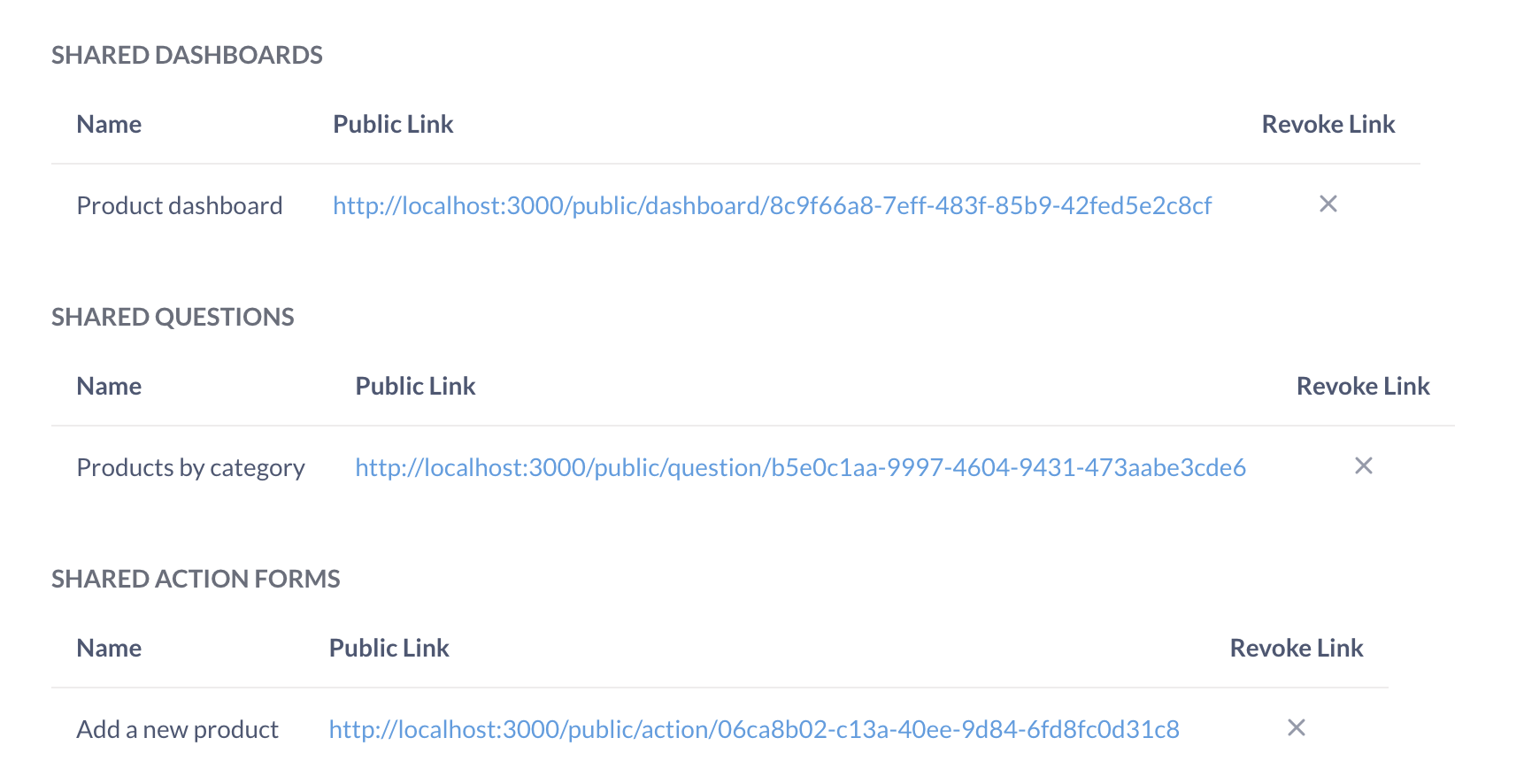
Когда общий доступ включён, в разделе Общий доступ будут отображаться запросы, дашборды, документы и действия Glarus BI с активными общедоступными ссылками.
Если вы отключите общий доступ, а затем снова включите, все ранее созданные общедоступные ссылки продолжат работать (если вы их не деактивировали).
Деактивация общедоступных ссылок и общедоступных встраиваний
Деактивация ссылки или встраивания для одного запроса или дашборда
- Откройте запрос или дашборд.
- Нажмите значок Поделиться.
- Выберите Общедоступная ссылка или Встраивание.
- Нажмите Удалить общедоступную ссылку.
Деактивация нескольких общедоступных ссылок и общедоступных встраиваний
Администраторы могут просматривать и деактивировать все общедоступные ссылки в экземпляре Glarus BI.
- Нажмите значок шестерёнки в правом верхнем углу.
- Выберите Управление.
- Перейдите на вкладку Настройки.
- В левом меню выберите Общий доступ.
- Для каждого элемента, ссылку которого вы хотите деактивировать, нажмите ×, чтобы отозвать его ссылку.
Просмотр всего опубликованного контента
Администраторы могут увидеть все общедоступные запросы, дашборды, документы и действия в разделе Управление > Общий доступ.