Визуализация "Спидометр"
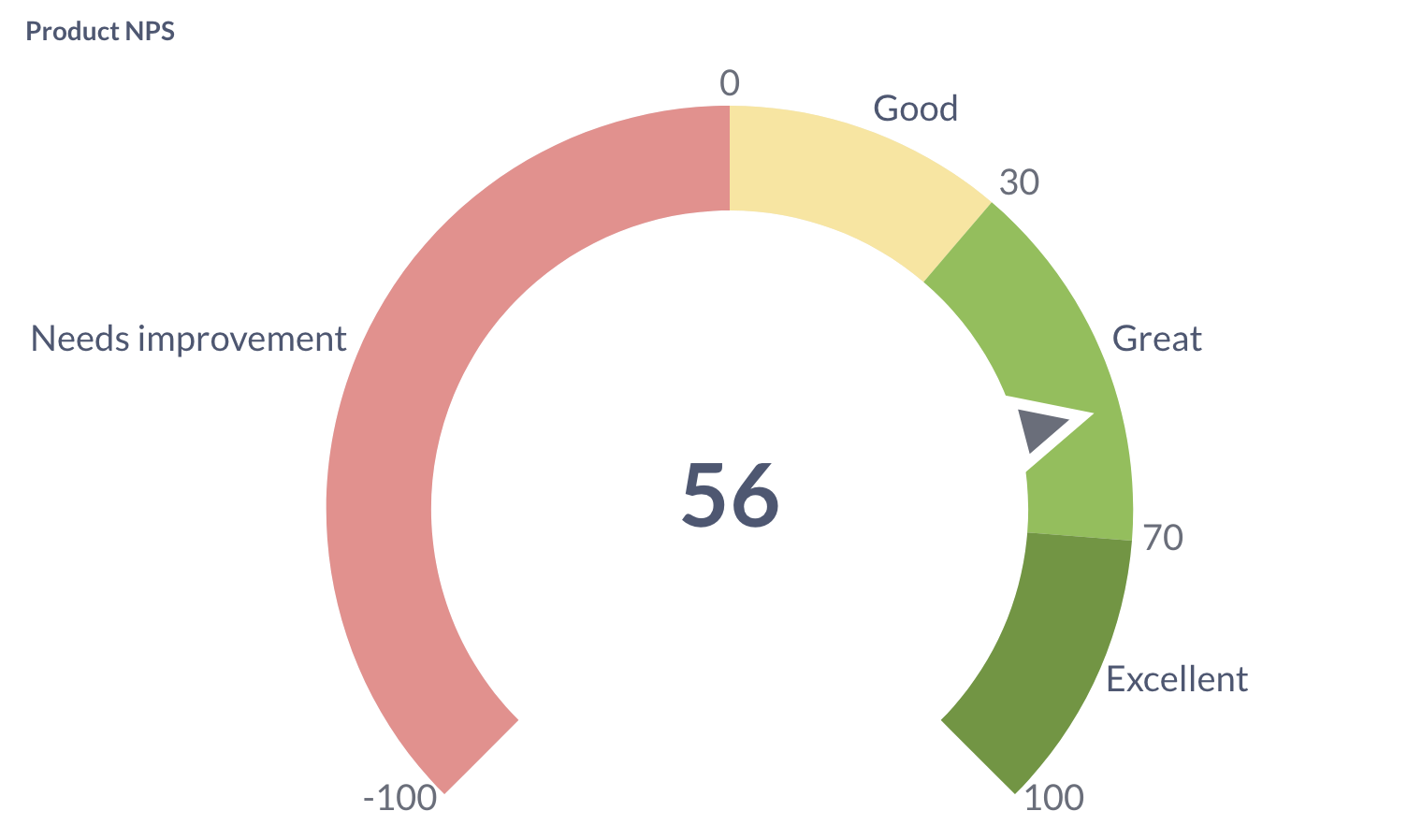
Визуализация "Спидометр" позволяет отнести одно число к одному из цветовых диапазонов, границы и цвета которых вы можете настроить.
Когда использовать визуализацию "Спидометр"
Эта визуализация полезна, когда вы хотите показать прогресс или статус по категориям. Например, для метрик производительности, оценки рисков или любой метрики, у которой есть чёткие пороговые значения.
Как создать визуализацию "Спидометр"
Для создания визуализации "Спидометр" вам понадобится:
- Запрос, который возвращает одно число:
| Общее количество |
|---|
| 4910 |
Вы также можете использовать запрос, который возвращает несколько метрик в одной строке:
| Общее количество | Среднее количество | Макс. количество |
|---|---|---|
| 4910 | 17.32 | 173 |
В этом случае диаграмма-спидометр будет использовать метрику в первом столбце («Общее количество»). Чтобы изменить метрику, перейдите в редактор и перетащите нужную метрику на первую позицию в блоке «Суммировать».
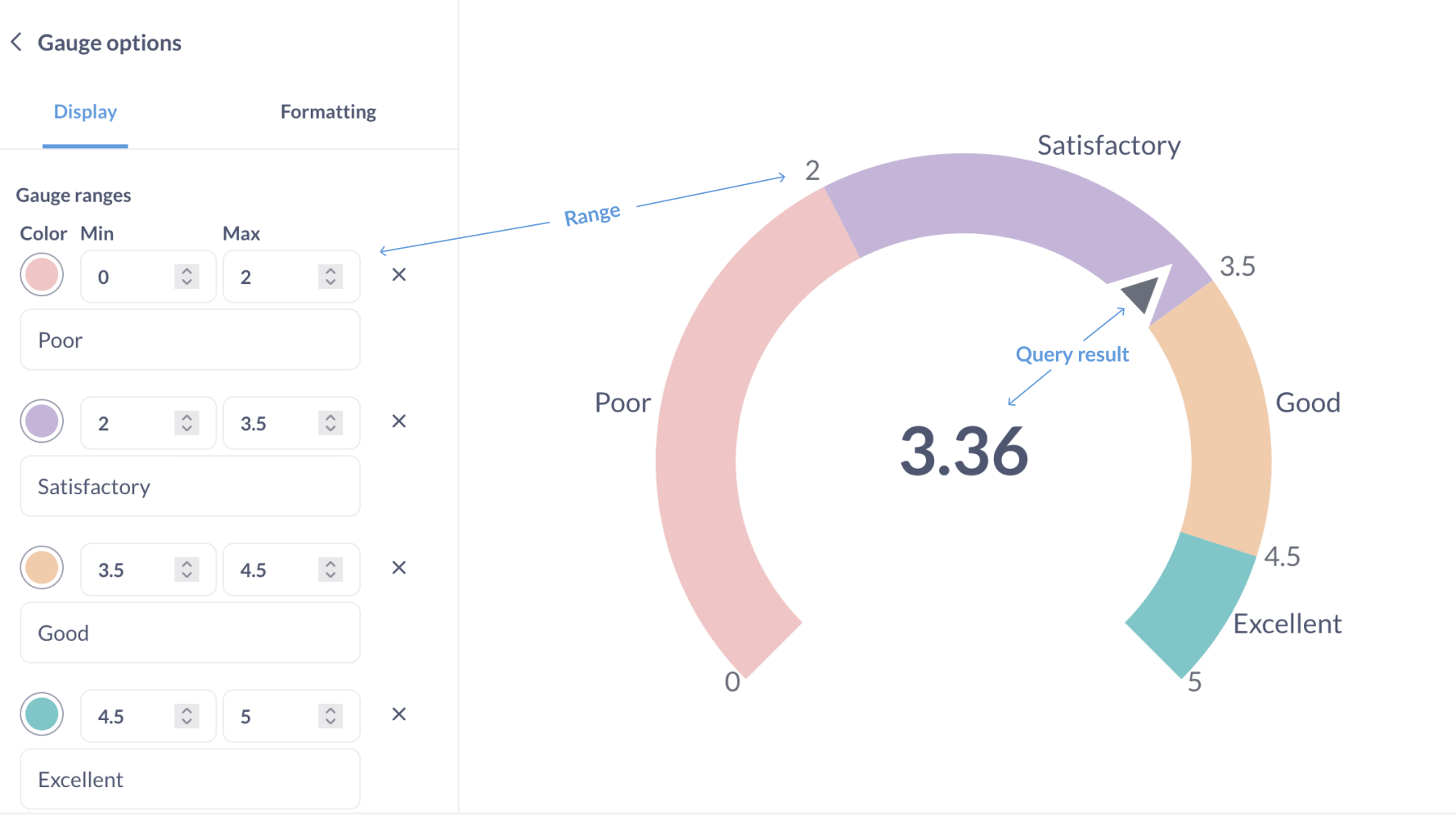
- Один или несколько диапазонов для метрики, например «Низкий», «Средний», «Высокий». В настоящее время Glarus BI поддерживает только определение статических диапазонов (вы не можете установить границы диапазонов на основе другого запроса).
Настройки визуализации "Спидометр"
Вы можете задать диапазоны, их цвета и дополнительные метки в настройках диаграммы.
Чтобы открыть настройки визуализации, нажмите на значок шестерёнки "⚙" в левом нижнем углу экрана.
Параметры форматирования будут применяться как к результату запроса, так и к границам диапазонов:
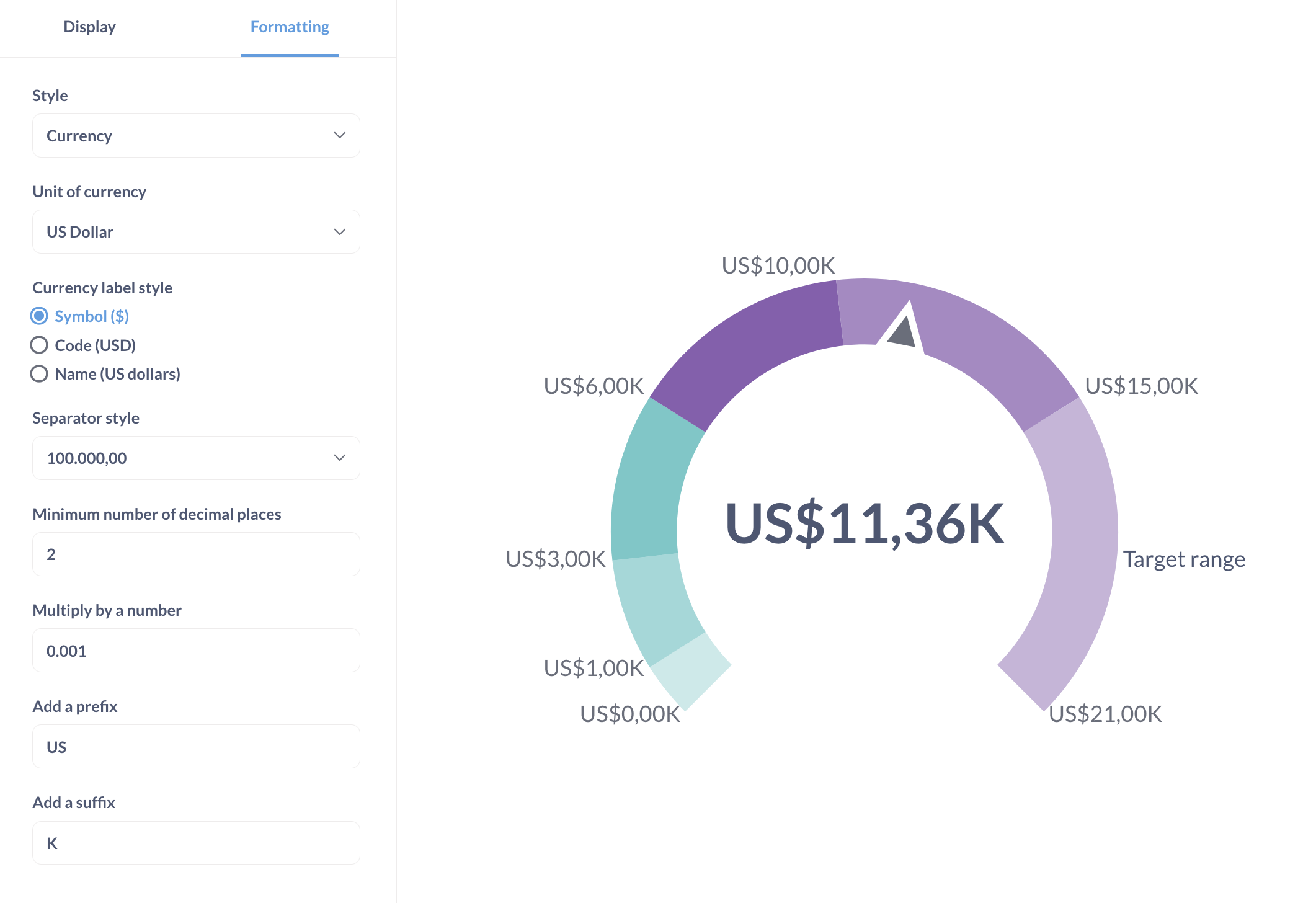
В частности, спидометр применит параметр «Умножить на число» к границам диапазонов. Поэтому, если вы хотите показать диапазон от 2000 до 4000 на диаграмме, вы можете установить «Умножить на число: 1000», а затем установить базовый диапазон от 2 до 4.
Выбор «Стиль: Процент» в параметрах форматирования изменит только формат результатов. Например, 17 будет отформатировано как 1700%. Если вместо этого вы хотите отобразить результат запроса в виде процента от общего диапазона диаграммы, вам нужно будет рассчитать этот процент в вашем запросе. Другой пример: чтобы отобразить количество заказов в виде процента от 20, используйте пользовательские выражения для получения «Количество заказов, делённое на 20», и отформатируйте результат как процент.
Ограничения и альтернативы
-
Если вы хотите показать прогресс метрики в пределах одного диапазона, рассмотрите возможность использования визуализации "Прогресс".
-
Glarus BI не поддерживает настройку оповещений для случаев, когда метрика переходит из одного диапазона спидометра в другой. Рассмотрите возможность использования визуализации "Прогресс" для создания оповещений, когда ваша метрика достигает определённого значения.
-
Спидометры не поддерживают группировки. В зависимости от вашего случая использования, рассмотрите возможность использования гистограммы с целевой линией.
-
Диапазоны спидометра не могут быть установлены на основе результатов другого запроса.