Прогресс. Индикаторы выполнения
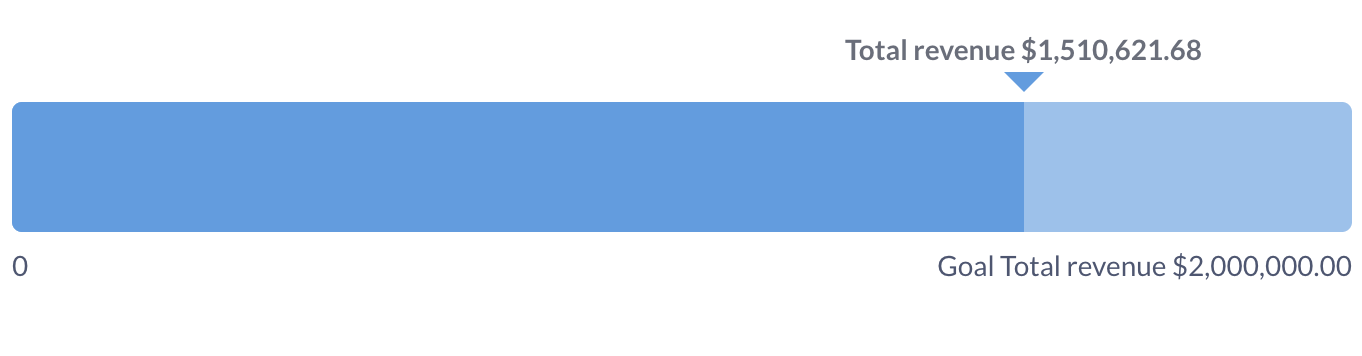
Визуализация "Прогресс" предназначена для сравнения одного числа с целевым значением, которое вы задаёте.
Когда использовать визуализацию "Прогресс"
Индикаторы выполнения полезны, когда вы хотите показать движение метрики к цели — например, оценить эффективность KPI или отслеживать процент выполнения проекта.
Система позволяет настроить оповещение, которое будет срабатывать, когда результат запроса достигнет цели, заданной в настройках визуализации "Прогресс". См. "Оповещения визуализации "Прогресс".
Чтобы создать индикатор прогресса, вам понадобится:
- Запрос, который возвращает одну строку с одним или несколькими числовыми столбцами, например "Выручка". Индикаторы прогресса не работают с группировками.
| Выручка | Средний чек | Максимальный чек |
|---|---|---|
| 4830 | 18.12 | 178 |
-
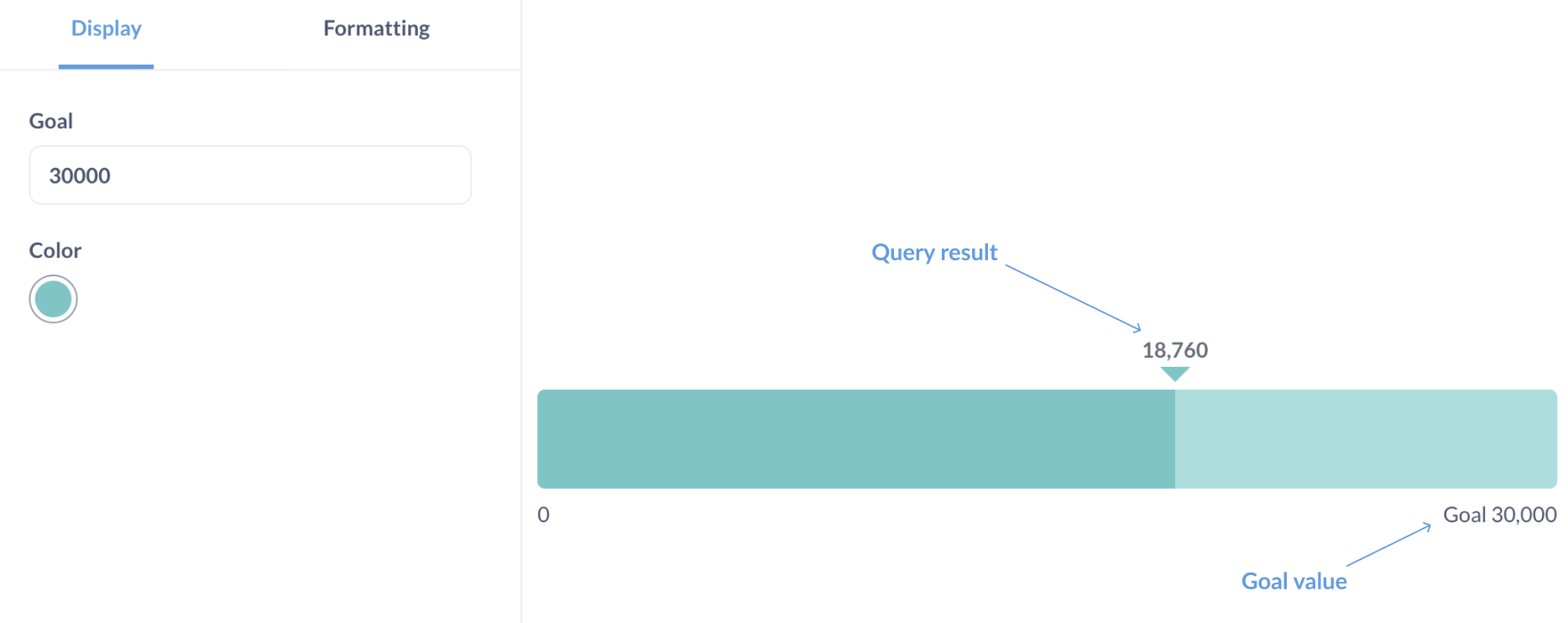
Целевое значение. Цель может быть положительным числом или значением из другого столбца того же запроса. См. "Как задать цель".
Цель задаётся в настройках графика.
Создание индикатора прогресса
Когда вы построили запрос, который возвращает данные в подходящем формате, вы можете создать индикатор прогресса:
-
Нажмите "Визуализация", выберите "Прогресс".
По умолчанию Glarus BI может показать результаты как таблицу или число, но вы можете переключить тип визуализации.
-
Откройте настройки визуализации (⚙).
-
На вкладке "Вид" в боковой панели настроек выберите столбец для метрики и столбец (или число) для цели. См. как задать цель.
Если ваш запрос возвращает только одно число, вы сможете задать только постоянную цель (константу).
Как задать цель для индикатора прогресса
Вы можете задать постоянную цель (например, 5000) или пользовательскую цель на основе другого столбца.
Использовать постоянную цель
Чтобы задать постоянную цель для индикатора прогресса:
- При просмотре индикатора прогресса нажмите ⚙ в левом нижнем углу, чтобы открыть настройки.
-
На вкладке "Вид" откройте выпадающий список "Цель" и выберите Произвольное значение.
Если результат запроса содержит только один столбец, вы не увидите выпадающий список столбцов — вместо этого будет поле для ввода постоянной цели.
-
Введите значение цели.
Использовать другой столбец как цель
Пользовательская цель должна браться из столбца в том же запросе, поэтому запрос должен возвращать результат в виде:
| Значение | Goal |
|---|---|
| 3812 | 4000 |
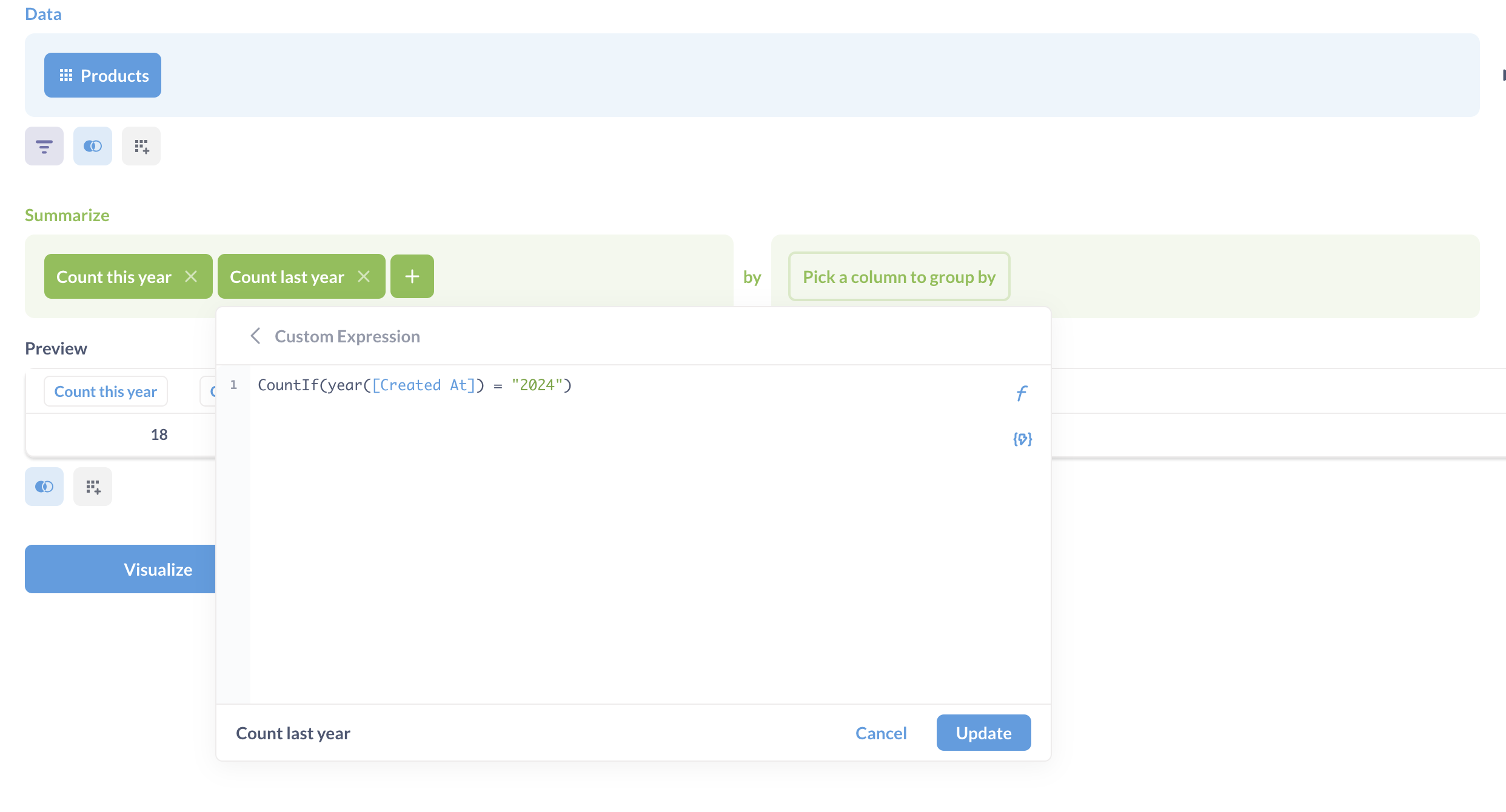
Если вы используете конструктор запросов, может понадобиться вычислить и метрику, и цель как агрегации — поэтому могут пригодиться пользовательские выражения.
Например, если вы хотите сравнить количество заказов в этом году (метрика) с количеством заказов в прошлом году (цель), можно использовать CountIf(), чтобы построить запрос с условными подсчётами по годам:
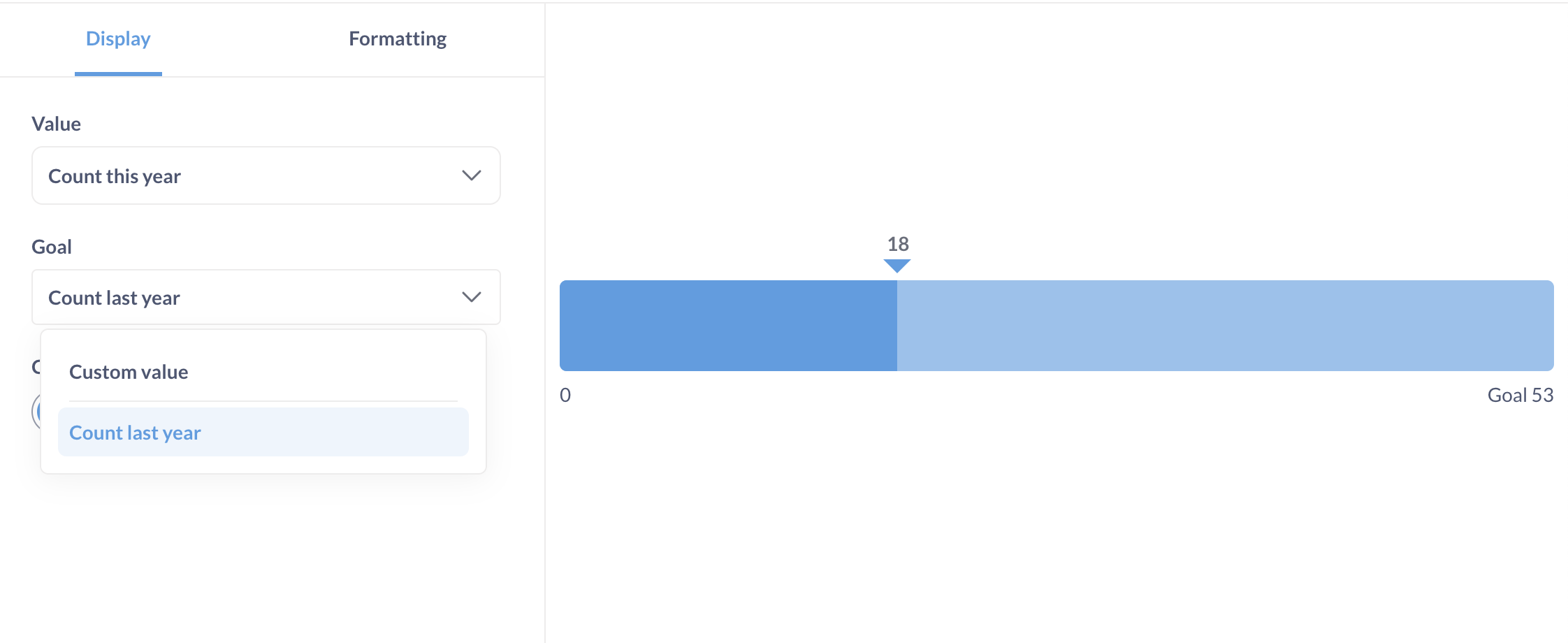
Когда у вас есть столбец, который вы хотите использовать как цель, укажите его в настройках:
- При просмотре индикатора прогресса нажмите значок ⚙ в левом нижнем углу, чтобы открыть настройки.
- На вкладке "Вид" выберите столбцы, которые будут использоваться как значение и цель.
Использовать результат другого запроса как цель
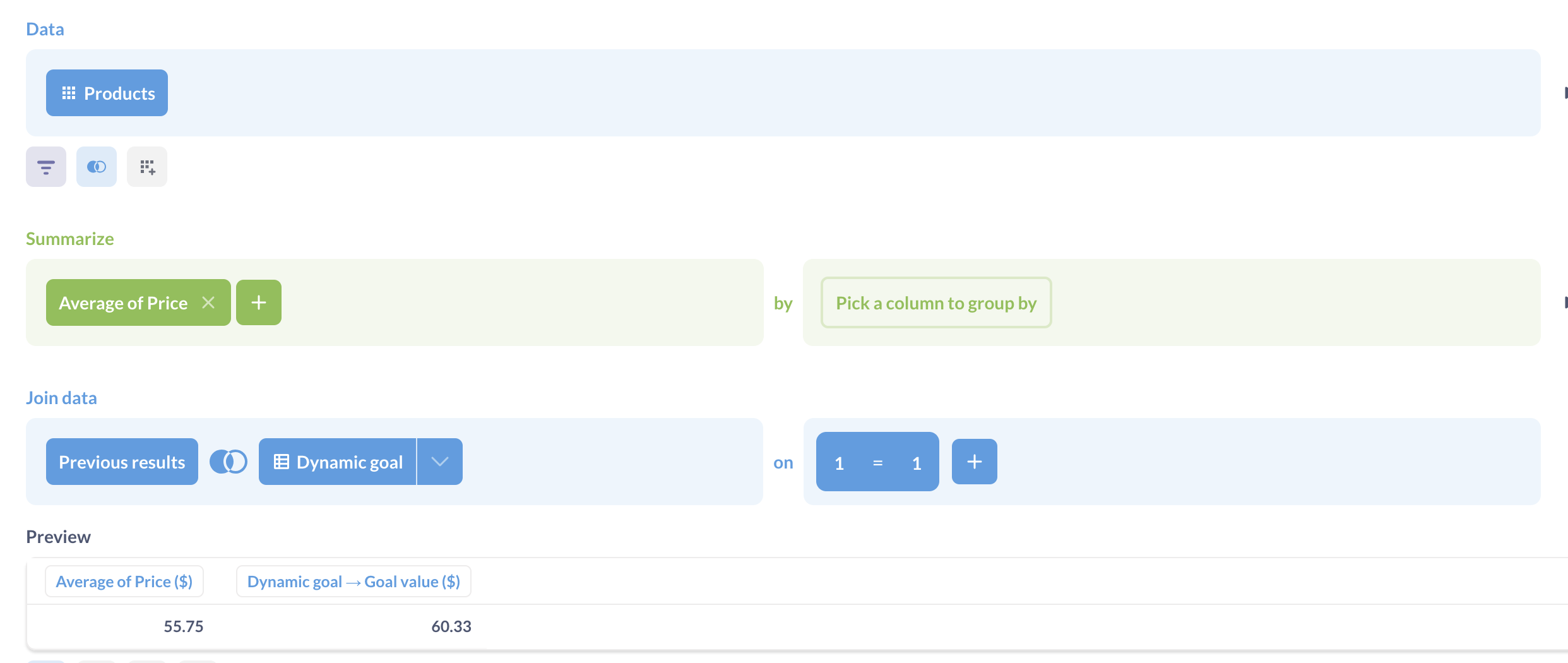
Чтобы использовать результат другого запроса как значение цели для индикатора прогресса, сначала нужно добавить это значение в ваш запрос как столбец, а затем выбрать этот столбец как цель в настройках индикатора прогресса. В конструкторе запросов вы можете «подтянуть» результат другого запроса через join по условию 1=1:
- Создайте отдельный запрос, который возвращает одно число: вашу динамическую цель.
- Создайте новый запрос. Этот запрос должен возвращать метрику, которую вы хотите сравнивать с целью. Именно этот запрос вы будете визуализировать как индикатор прогресса.
-
Соедините этот запрос с запросом, содержащим динамическую цель из шага 1. Соедините запросы, используя пользовательское выражение
1с обеих сторон join. См. "Соединения с произвольными выражениями".Такой join добавит динамическую цель в ваш запрос как новый столбец.
-
Выберите визуализацию "Прогресс" и укажите столбец динамической цели как цель.
Настройки индикатора прогресса
Чтобы открыть настройки графика, нажмите значок ⚙ в левом нижнем углу экрана.
Опции форматирования применяются и к результату запроса, и к значению цели:
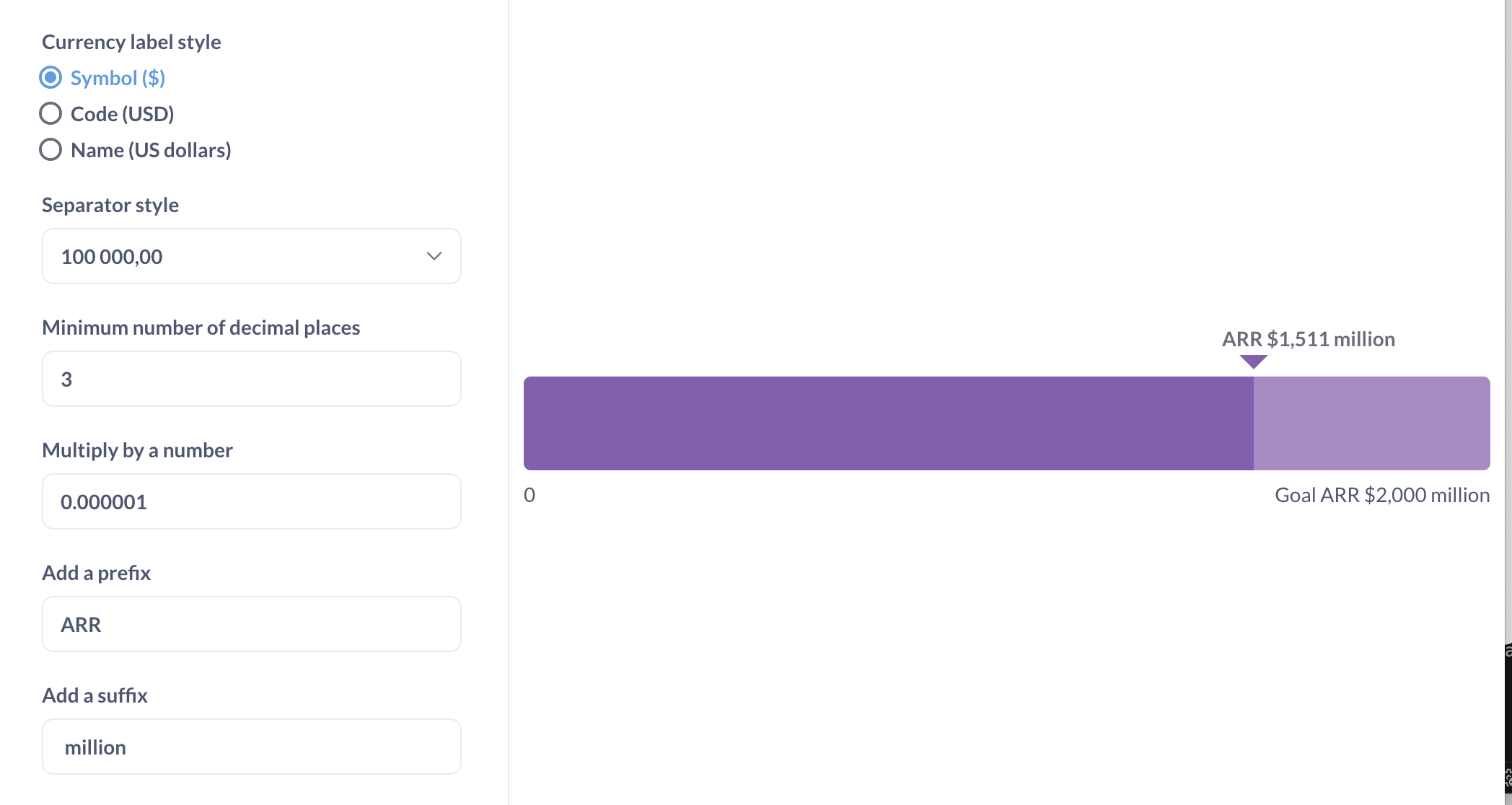
Выбор "Стиль: Процент" в опциях форматирования изменит только то, как форматируется результат запроса. Например, 17 будет отображаться как 1700%. Если вместо этого вы хотите отображать результат как процент от цели, вам нужно вычислить этот процент в запросе. Например, чтобы показать количество заказов как процент от цели 20, используйте пользовательские выражения, чтобы рассчитать число заказов, делённое на 20, затем отформатируйте результат как процент.
Оповещения для индикатора прогресса
Вы можете настроить отправку оповещений, когда индикатор прогресса поднимается выше или опускается ниже цели. См. "Оповещения визуализации Прогресс".
Ограничения и альтернативы
- Индикаторы прогресса предполагают, что ваша цель — увеличить метрику. Если цель — уменьшить метрику, рассмотрите спидометр.
- Индикаторы прогресса не поддерживают группировки. Если вы хотите показывать прогресс метрики к цели по группировке, рассмотрите столбчатую или линейную диаграмму с линией цели.