Snowflake
Чтобы добавить подключение к базе данных, нажмите значок gear в правом верхнем углу и перейдите в Admin settings > Databases > Add a database.
Эти параметры можно изменить в любое время. Не забудьте сохранить изменения.
Строка подключения
Вставьте строку подключения, чтобы автоматически заполнить поля ниже.
Отображаемое название
Отображаемое название базы данных в интерфейсе Glarus BI.
Идентификатор аккаунта (account) или hostname
Вы можете использовать account name или hostname. Hostname — это IP‑адрес базы данных или доменное имя (например, database.example.com).
Если в URL присутствует регион вашей базы данных, можно подключаться по account name. Если региона в URL нет — подключайтесь по hostname.
AWS
Подключение по account name.
Введите Account identifier вместе с регионом, в котором работает Snowflake‑кластер. Например: xxxxxxxxx.us-east-3.aws. Допустим, вы запускаете Snowflake на AWS, и URL аккаунта — https://az12345.ca-central-1.snowflakecomputing.com:
<account_identifier>:az12345.ca-central-1.<cloud_platform>:aws.
Тогда в Glarus BI вы введёте az12345.ca-central-1.aws как account name.
Не во всех регионах требуется указывать идентификатор cloud platform. Например, для us-west-2 нужно будет ввести az12345 как account name. Требования для регионов см. в официальной документации Snowflake.
app.snowflake.com
Подключение по hostname.
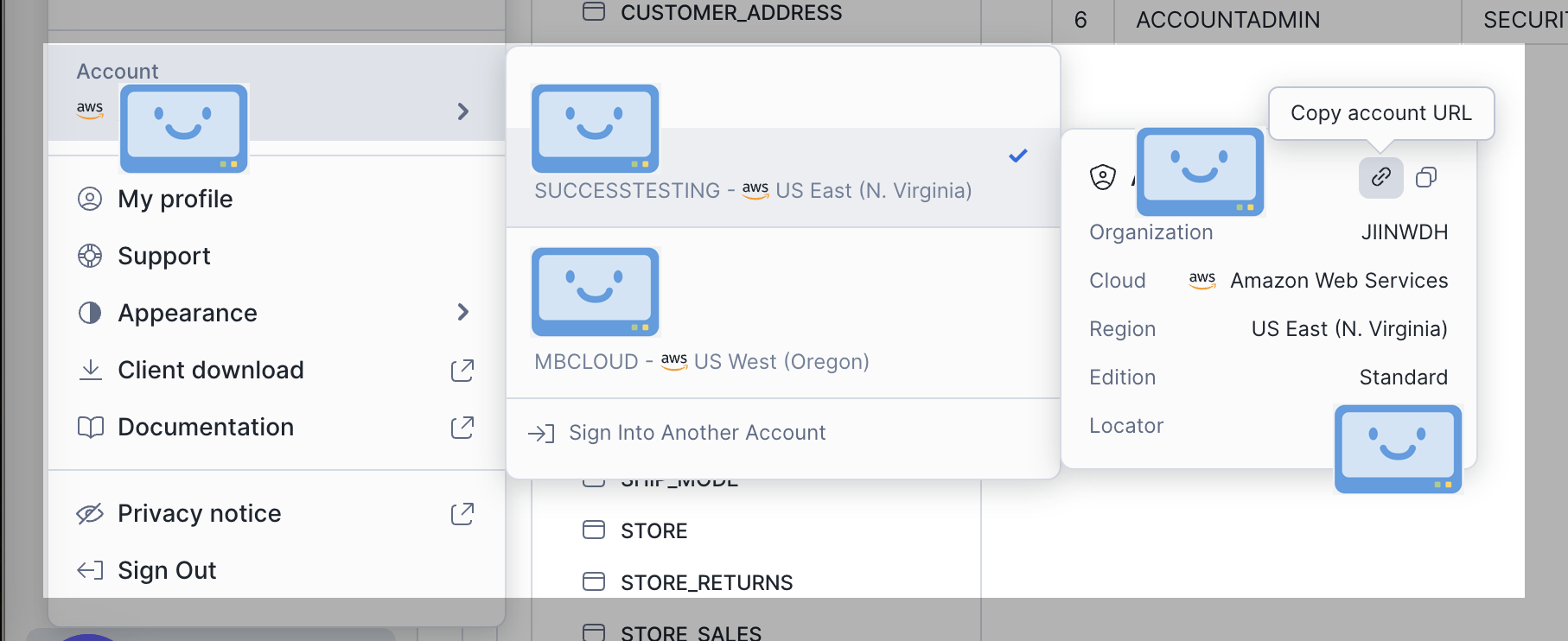
Hostname можно получить в Admin > Accounts. Account name будет в Accounts. Нажмите на аккаунт, который вы хотите использовать, и нажмите на значок ссылки, чтобы скопировать host URL — это и есть hostname. На изображении ниже Metabot «прикрывает» чувствительные данные. Ссылка «Copy account URL» справа — то, что вам нужно:
Подробнее см. Account Identifiers in Snowflake.
Имя пользователя
Имя пользователя базы данных, с помощью которого вы хотите подключаться. Можно настроить несколько подключений к одной и той же базе данных с разными учётными записями и разными наборами привилегий.
На странице аккаунта app.snowflake.com пользователей и роли можно найти в Admin > Users & Roles.
Пароль
Пароль для пользователя базы данных.
Приватный RSA‑ключ (PEM)
Не обязательно. Можно указать Local file path или Uploaded file path. Если вы используете Metabase Cloud, выберите Uploaded file path и загрузите сертификат.
Warehouse (виртуальный склад)
Warehouse Snowflake. Если у пользователя нет warehouse по умолчанию, вам нужно будет указать warehouse для подключения.
На app.snowflake.com warehouses можно найти в Admin > Warehouses.
Название базы данных (учитывается регистр)
Название базы данных Snowflake, к которой вы хотите подключиться. На app.snowflake.com базы данных можно найти в Data > Databases.
Схемы (необязательно)
Вы можете указать, какие схемы нужно синхронизировать и сканировать. Если схема не указана, все схемы, доступные этому пользователю и роли, будут отображаться в Glarus BI как папки.
Варианты схем:
- All
- Only these...
- All except...
Для вариантов Only these и All except можно указать список значений через запятую. Например:
Можно использовать wildcard * для сопоставления нескольких схем.
Допустим, у вас есть три схемы: FOO, BAR и BAZ.
- Если выбрано Only these... и вы ввели
B*, синхронизируются bar и baz. - Если выбрано All except... и вы ввели
B*, синхронизируется только foo.
Поддерживается только wildcard *; другие спецсимволы и regex не поддерживаются.
Роль (необязательно)
WARNING: Glarus BI получает все привилегии, объединённые по всем ролям, которые вы выдали пользователю в Snowflake. Поле Role здесь просто добавляет роль в строку подключения, чтобы указать Snowflake, какую роль выбрать по умолчанию — это не ограничит доступ само по себе. Поэтому будьте осторожны, какие роли вы назначаете пользователю подключения: если позже вы выдадите этому пользователю более широкие роли, Glarus BI автоматически получит эти новые привилегии и может показать данные, которые вы не планировали раскрывать. Если вместо этого вы хотите, чтобы Glarus BI выполнял команды
SET ROLEперед любыми запросами, см. connection impersonation.
Укажите роль, чтобы переопределить роль пользователя базы данных по умолчанию. Например, если у пользователя METABASE есть роли:
- Default role
APPLICATION. - Additional role
ANALYTICS.
Можно указать ANALYTICS в поле Role, чтобы пользователь METABASE подключался к Snowflake с ролью ANALYTICS по умолчанию.
Использовать SSH‑туннель
См. руководство по SSH‑туннелированию.
Дополнительные параметры строки подключения JDBC
Некоторые базы данных позволяют добавить параметры к строке подключения, которую Glarus BI использует для подключения к базе данных.
Перезапускать запросы при простых изменениях
Выключите эту опцию (OFF), если пользователи хотят нажимать Run (кнопку воспроизведения) перед применением любых Summarize или фильтров.
По умолчанию Glarus BI выполнит запрос, как только вы выберете вариант группировки из меню Summarize или условие фильтра из drill-through меню. Если база данных работает медленно, возможно, стоит отключить автоматический перезапуск, чтобы не загружать данные при каждом клике.
Выберите, когда запускать синхронизацию и сканирование
См. "Синхронизация и сканирование базы данных"
Периодически снимать слепки таблиц
Периодическое снятие слепков таблиц увеличит нагрузку на вашу базу данных.
Включите (ON), чтобы сканировать выборку значений каждый раз, когда Glarus BI запускает синхронизацию.
Запрос fingerprinting анализирует первые 10 000 строк каждого столбца и оценивает, сколько уникальных значений у столбца, какие минимальные и максимальные значения у числовых столбцов и столбцов временных меток и т. д. Если оставить опцию OFF, Glarus BI выполнит fingerprinting столбцов только один раз во время настройки.
Возможности моделей
Для Snowflake пока нет возможностей моделей.
Опасная зона (Danger zone)
См. опасную зону.