Загрузка CSV
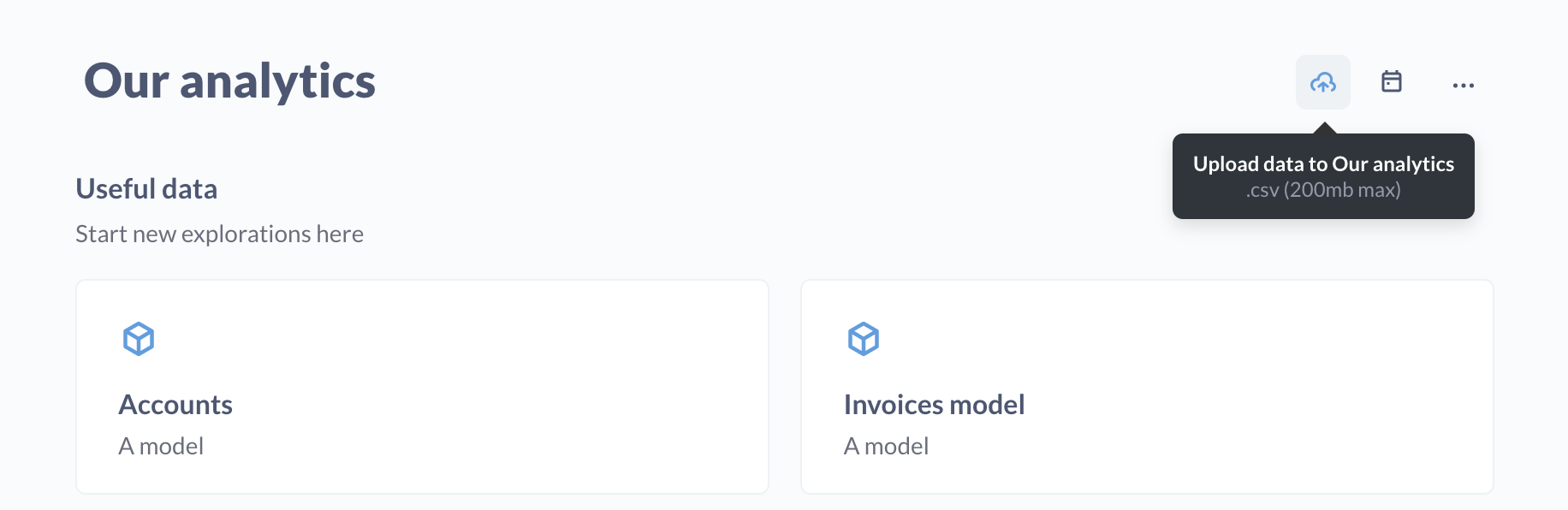
Если администратор настроил загрузки, вы можете загружать данные в формате CSV, нажав значок Загрузить данные… в правом верхнем углу страницы коллекции.
 .
.
Создание, добавление или замена моделей при загрузках
Когда вы загружаете CSV‑файл, Glarus BI может попросить выбрать место назначения (в зависимости от того, есть ли уже другие загрузки).
Если CSV имеет те же столбцы, что и модель, созданная из ранее загруженного файла, вы можете добавить данные в эту модель. В противном случае можно создать новую модель, если вы хотите:
- создать новую модель;
- добавить данные к существующей модели, созданной при загрузке.
- заменить данные существующей модели, созданной при загрузке.
Glarus BI создаст модель, которая будет содержать данные из CSV, а также базовую таблицу этой модели.
Загрузки будут доступны только если администратор включил uploads для вашего Glarus BI, а вы находитесь в группе с неограниченным доступом к схеме, в которой хранятся загрузки. См. "Настройка загрузки данных".
Добавление данных к модели, созданной при загрузке
Вы можете загрузить дополнительные CSV‑данные в существующую модель, созданную предыдущей CSV‑загрузкой.

Загружаемые из нового CSV данные должны иметь те же названия столбцов, порядок и типы, что и столбцы модели. Glarus BI будет искать строку заголовков, чтобы проверить, совпадают ли названия столбцов. Поэтому если вы разбили большой CSV на несколько файлов, убедитесь, что в каждом файле есть строка заголовков.
При добавлении данных Glarus BI просто вставит строки в базовую таблицу, что обновит модель, которая «лежит» поверх этой таблицы. Если между загрузками есть дублирующиеся строки, Glarus BI сохранит дубликаты.
Значок загрузки виден только у моделей, созданных при загрузках.
Замена данных загруженной модели
Вместо удаления модели и создания заново вы можете заменить базовые данные обновлённой таблицей.
Как и при добавлении данных, при замене данных названия и порядок столбцов должны совпадать.
Если вы удалите загруженную таблицу, вы не сможете заменить данные модели.
Автогенерация первичного ключа
Когда вы загружаете CSV, Glarus BI создаёт уникальный столбец первичного ключа _mb_row_id как первый (самый левый) столбец таблицы загруженного CSV. В _mb_row_id будут автоматически сгенерированные целые числа. Glarus BI также игнорирует любые столбцы загрузки, название которых совпадёт с авто‑сгенерированным первичным ключом (например, _MB row-ID в CSV станет _mb_row_id или _MB_ROW_ID в базе данных).
Если вам не нужен этот автоматически сгенерированный столбец ID, вы можете удалить его из модели. Откройте модель, нажмите значок i, затем Показать больше об этой модели. На странице деталей модели нажмите Изменить определение. В секции Data конструктора запросов нажмите стрелку рядом с таблицей, снимите выбор с добавленного столбца ID и сохраните изменения.
Ошибки типов данных
Glarus BI пытается определить тип данных каждого столбца, но если некоторые значения отличаются от остальных, тип может быть определён неправильно. Например, если в столбце сначала идут целые числа (100, 130, 140), а позже появляется число с дробной частью (105.5), Glarus BI может отклонить загрузку. Чтобы исправить это, отформатируйте данные в табличном редакторе так, чтобы все числа были в формате float (например, 100.00, 130.00, 140.00), а затем загрузите файл заново.
Ограничение размера файла
CSV‑файлы не могут превышать 50 Мбайт.
Примечание
Glarus BI ограничивает загрузки до 50 Мбайт, но сервер, на котором работает сервер приложений, может накладывать более низкий лимит. Например, лимит загрузки клиента по умолчанию для NGINX — 1 Мбайт (nginx.org, англ.). Возможно, вам придётся изменить настройки сервера, чтобы разрешить загрузки до 50 Мбайт.
Если файл больше 50 Мбайт, обходной путь — разбить данные на несколько файлов и добавить эти файлы в существующую модель. Каждый загружаемый CSV должен содержать строку заголовков (названия столбцов), поэтому если вы делите один файл на несколько, добавьте строки заголовков в каждый файл.
Форматы дат
На данный момент Glarus BI распознаёт даты и datetime из строк в загружаемых CSV только в перечисленных ниже форматах.
Дата (Date)
Представляет год, месяц и день без информации о времени.
Формат: yyyy-MM-dd
Пример: 2023-01-01
Дата со временем (Datetime)
Представляет год, месяц, день, час. Минуты, секунды и доли секунды являются необязательными.
Формат: yyyy-MM-ddTHH:mm:ss.SSS. Разделитель "T" может быть заменён на пробел (" ").
Примеры:
2023-01-01 002023-01-01 00:00:00.0002023-01-01T00:00:00.0002023-01-01 00:00:00.0000000
Дата со временем со смещением относительно UTC
Представляет datetime со смещением относительно Универсального координированного времени (UTC). Минуты и секунды в смещении являются необязательными.
Форматы:
Datetime:
yyyy-MM-ddTHH:mm.yyyy-MM-ddTHH:mm:ss.yyyy-MM-ddTHH:mm:ss.SSS(и любое количество символов S).
Разделителем "T" также может быть пробел (" ").
Смещение:
Z(для UTC)+HHили-HH+HH:mmили-HH:mm+HH:mm:ssили-HH:mm:ss
Примеры:
2023-01-01 00:00:00+00:00:002023-01-01T00:00:00+00:00:00
Удаление моделей и таблиц, созданных при загрузках
Удаление моделей, созданных при загрузках
Вы можете переместить модель в Корзину, нажав на три точки в правом верхнем углу и выбрав Удалить в корзину.
Для полного удаления моделей см. Окончательное удаление элементов.
Удаление таблиц, созданных при загрузках
Чтобы удалить таблицы, созданные при загрузках, перейдите в Управление > Загрузка данных.
В секции Управление загрузками Glarus BI покажет таблицы, которые лежат в основе моделей.
При удалении таблицы Glarus BI предложит опцию Отправить в корзину также все модели и запросы, созданные на основе этих данных.