Таблица
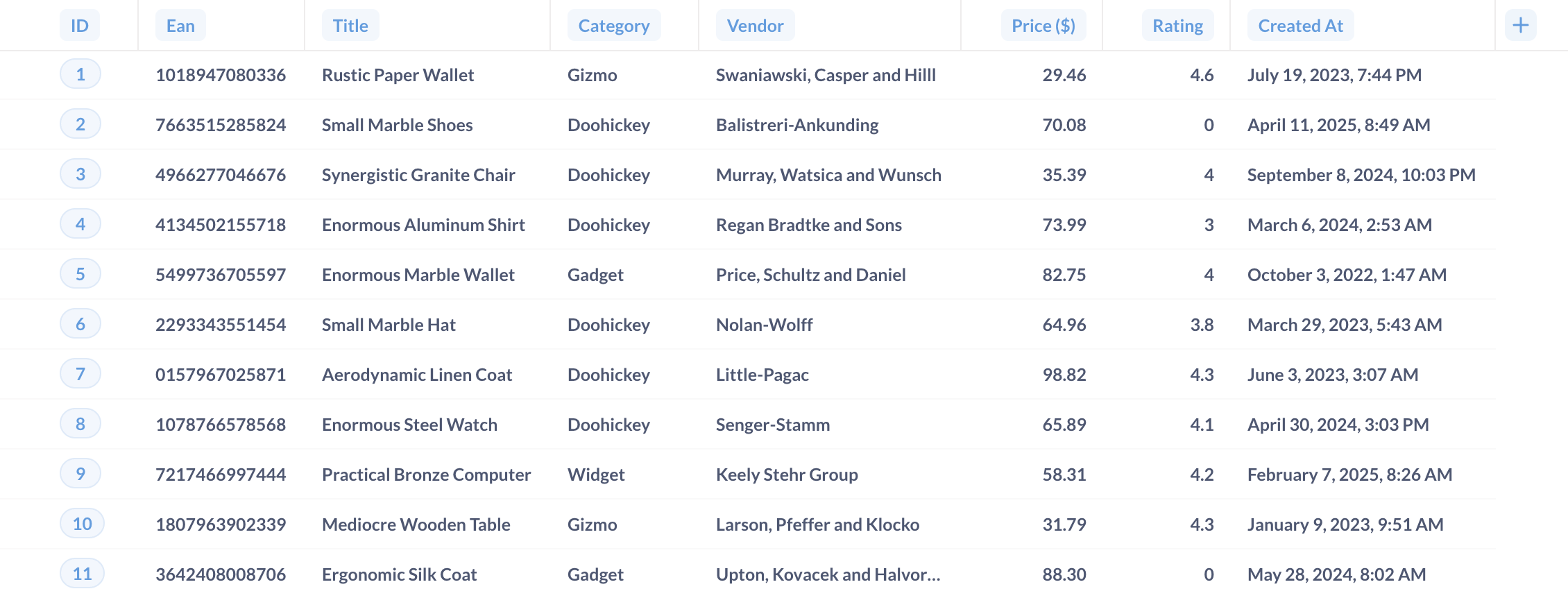
Визуализация "Таблица" удобна для просмотра результатов запроса и используется по умолчанию. Параметры визуализации таблиц позволяют добавлять, скрывать и менять порядок полей, а также изменять их форматирование.
Дополнительную информацию можно получить в статье "Всё, что вы можете сделать с помощью таблицы" (документация Metabase, англ.).
Перестановка, добавление и скрытие столбцов
Откройте настройки табличной визуализации — вы увидите вкладку "Столбцы", где перечислены все столбцы, которые сейчас отображаются в таблице. Чтобы скрыть столбец, нажмите значок "глаз".
Чтобы управлять столбцами (включая столбцы из связанных таблиц), нажмите "Добавить или удалить столбцы". Отметьте флажками столбцы, которые хотите показывать в секции "Видимые", или снимите флажки, чтобы скрыть их.
При просмотре таблиц вы можете нажать значок ⚙ в левом нижнем углу, чтобы открыть выбор столбцов. Нажмите Добавить или удалить столбцы, чтобы найти и выбрать столбцы, включая столбцы из связанных таблиц.
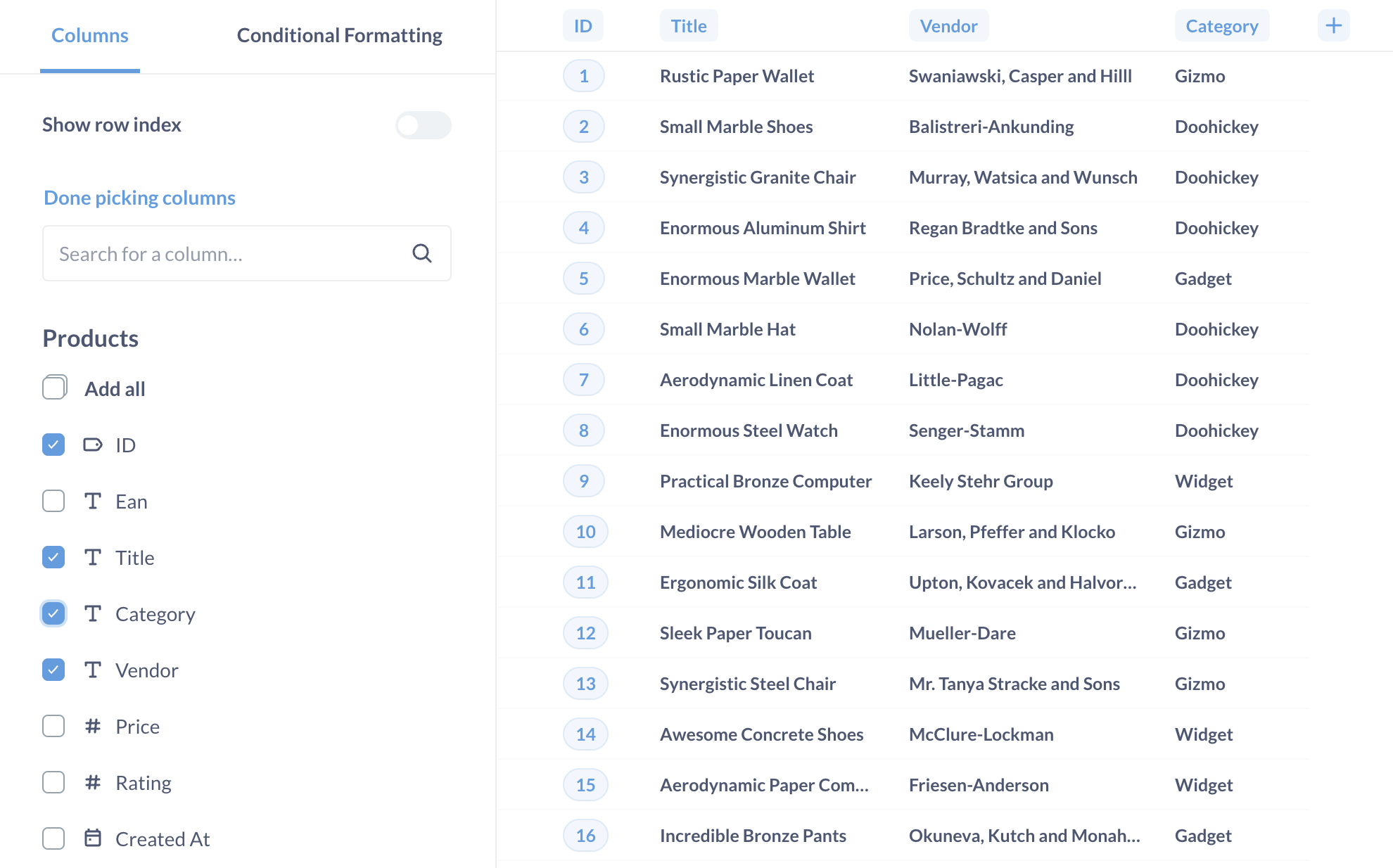
Администраторы могут скрывать столбцы во всём экземпляре Glarus BI, пометив их как скрытые в настройках метаданных таблицы.
Предупреждение
Скрытие столбцов нельзя использовать как механизм безопасности. Скрытие столбцов в настройках табличной визуализации влияет только на видимость столбцов в визуализации, но не в результатах запроса. Даже пользователи с правами только на просмотр смогут изменить настройки визуализации и показать скрытые столбцы. Чтобы исключить столбец из результатов конкретного запроса, снимите флажок со столбца в блоке "Данные" конструктора запросов.
Чтобы изменить порядок столбцов, просто перетащите любой столбец в боковой панели. Также можно перетаскивать столбцы прямо в таблице, перетянув заголовок столбца в другое место.
Пользовательские столбцы
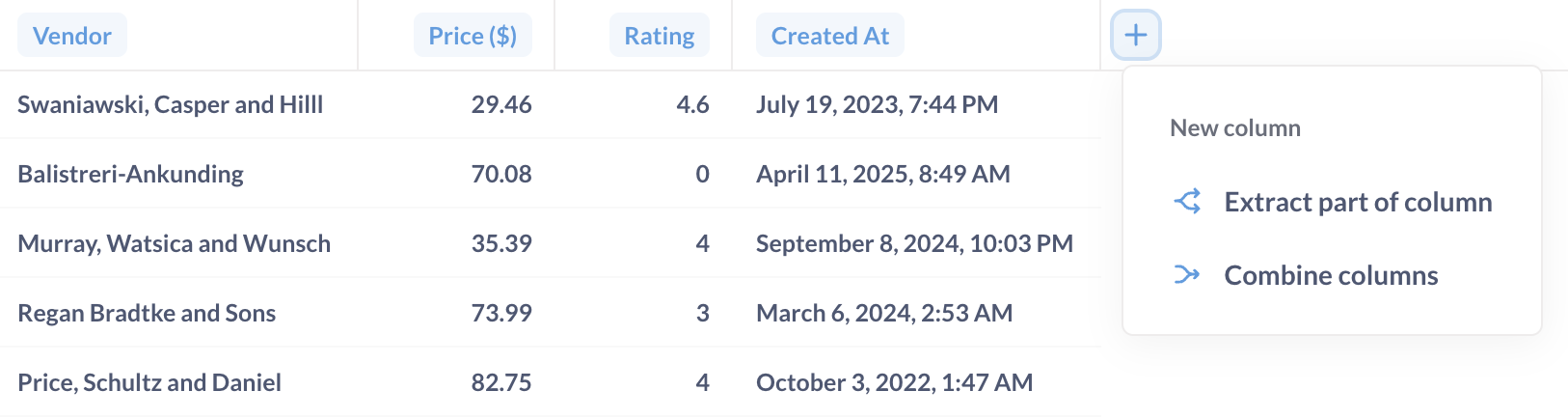
Чтобы добавить столбец, нажмите кнопку + в правом верхнем углу таблицы. Здесь можно:
- извлечь часть значения столбца (например, часть URL или дату);
- объединить столбцы (например, склеить имя и фамилию).
Для более сложных вычислений можно использовать редактор, чтобы добавить пользовательский столбец.
Добавить номера строк в таблицу
Чтобы пронумеровать строки таблицы, нажмите значок ⚙ в левом нижнем углу, чтобы открыть боковую панель форматирования таблицы. На вкладке Столбцы включите Показывать номер строки. Glarus BI добавит слева от таблицы столбец с номером для каждой строки.

Изменение ширины столбцов
В системе есть несколько способов изменения ширины столбцов.
-
Мышью в предпросмотре: в настройках виджета перетащите границы заголовка столбца.
-
Точное значение: задайте точное значение ширины: настройки карточки > Столбцы > … > Ширина столбца (в условных единицах).
-
Точное значение — для всех столбцов таблицы одновременно: на вкладке "Столбцы" включите "Задать ширину столбцов вручную" и введите значение ширины каждого столбца (в условных единицах). Полезно, когда чрезмерно широких столбцов слишком много, и вы хотите использовать одно значение ширины для всех стобцов, чтобы быстро получить приемлемый результат.
Действия по заголовку столбца: фильтрация и итоги
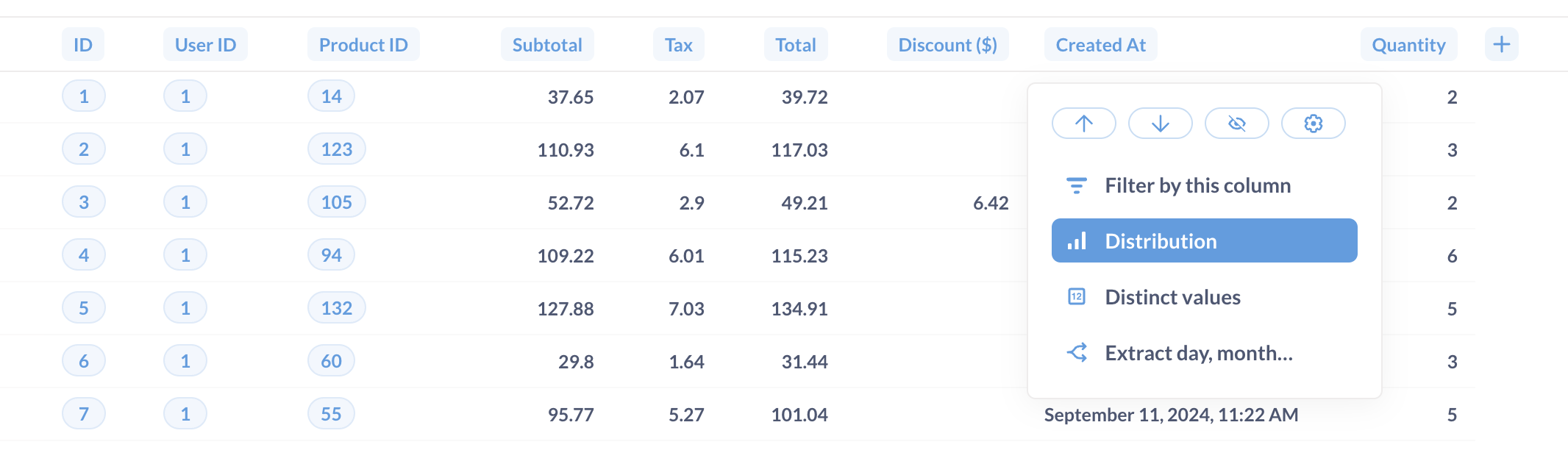
Нажмите на заголовок столбца — и Glarus BI предложит быстрые действия для фильтрации и подведения итогов. Набор действий зависит от типа данных столбца (идентификатор, текст, число, дата).
Фильтровать по этому столбцу
Вы можете ввести значение и отфильтровать по нему:
Текстовые фильтры:
- Является / Не является
- Содержит / Не содержит
- Начинается с / Заканчивается на
- Пустое / Не пустое
Числовые фильтры:
- Между
- Больше / Меньше
- Больше или равно / Меньше или равно
- Равно / Не равно
- Пустое / Не пустое
Распределение
Нажав "Распределение", вы получите итоги по данным: Glarus BI посчитает строки и сгруппирует результаты по значениям в выбранном столбце.
Уникальные значения
Посчитать количество уникальных значений.
Объединить столбцы
Вы можете объединить один или несколько текстовых столбцов. Например, столбец с именем и столбец с фамилией.
Также можно указать разделитель, который Glarus BI будет использовать при объединении столбцов: например пробел, запятую, другой символ или слово.
Извлечь день, месяц…
Из даты и времени можно извлечь:
- Час дня: 0, 1, 2…
- День месяца: 0, 1, 2…
- День недели: Понедельник, Вторник…
- Месяц года: Янв, Фев…
- Квартал года: К1, К2…
- Год: 2024, 2025…
Извлечь домен, поддомен, хост или путь
Позволяет извлечь фрагменты из URL или email. Например, для https://www.example.com/path/to/page#heading-on-page:
- Хост:
example.com - Домен:
example - Поддомен:
www - Путь:
/path/to/page
Предупреждение
Извлечение частей URL или email недоступно для MongoDB, SQLite и SQL Server. Для Druid извлечение домена и хоста доступно только для драйвера Druid‑JDBC.
Сумма по времени
Сложить все значения и сгруппировать по периоду времени, обычно по месяцам.
Действия при щелчке по ячейке таблицы
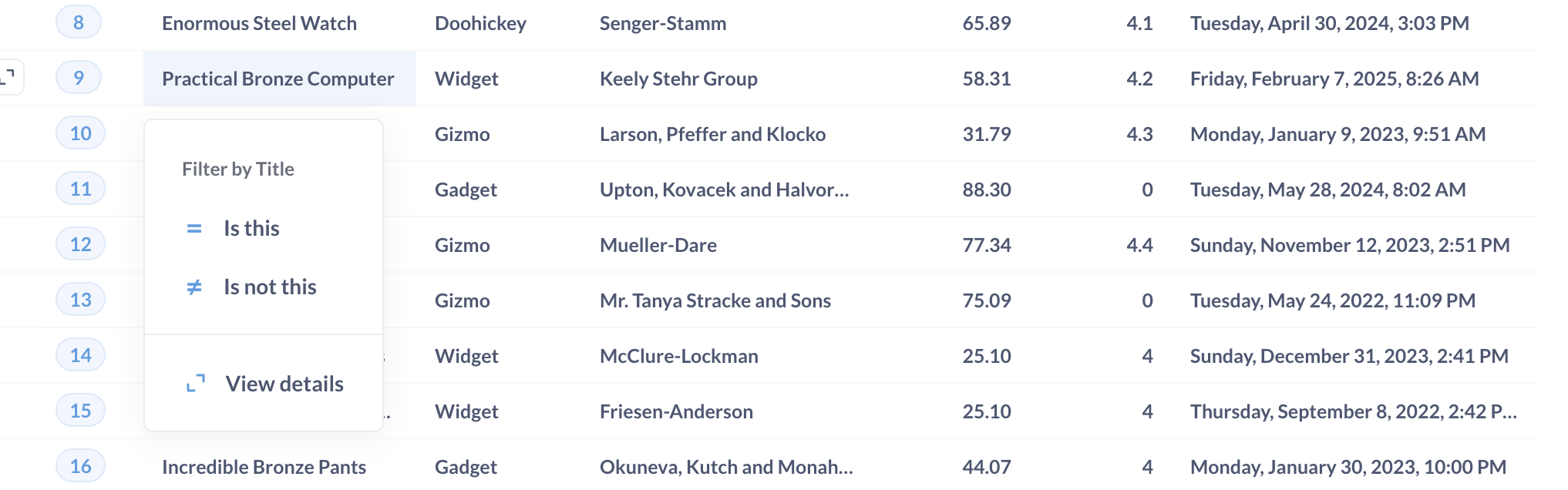
Щелчок по ячейке таблицы даст разные варианты действий — в зависимости от типа данных и значений.
Просмотр деталей
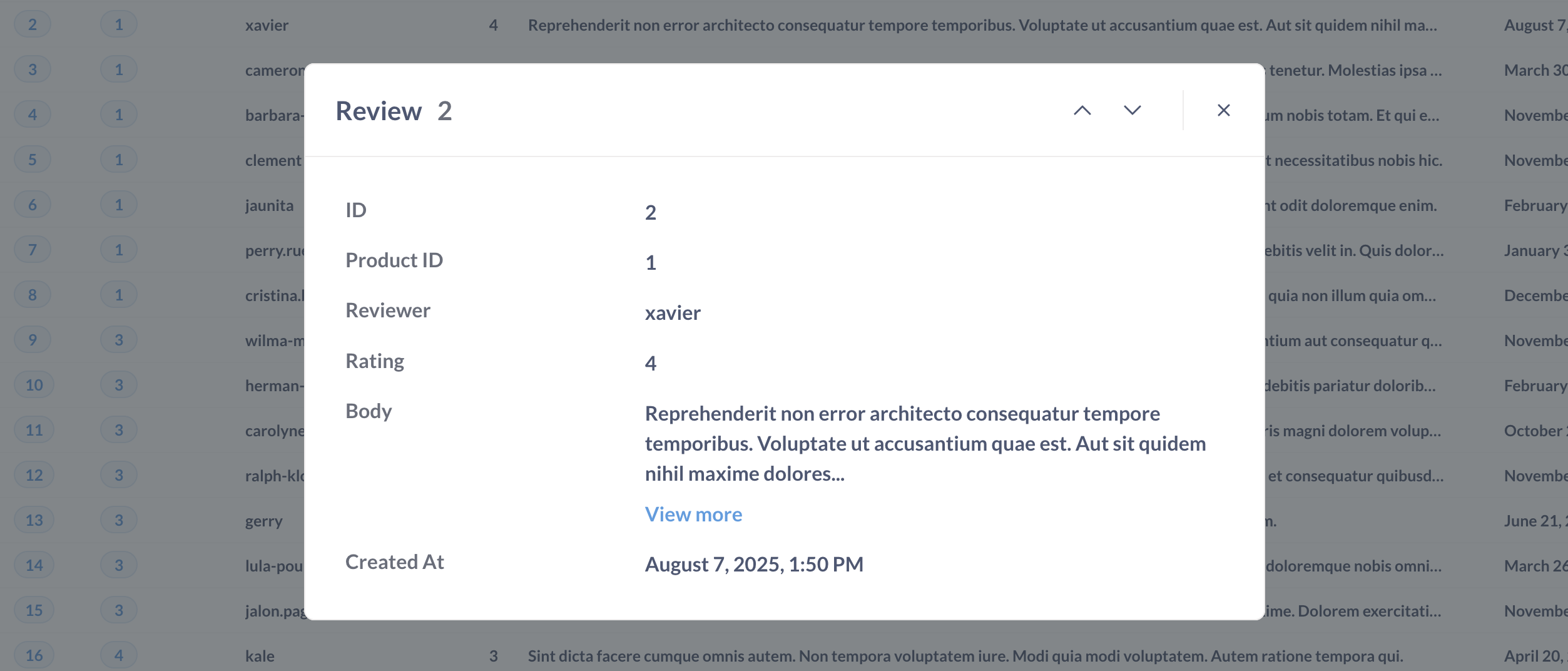
Чтобы записи было проще читать, можно щёлкнуть по столбцу ключа сущности (первичному или внешнему ключу) — откроется просмотр деталей. Например, щелчок по ID заказа откроет детали по этому заказу.
Параметры форматирования столбцов
Чтобы настроить отображение любого столбца в таблице, нажмите на заголовок столбца и выберите опцию Форматирование (также можно нажать на … у нужного столбца на вкладке Столбцы в настройках визуализации).
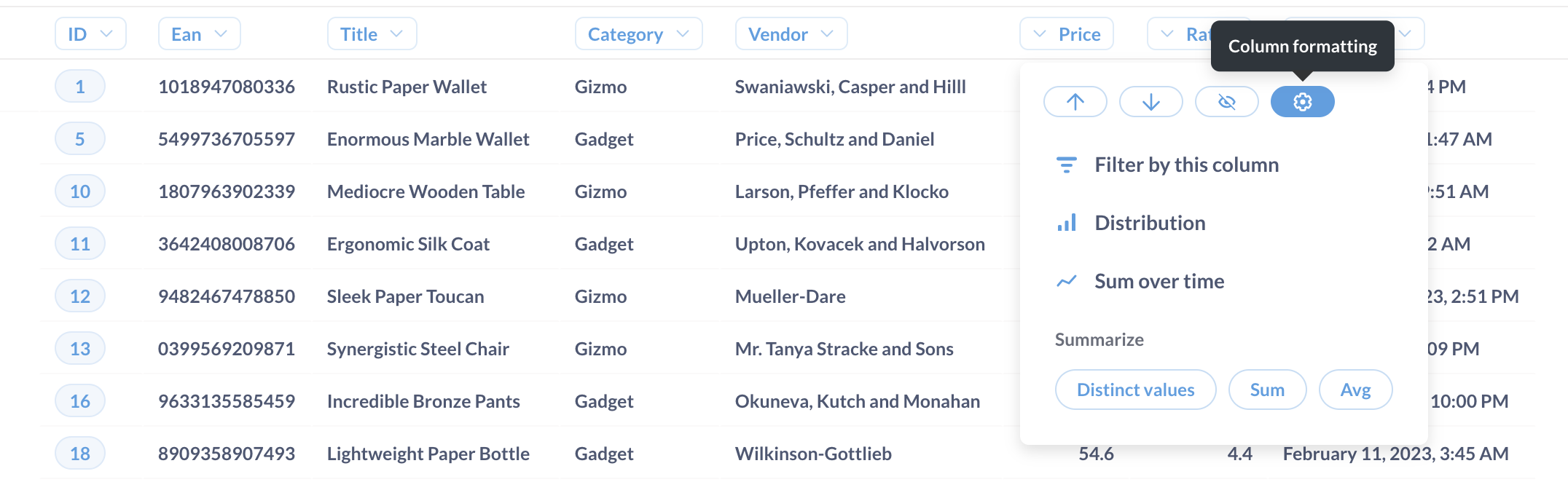
Набор параметров зависит от типа столбца.
Параметры форматирования текста
Заголовок
Вы можете переименовать столбец.
Выравнивание текста
Можно выровнять текст в столбце слева, справа или по центру.
Перенос текста
Можно включить или выключить перенос строк — полезно для столбцов с длинными текстовыми значениями, например комментариями.
Отображать как
Данные в столбце можно представлять в виде:
- текста;
- ссылки;
- email-ссылки;
- изображения;
- авто (Glarus BI выбирает, основываясь на значениях).
Отображать текст как ссылку
Если выбрать "Ссылка", можно изменить отображаемый текст и использовать параметры как для текста ссылки, так и для URL ссылки.
Например, можно создать динамический URL, используя параметр из другого столбца в результатах:
В этом примере Glarus BI возьмёт значение столбца category для этой строки (в данном случае widget) и подставит его в URL:
Отображать URL как изображение
Если выбрать "Изображение", и текст является ссылкой на изображение, Glarus BI покажет изображение прямо в ячейке таблицы.
Параметры форматирования дат
Параметры форматирования дат включают те же опции, что и форматирование текста, а также:
Выравнивание даты
Можно выровнять дату слева, справа или по центру.
Стиль даты
Варианты стиля:
- Май 1, 2026
- 1 Мая, 2026
- Пятница, май 1, 2026
- 5/1/2026
- 1/5/2026
- 2026/5/1
Сокращать дни и месяцы
Если выбранный стиль даты включает слова, этот переключатель будет сокращать их. Например:
- Без сокращений: Пятница, май 1, 2026
- С сокращениями: Пт, май 1, 2026
Показывать время
Эта опция определяет, будет ли Glarus BI показывать время вместе с датой.
- Не показывать;
- HH:MM;
- HH:MM:SS;
- HH:MM:SS:MS.
Формат времени
Можно выбрать 12‑часовой или 24‑часовой формат времени:
- 5:21 PM (12-hour clock);
- 17:21 (24-hour clock).
Параметры форматирования чисел
Показывать мини-гистограмму
Эта опция показывает небольшую горизонтальную полоску рядом с каждым числом, чтобы визуально сравнивать величины значений в столбце.
Стиль
Варианты стиля чисел:
- Число
- Процент
- Научный
- Валюта
Стиль разделителя
Опции для разделителей разрядов и дробной части:
- 100,000.00
- 100 000,00
- 100.000,00
- 100000.00
- 100'000.00
Количество знаков после запятой
Принудительно отображает число с указанным количеством знаков после запятой.
Умножить на число
Умножает каждое число в этом столбце на значение, которое вы здесь укажете.
Добавить префикс, суффикс
Позволяет добавить символ, слово или что угодно до или после значения в ячейке.
Параметры форматирования валют
Для столбцов с валютами доступны все те же опции, что и для чисел, плюс дополнительные.
Единица валюты
Позволяет изменить единицу валюты относительно системного значения по умолчанию.
Стиль подписи валюты
Позволяет выбрать, как отображать обозначение валюты. Например, для канадских долларов:
- Symbol:
CA$ - Local symbol:
$ - Code:
CAD - Name:
Canadian dollars
Где показывать единицу валюты
Позволяет выбрать, где показывать обозначение валюты: в заголовке столбца или в каждой ячейке столбца.
Условное форматирование таблицы
Иногда удобно подсвечивать определённые строки или столбцы, когда они удовлетворяют условию. Правила условного форматирования задаются в настройках визуализации таблицы на вкладке Условное форматирование.
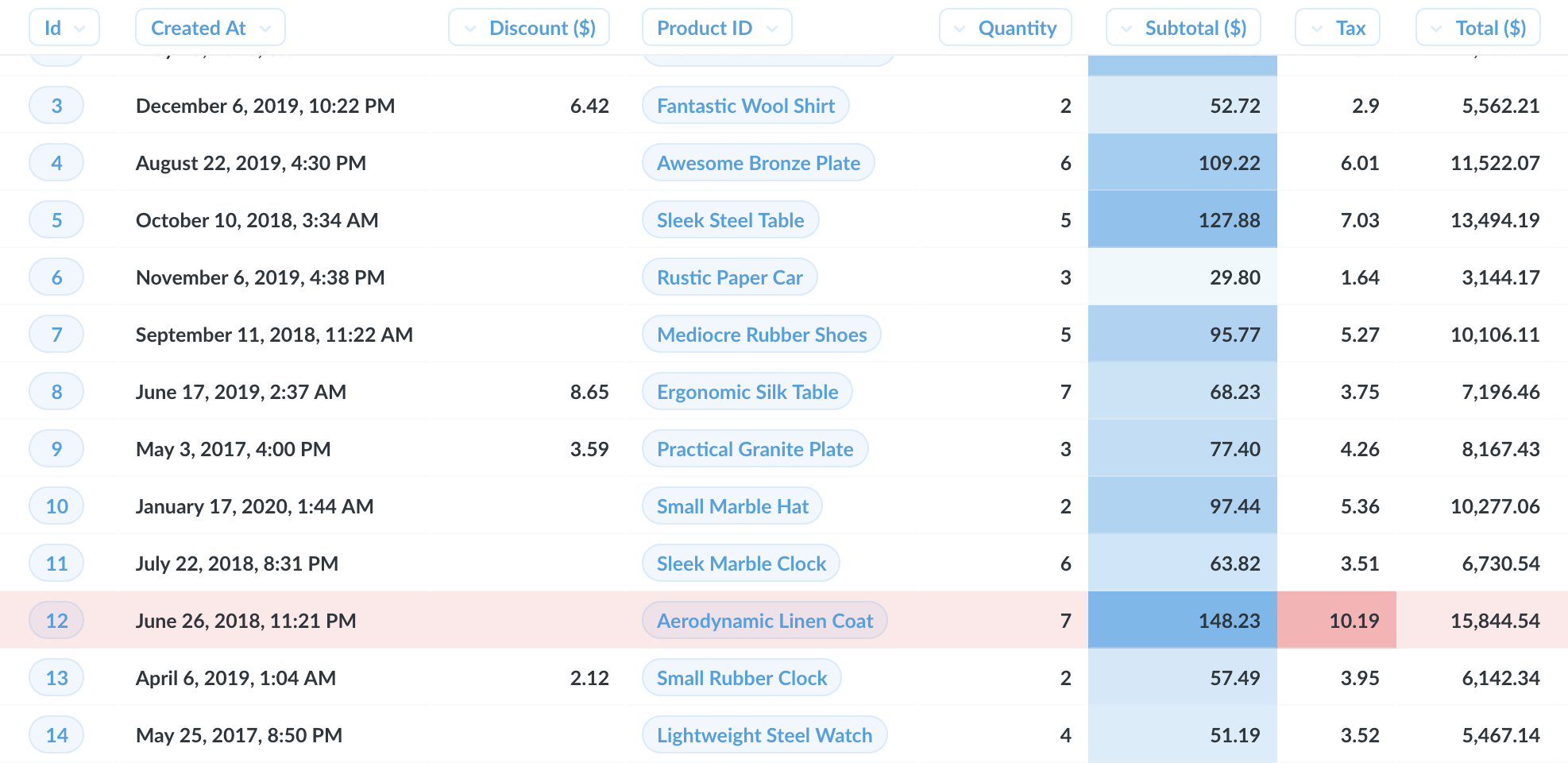
Когда вы добавляете новое правило, сначала нужно выбрать, какие столбцы оно будет затрагивать. Форматировать столбцы можно двумя способами:
- Одноцветный. Выберите один цвет, если хотите подсвечивать ячейки в столбце, когда они больше, меньше или равны заданному числу, либо если они совпадают или содержат определённое слово или фразу. При желании можно подсвечивать всю строку целиком — так проще заметить совпадения при прокрутке таблицы.
- Диапазон цветов. Выберите диапазон цветов, если хотите окрашивать все ячейки столбца градиентом от меньших значений к большим (или наоборот). Эта опция доступна только для числовых столбцов.
Вы можете задавать сколько угодно правил и менять порядок их применения. Если два или более правила конфликтуют, будет применено правило, которое находится выше в списке. Вы можете изменять порядок правил, перетащив их в нужное положение, а если понадобится отредактировать правило — щёлкните по нему.
Виджет таблицы на дашборде
Когда вы добавляете таблицу на дашборд, вы можете настроить поведение при нажатии для отдельных столбцов, подключить виджеты‑фильтры и многое другое. Пример использования таблицы на дашборде см. в статье "Building a record lookup tool with Metabase" (документация Metabase, англ.).
Пагинация таблицы на карточках дашборда
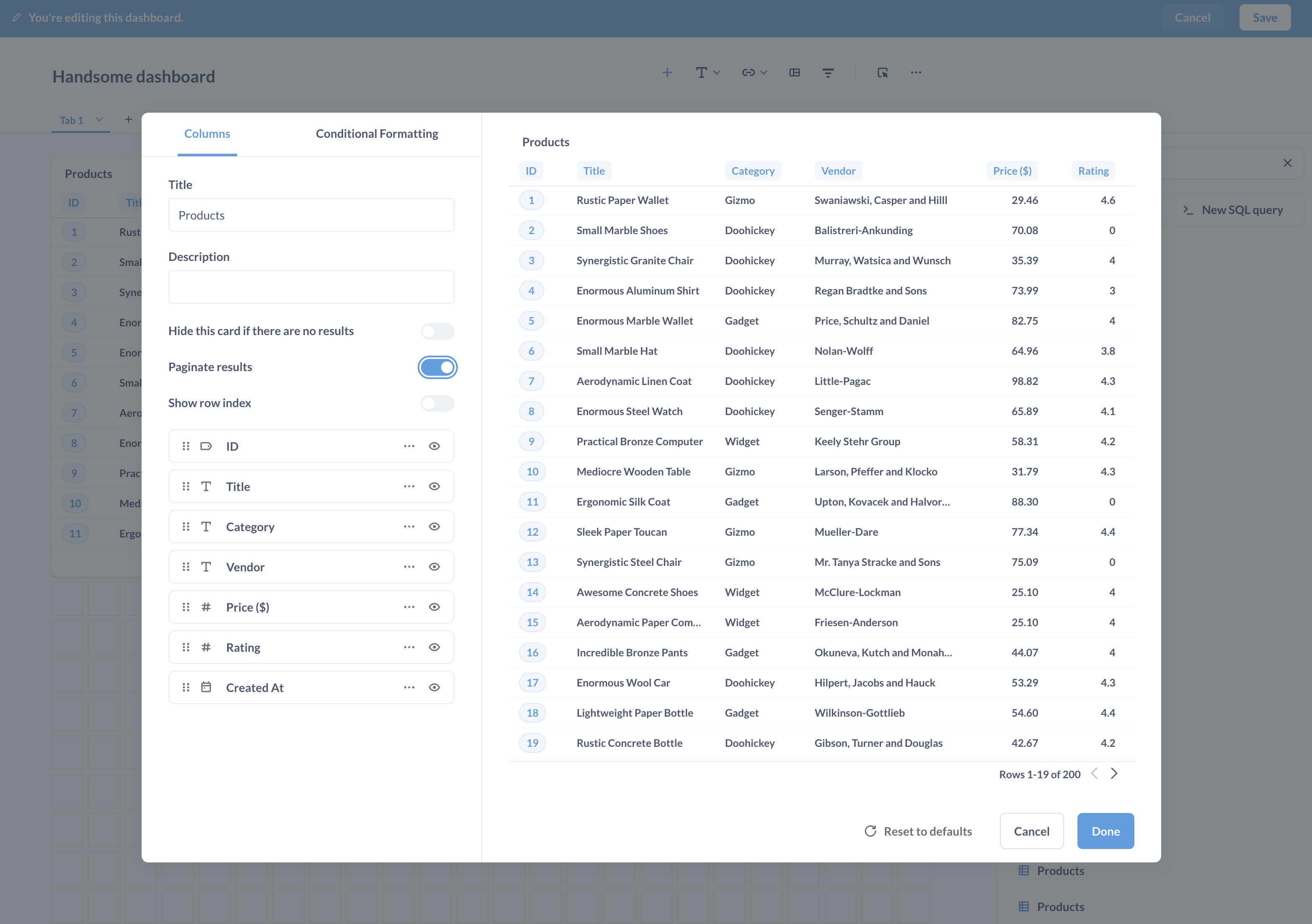
Когда вы добавляете таблицу на дашборд, по умолчанию таблица будет прокручиваться. Включить пагинацию строк можно так:
- Нажмите значок карандаша, чтобы перейти в режим редактирования дашборда.
- Наведите курсор на карточку с таблицей и нажмите значок Визуализация.
- На вкладке Столбцы включите Таблица с пагинацией.
Подмена отображения внешних ключей
Вот ещё одна полезная возможность — но для неё администратору нужно изменить некоторые настройки в разделе "Модель данных". Внешние ключи полезны, но для людей они обычно не слишком «говорящие». Например, вместо того чтобы показывать внешний ключ как число (скажем, ID продукта), было бы удобнее показывать значение вроде Title продукта.
Glarus BI может подменять внешние ключи значениями из связанной таблицы, которые соответствуют этому ключу. То есть вместо значения Product_ID пользователи будут видеть Title (наименование) продукта. Администраторы Glarus BI могут настроить это в Управлении на вкладке Модель данных. В этом примере мы выберем таблицу Orders и изменим внешний ключ из таблицы Products так, чтобы в таблице заказов отображалось Product → Title.
Сводные таблицы
Примечание
Это автоматическое pivot‑поведение отличается от визуализации "Сводная таблица".
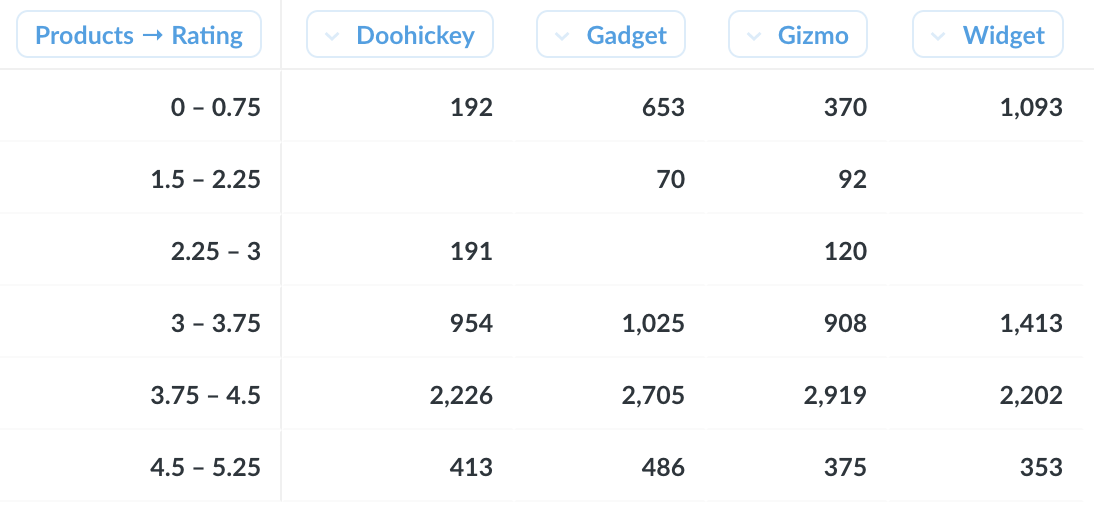
Если ваша таблица содержит один числовой столбец и два столбца группировки, Glarus BI может «повернуть» таблицу. Например, значения строк столбца Category (Doohickey, Gadget, Gizmo и Widget) станут заголовками столбцов. В настройках визуализации (значок ⚙), можно выбрать, какой столбец нужно повернуть, если Glarus BI определил его неверно. Также можно полностью отключить режим поворота.
Дополнительные настройки таблиц в Glarus BI
В дополнение к возможностям таблиц в Metabase, в Glarus BI добавлены многочисленные тонкие настройки, позволяющие добиться желаемого стиля таблицы.
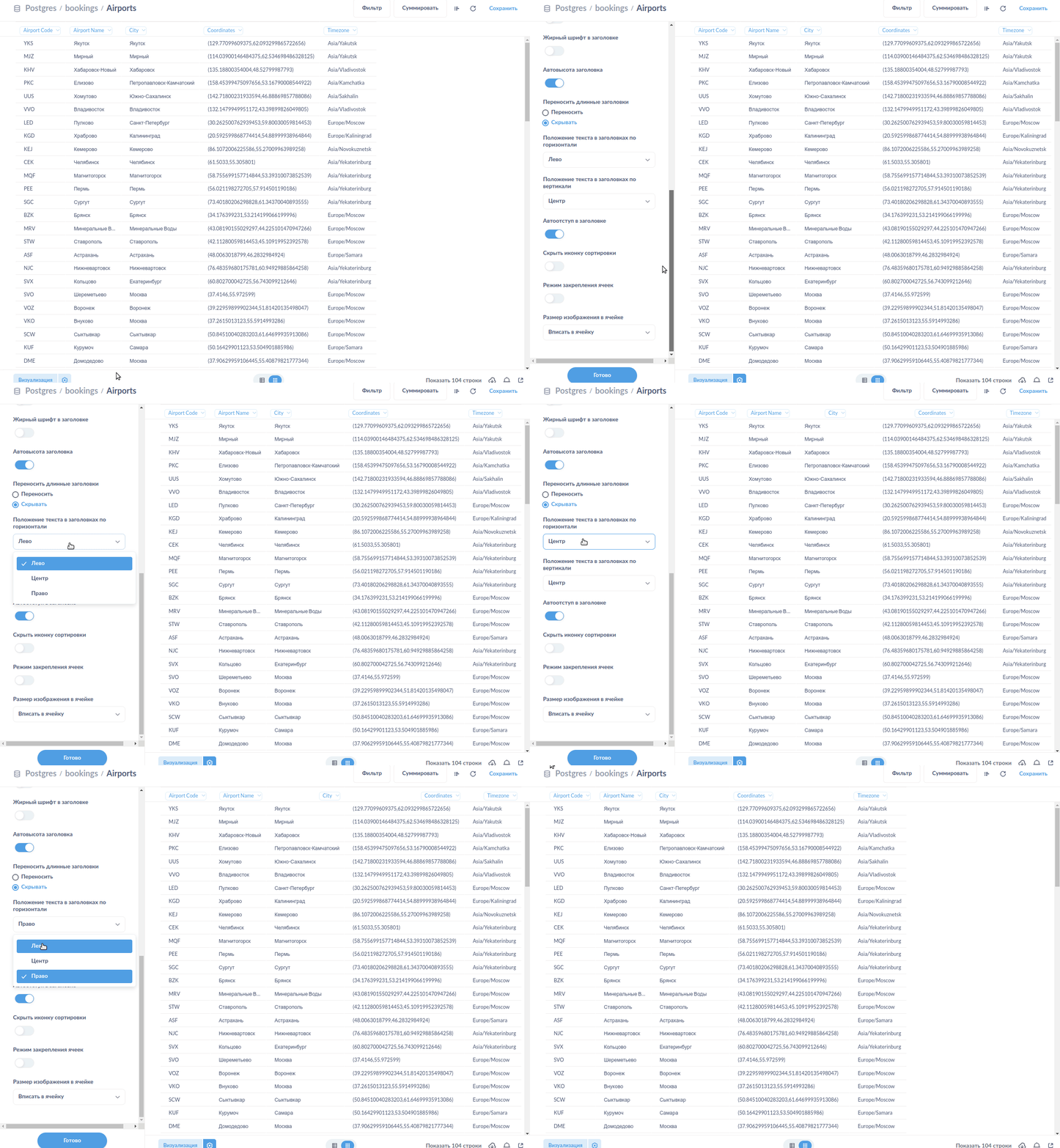
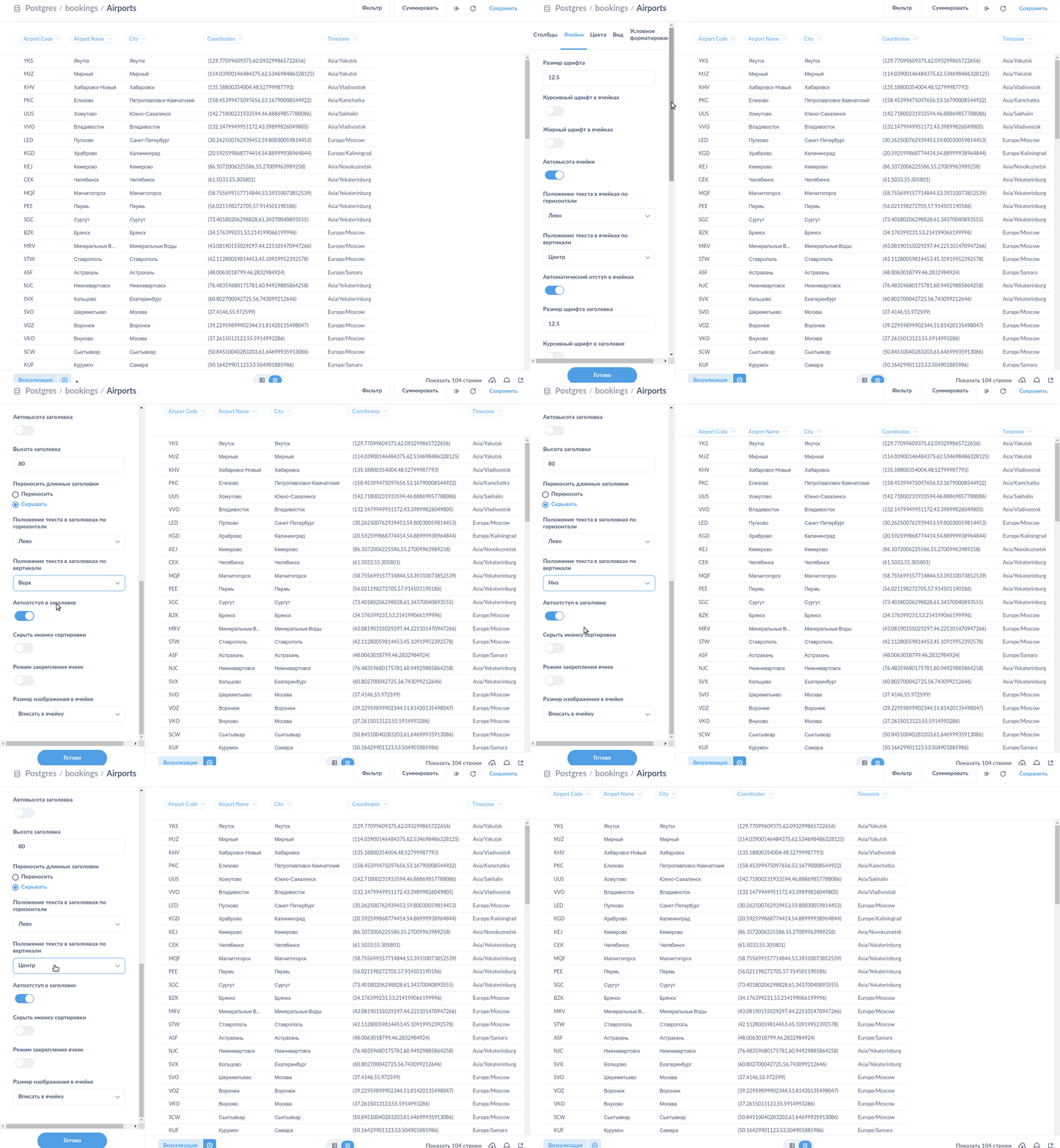
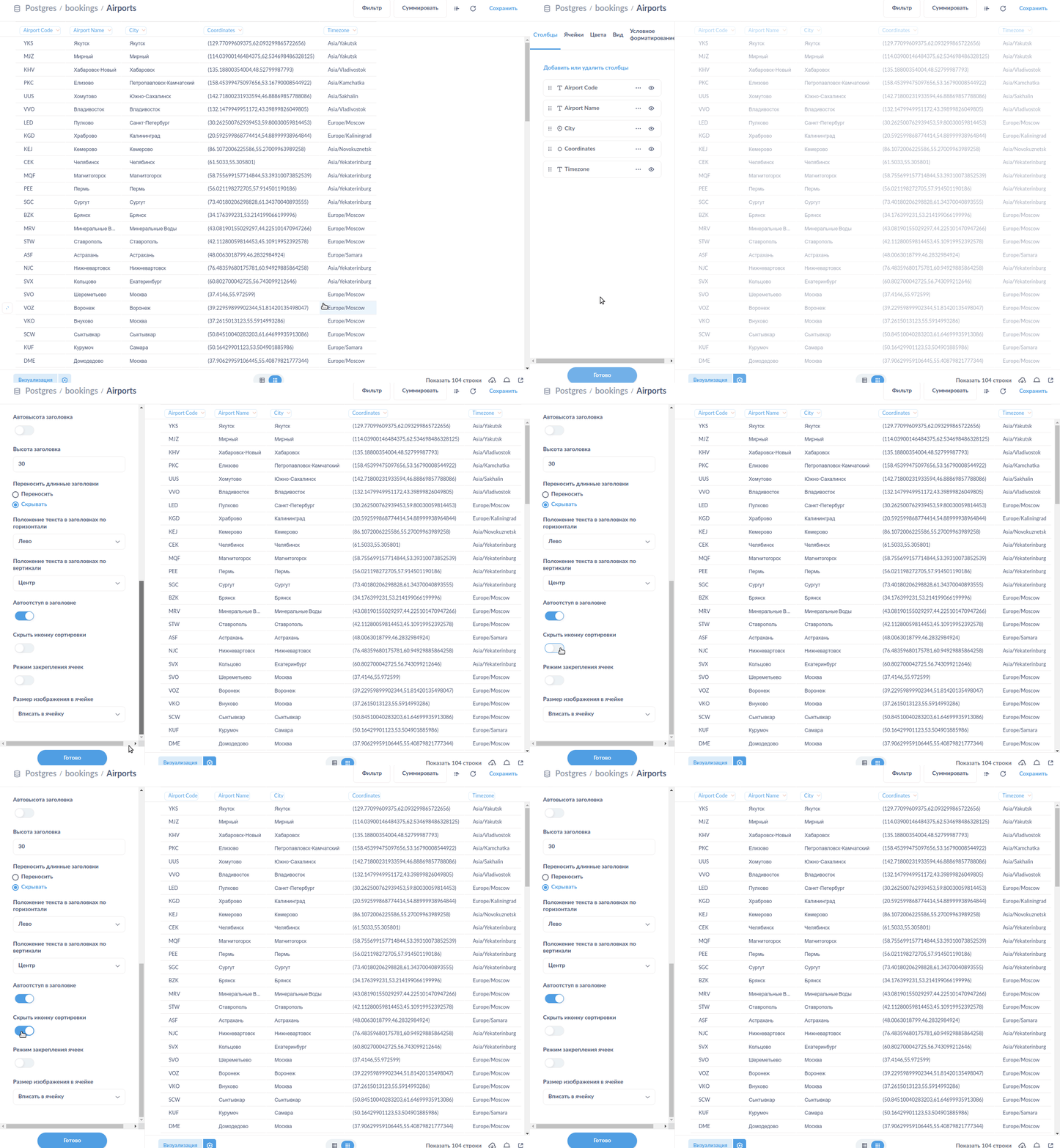
Выравнивание в заголовке
Вам доступна настройка выравнивания текста в заголовках таблицы:
- по горизонтали (лево, центр, право);
- по вертикали (верх, центр, низ).
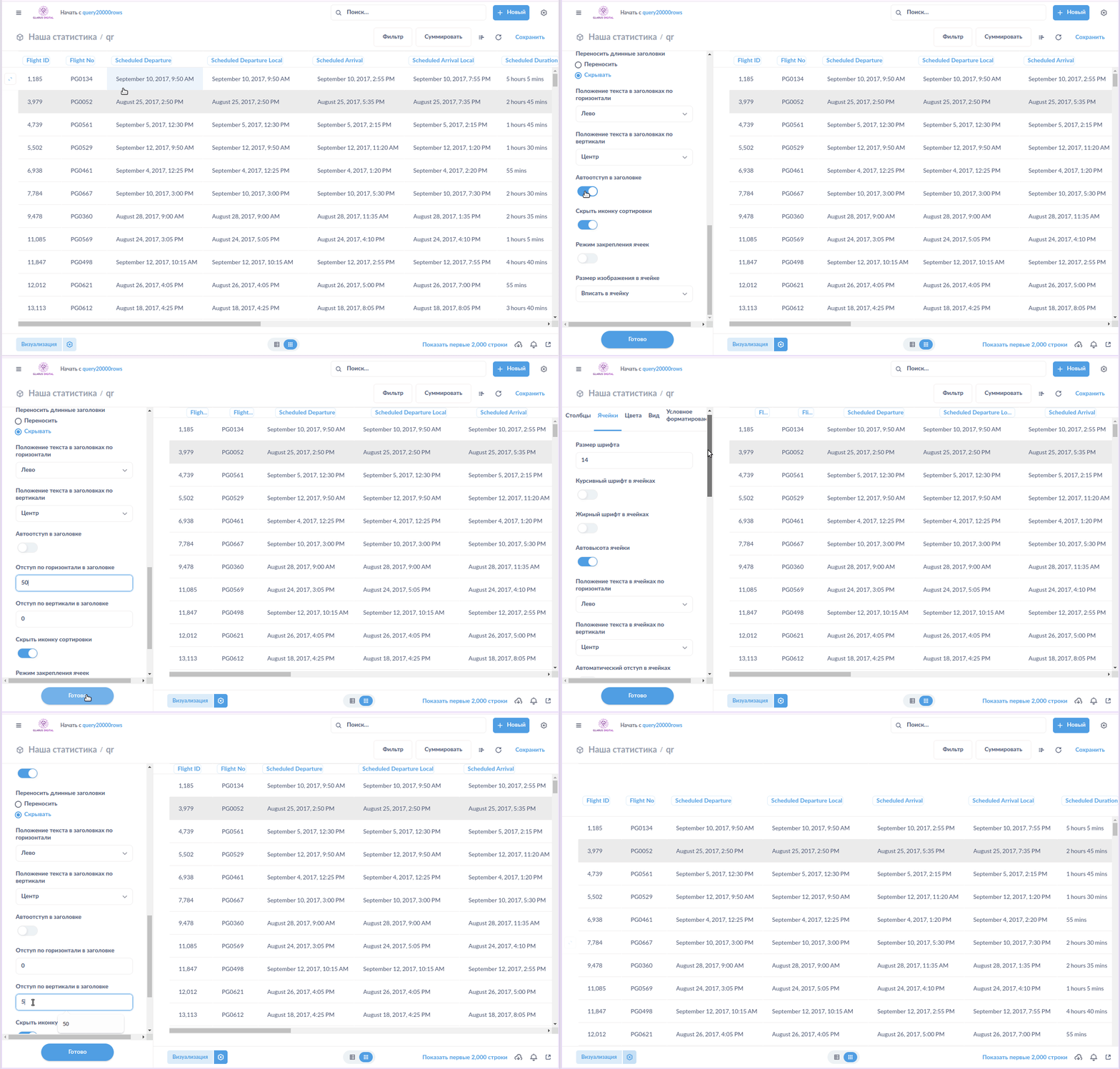
Отступ в заголовке
Отступ текста в заголовке таблицы задаётся по горизонтали и вертикали, а также может подбираться системой автоматически.
Для ручной настройки отступа следует отключить автоматический отступ.
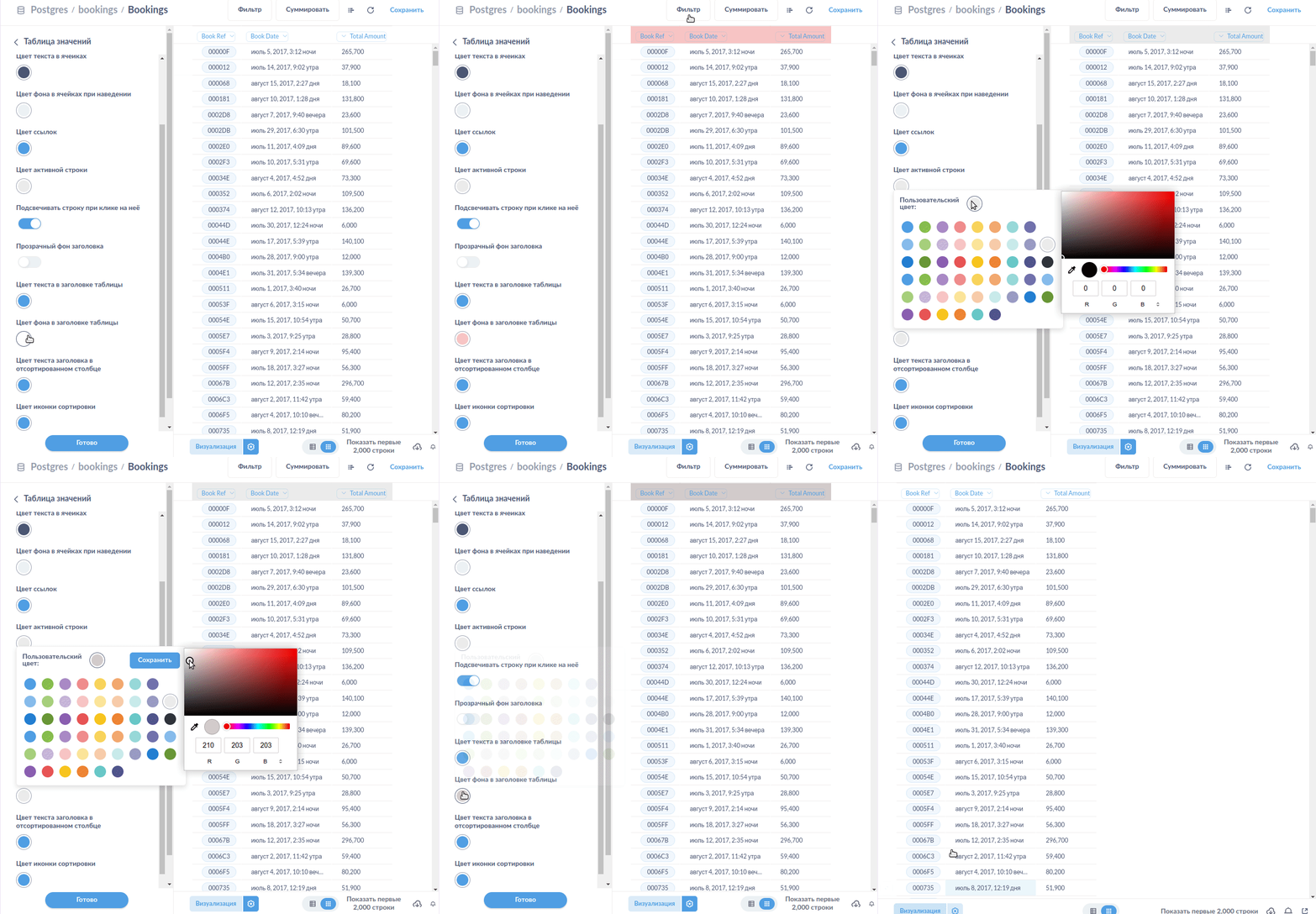
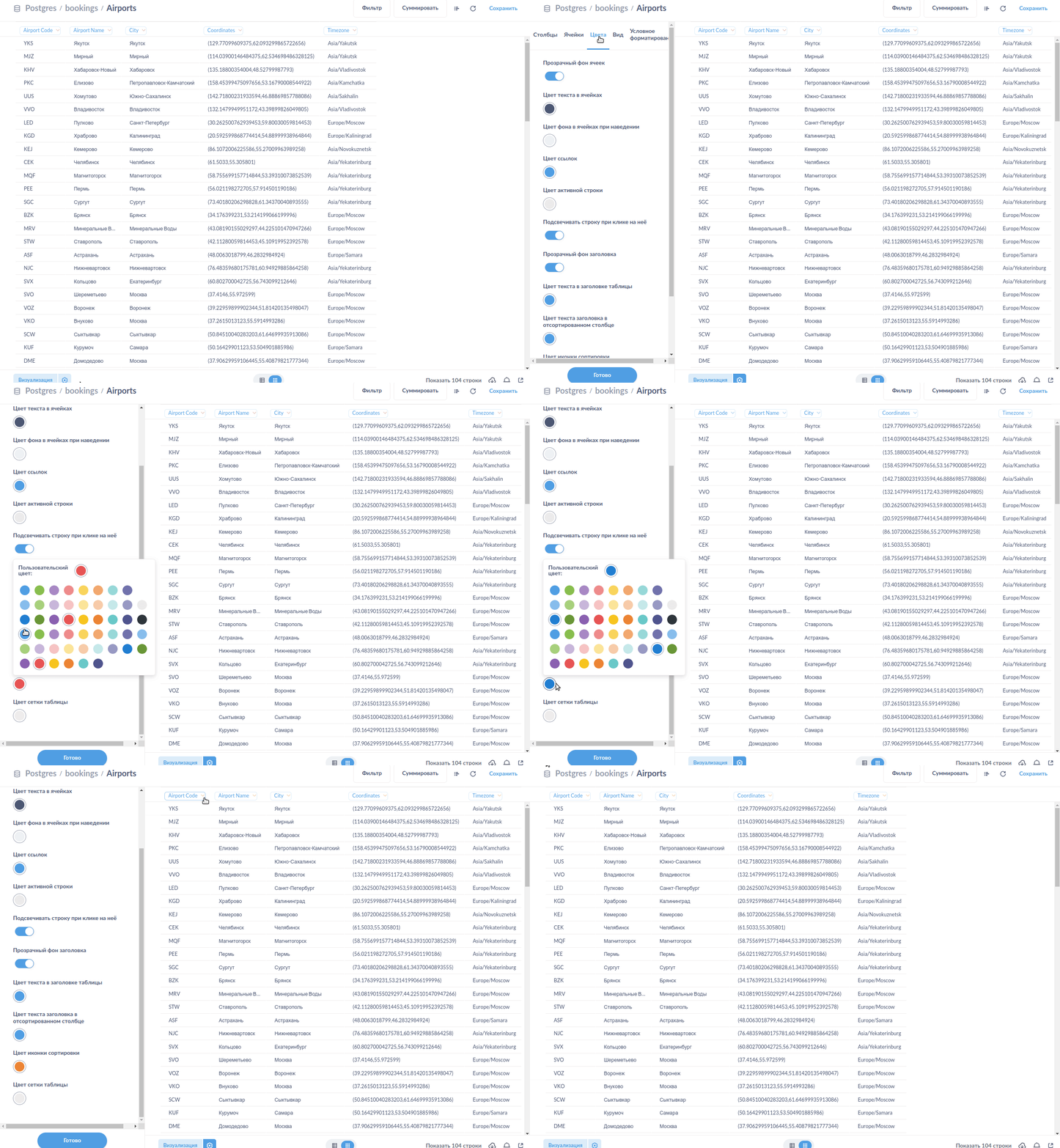
Цвет фона заголовка таблицы
Фон заголовка таблицы может быть прозрачным или насыщенным. Можно выбрать цвет из ограниченной палитры или задать его вручную, дополнив палитру.
Для возможности выбора цвета фона заголовка следует отключить прозрачный фон заголовка.
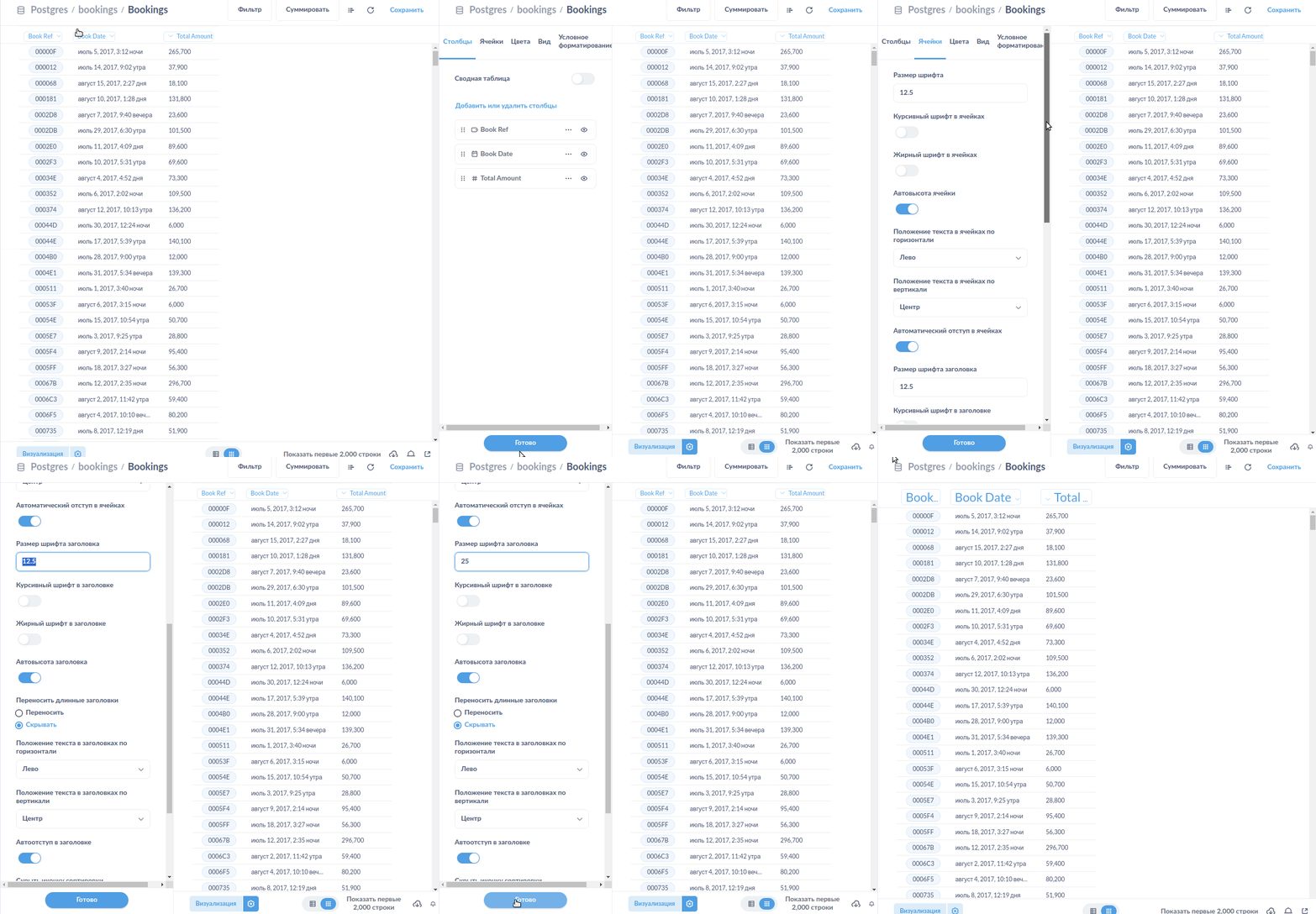
Размер шрифта в заголовке
Настройки позволяют изменить размер шрифта в заголовке таблицы. Данное значение применяется только к строке заголовков. Для области данных есть аналогичный отдельный параметр.
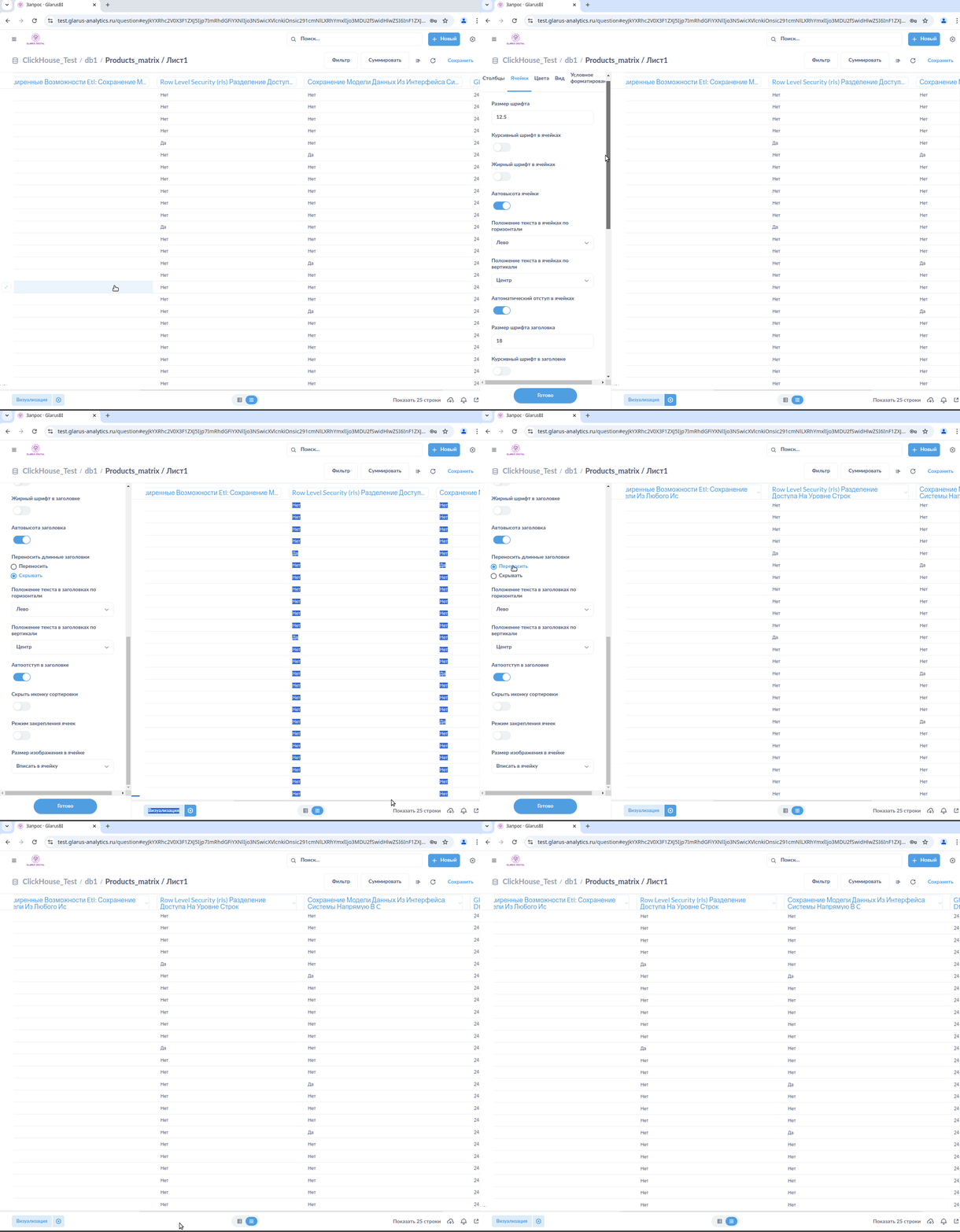
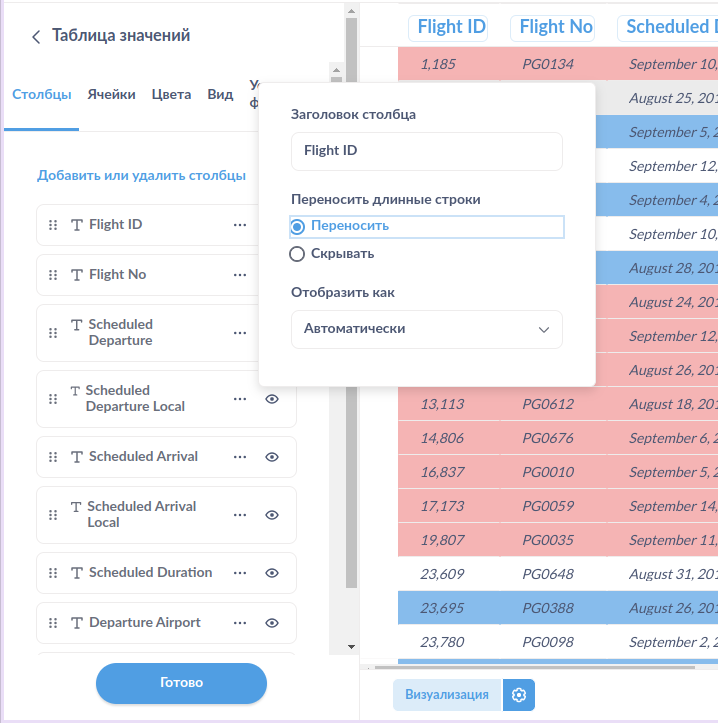
Перенос длинных заголовков
Вы можете включить автоматический перенос длинных строк в заголовках таблицы. Если строка не вмещается по ширине, содержимое будет переноситься на новые строки в пределах ячейки. Возможно, вам придётся задать вручную высоту строки заголовка после включения данного параметра.
Кнопка сортировки: видимость
Здесь вы можете определить, должен ли быть видет элемент сортировки в заголовках таблицы.
Кнопка сортировки: цвет
Вам доступна настройка цвета кнопки сортировки в заголовках таблицы. Цвет можно выбрать как из ограниченной палитры, так и задать вручную.
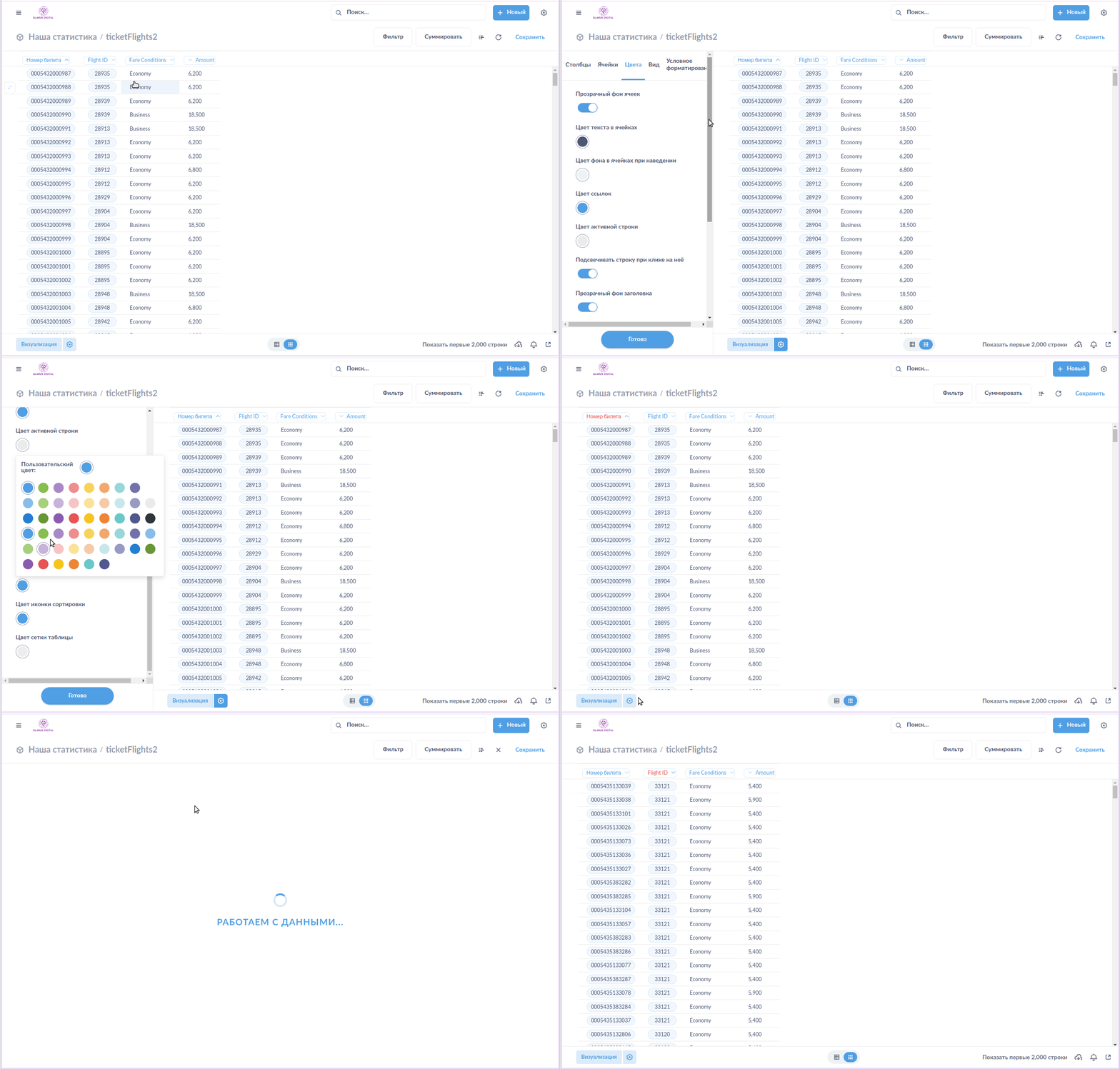
Столбец с сортировкой: цвет текста заголовка
Здесь настраивается цвет текста заголовка таблицы в столбце с активной сортировкой. Цвет можно выбрать как из ограниченной палитры, так и задать вручную. Если после изменения цвета результат не заметен в заголовке предполагаемого столбца, нужно включить сортировку.
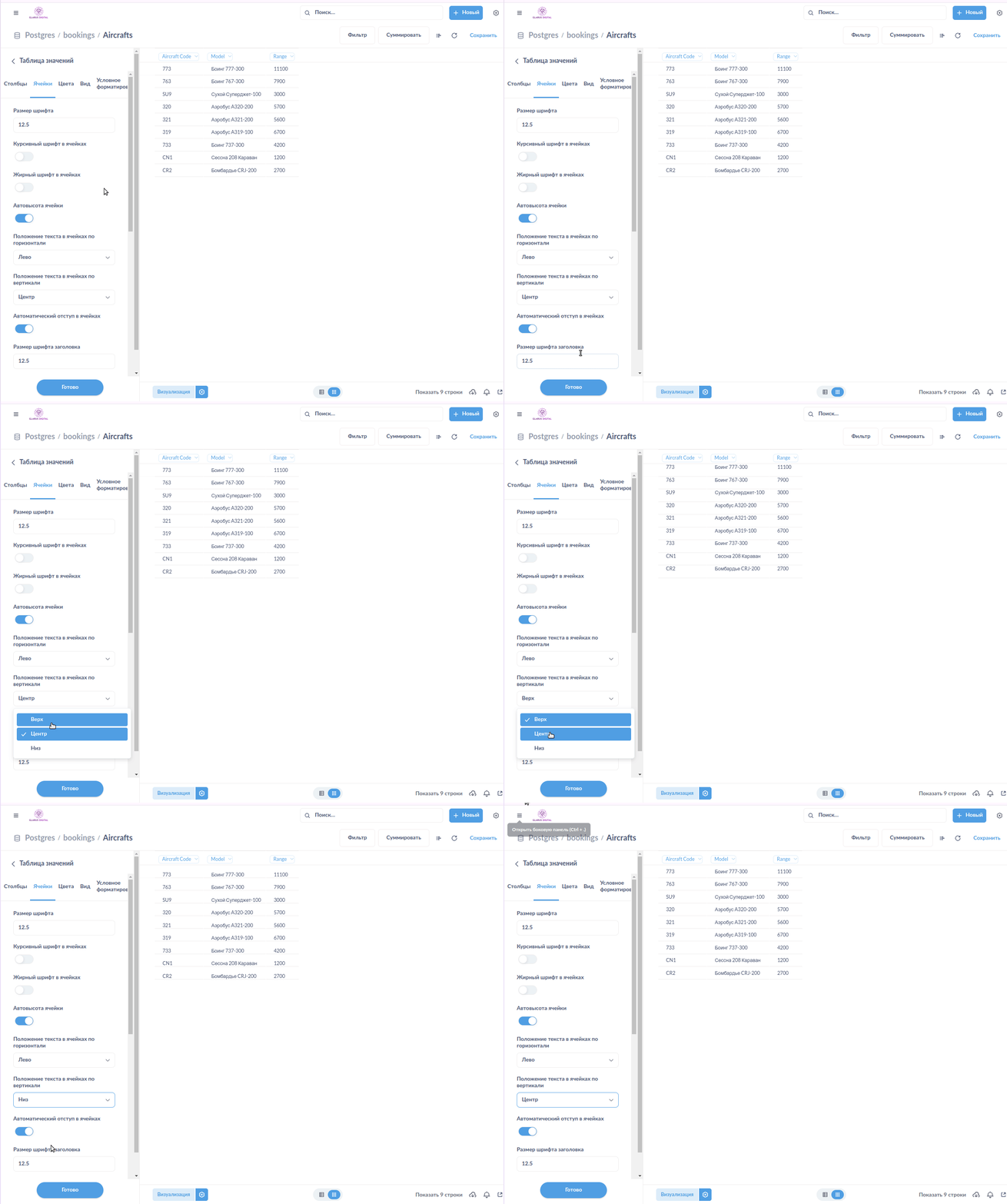
Выравнивание текста в ячейке
Вы можете настроить выравнивание текста в ячейках таблицы:
- по горизонтали (лево, центр, право);
- по вертикали (верх, центр, низ).
Отступ в ячейках
Отступ текста в ячейках таблицы задаётся по горизонтали и вертикали, а также может подбираться системой автоматически.
Для ручной настройки отступа следует отключить автоматический отступ.
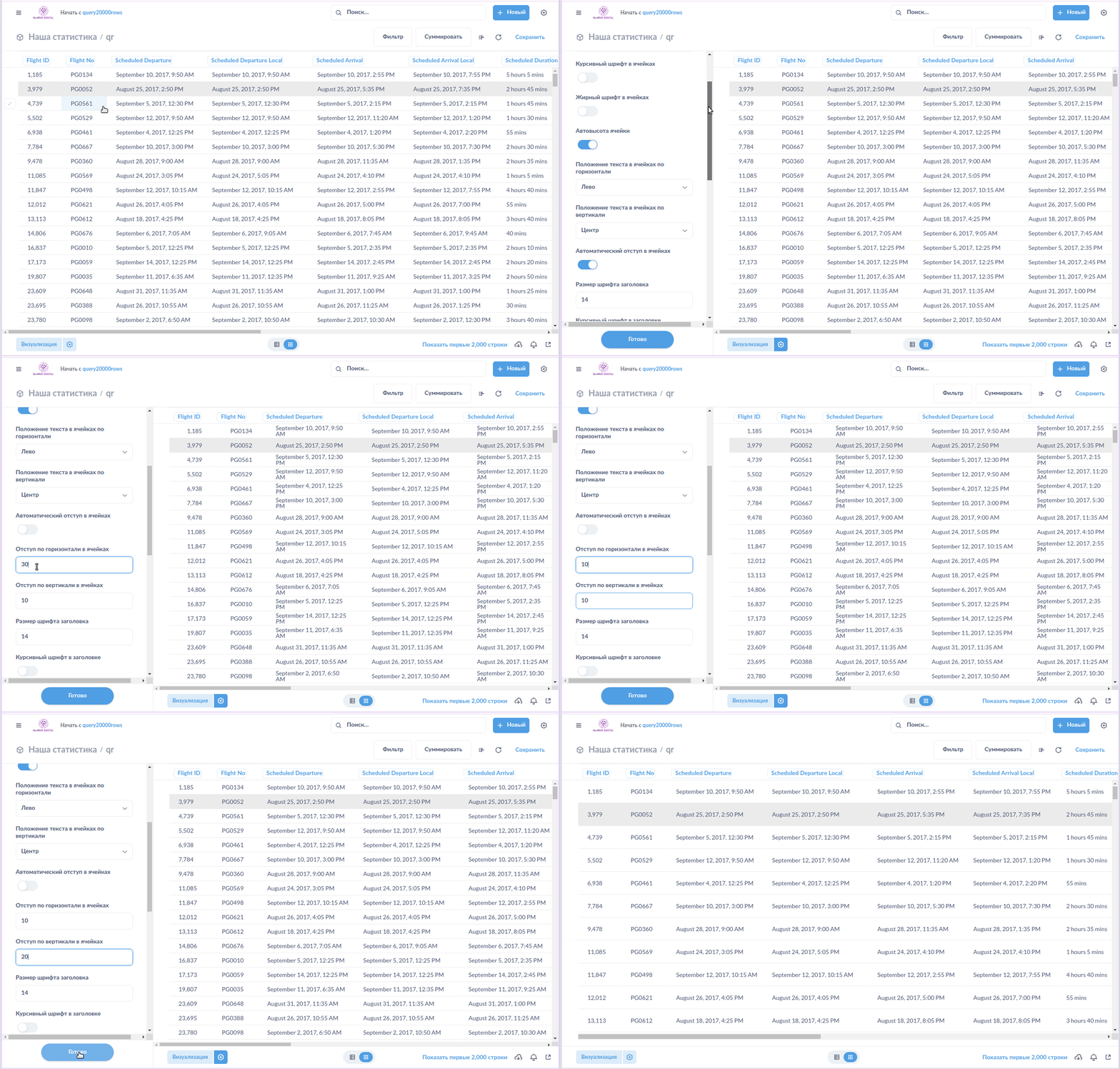
Высота строк
Высота строк в ячейках таблицы может быть задана пользователем в виде числа или выбрана системой по содержимому.
Для возможности настройки числового значения следует отключить автовысоту ячейки. Данная настройка применяется только к области данных и не влияет на заголовок таблицы.
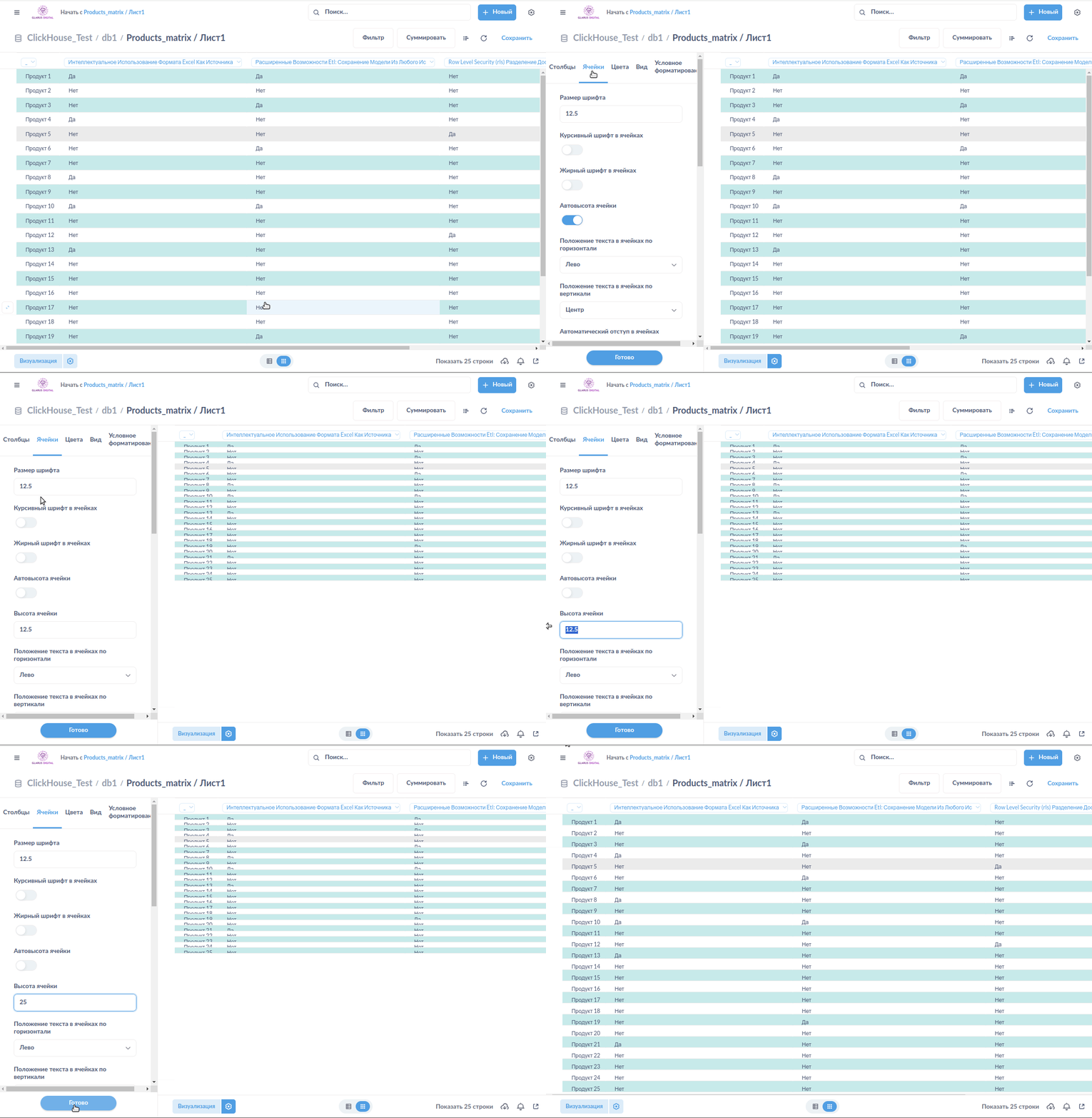
Перенос длинных строк
Вы можете включить перенос длинных строк в отдельных столбцах таблицы. Перенос будет применён к области данных. При включении переноса вам скорее всего вам потребуется отключить автовысоту ячейки и подобрать высоту строк.
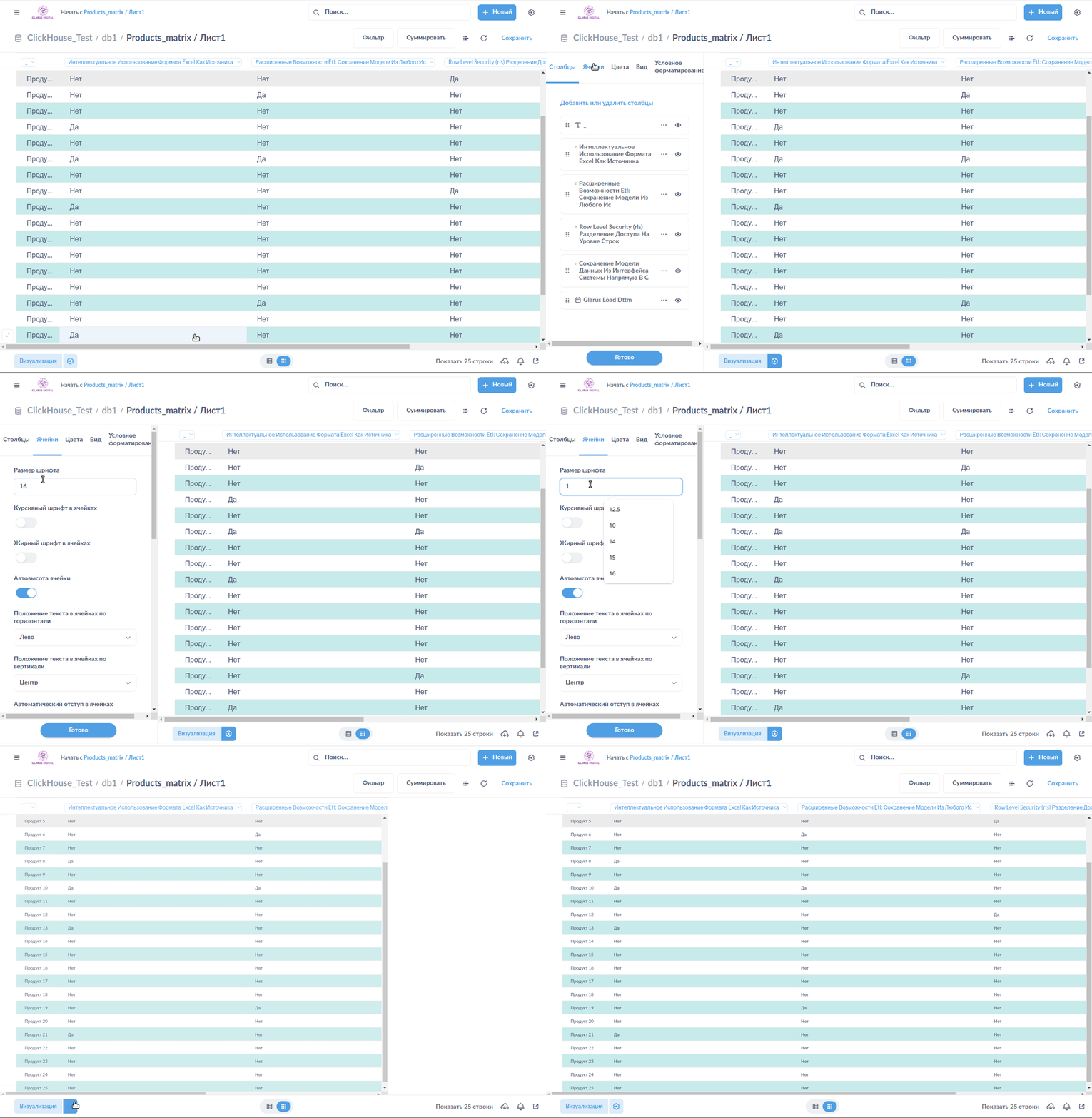
Размер шрифта в ячейках
Вам доступна настройка размера шрифта в ячейках таблицы. Эта настройка применяется к области данных и не влияет на заголовок таблицы.
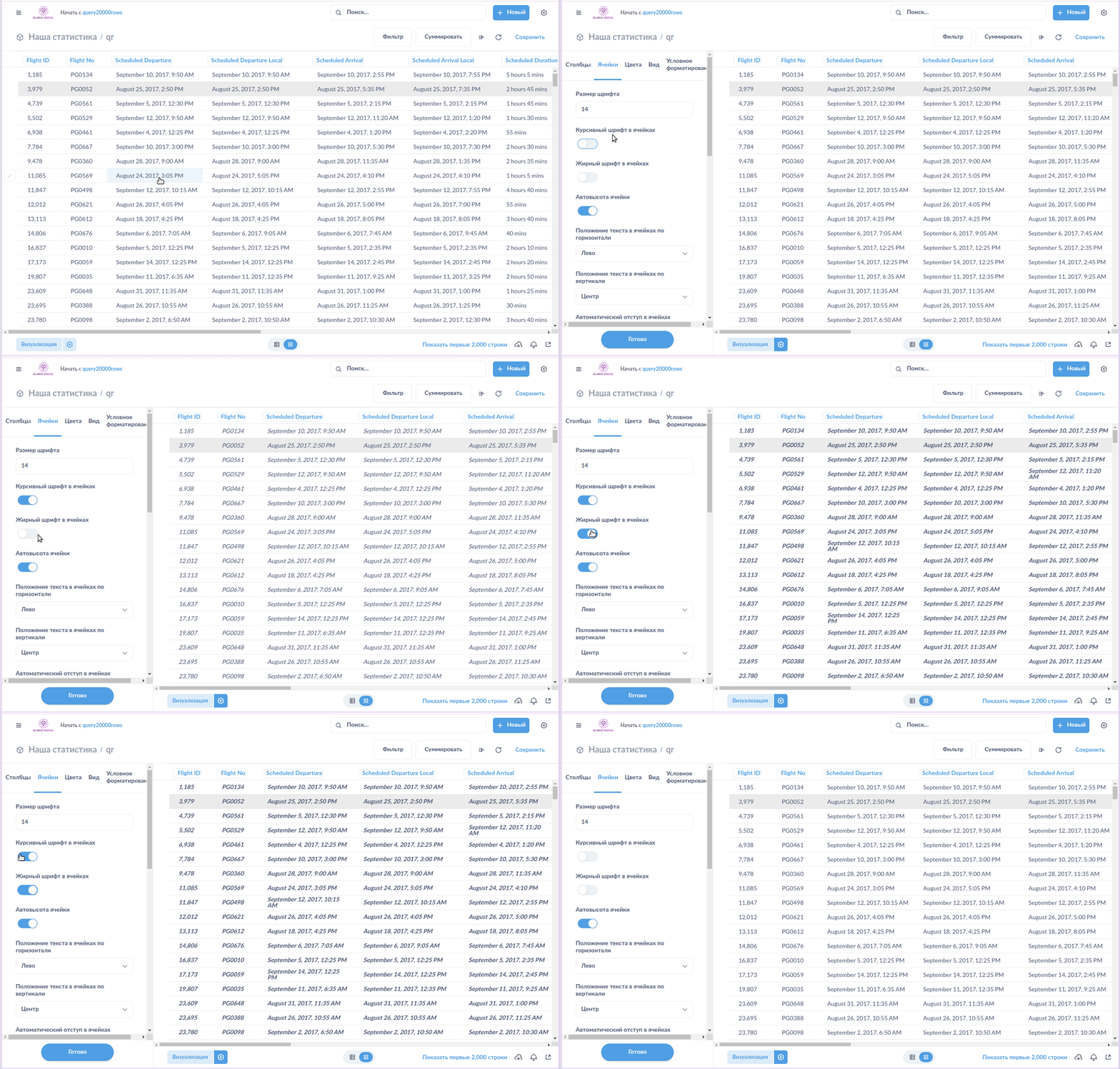
Начертание текста в ячейках
Вы можете настроить начертание шрифта в ячейках таблицы: нормальный, жирный, курсив, жирный курсив. Настройка влияет на область данных и не применяется к строке заголовка таблицы.
Обработка символа перевода строки
Если в строковом значении встречается символ char(10), известный также как Line Feed (LF), он интерпретируется как перевод строки с возвратом каретки CR+LF, то есть начинает новую строку в той же ячейке таблицы.
Изображения по URL в столбце
Возможность включить или отключить отображение содержимого ячейки таблицы в виде изображения по ссылке URL.
Масштабирование изображения в ячейке
Масштабирование изображения в ячейке таблицы. Доступны варианты: "Сохранить масштаб изображения", "Вписать в ячейку", "По размеру ячейки".
Цвет фона ячеек
Управление цветом фона ячеек таблицы. Может быть прозрачным или насыщенным. Насыщенный фон можно как выбрать из ограниченной палитры, так и задать вручную, дополнив палитру.
Для возможности выбора цвета нужно сначала отключить прозрачный фон ячеек. Настройка применяется к области данных таблицы.
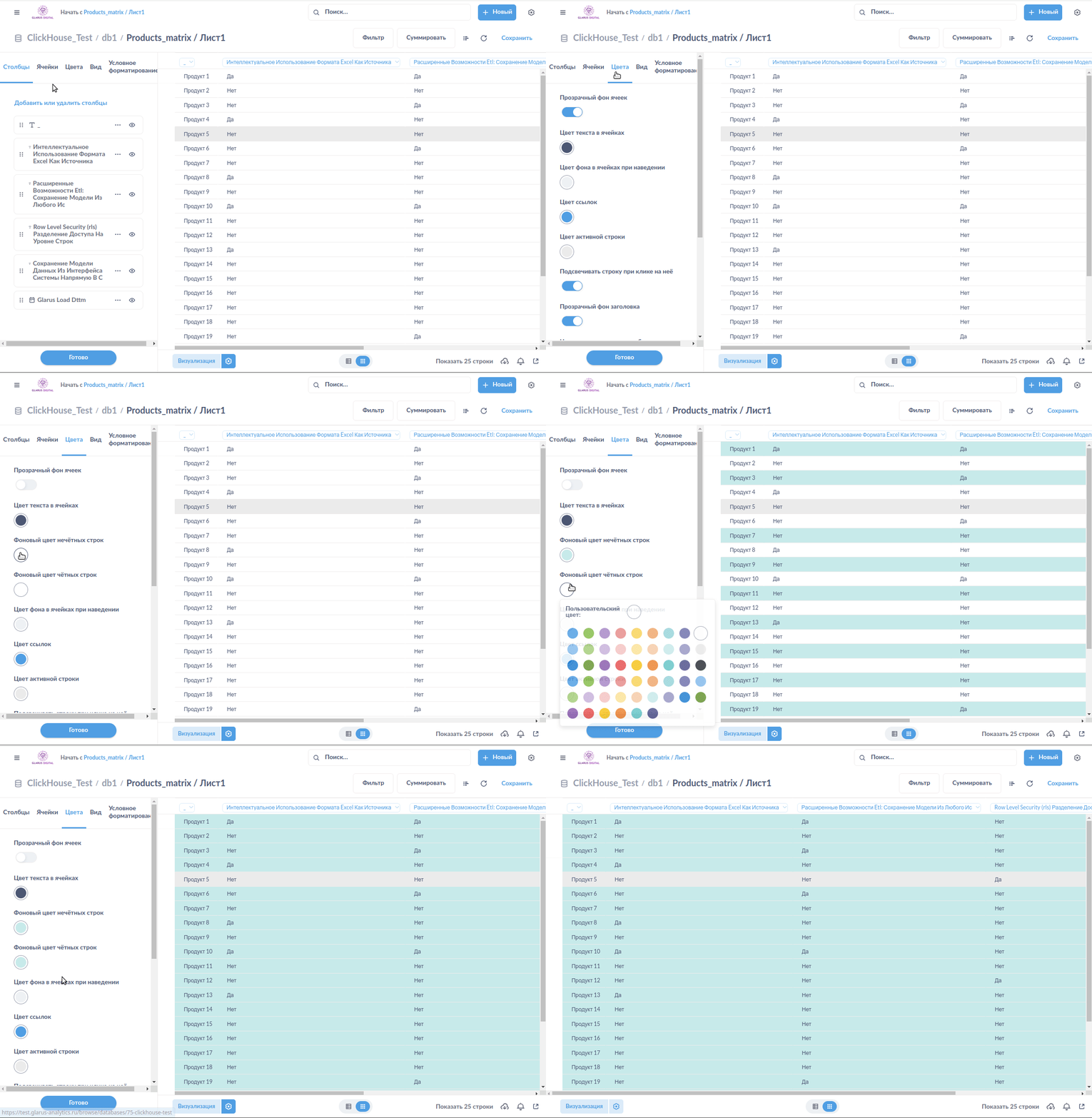
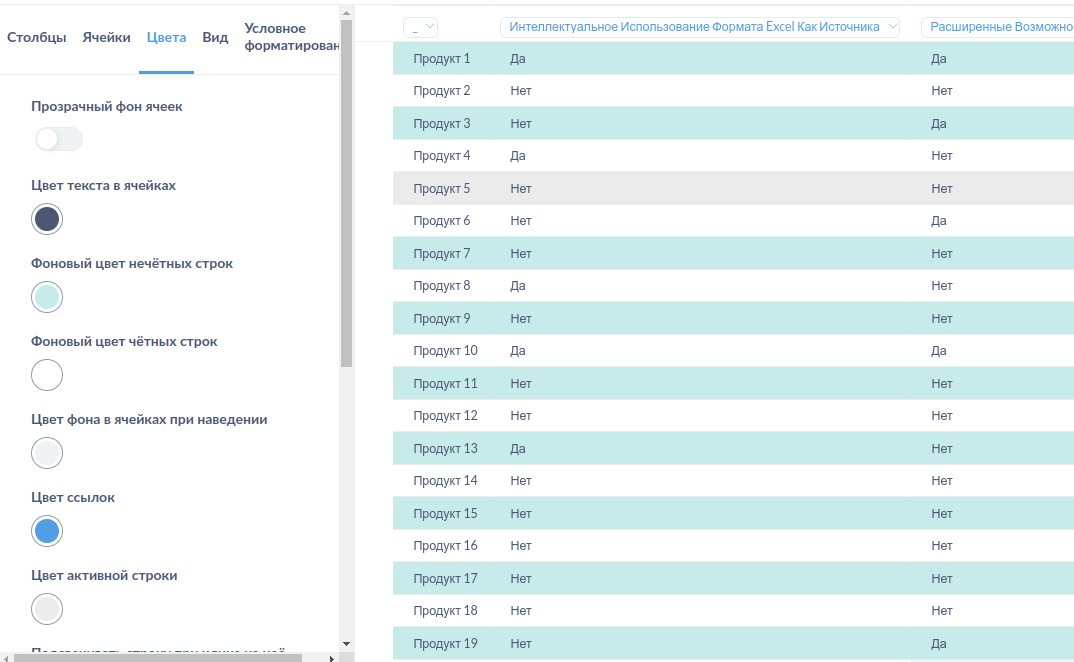
Чередование фона строк
Включение чередования фона строк для улучшения читаемости таблицы: тёмные и светлые полосы.
Подсветка строки по щелчку
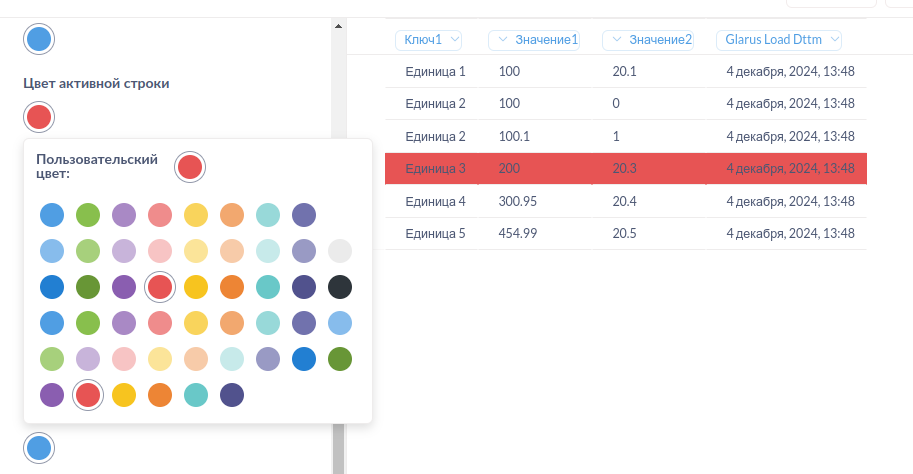
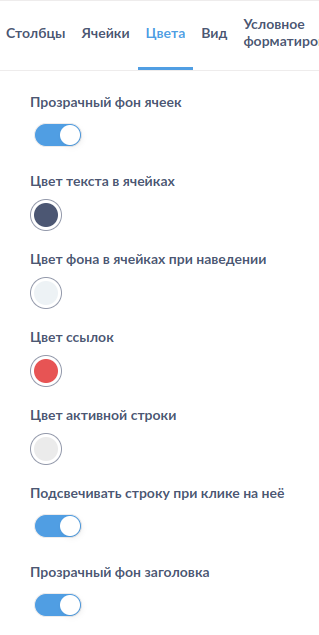
Параметр "Подсвечивать строку при щелчке по ней" включает подсветку строки таблицы по щелчку. Цвет подсвеченной строки может быть изменён.
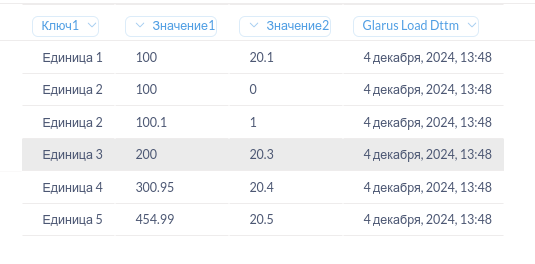
Цвет активной строки
Цвет полосы, которая появляется после щелчка по строке и выделяет активную строку таблицы.
Цвет ссылок
Настройка цвета содержимого ячейки таблицы, определяемого системой как ссылка.
Горизонтальные и вертикальные линии сетки
Вы можете включить и выключить горизонтальные линии сетки и вертикальные линии сетки (отдельными переключателями). Настройка применяется ко всей таблице. Цвет линий может быть настроен отдельно. Толщина линий не настраивается.
Цвет сетки
Вам доступна настройка цвета сетки (внутренних горизонтальных разделительных линий) таблицы. Чтобы эта настройка появилась, требуется включить границы ячеек.
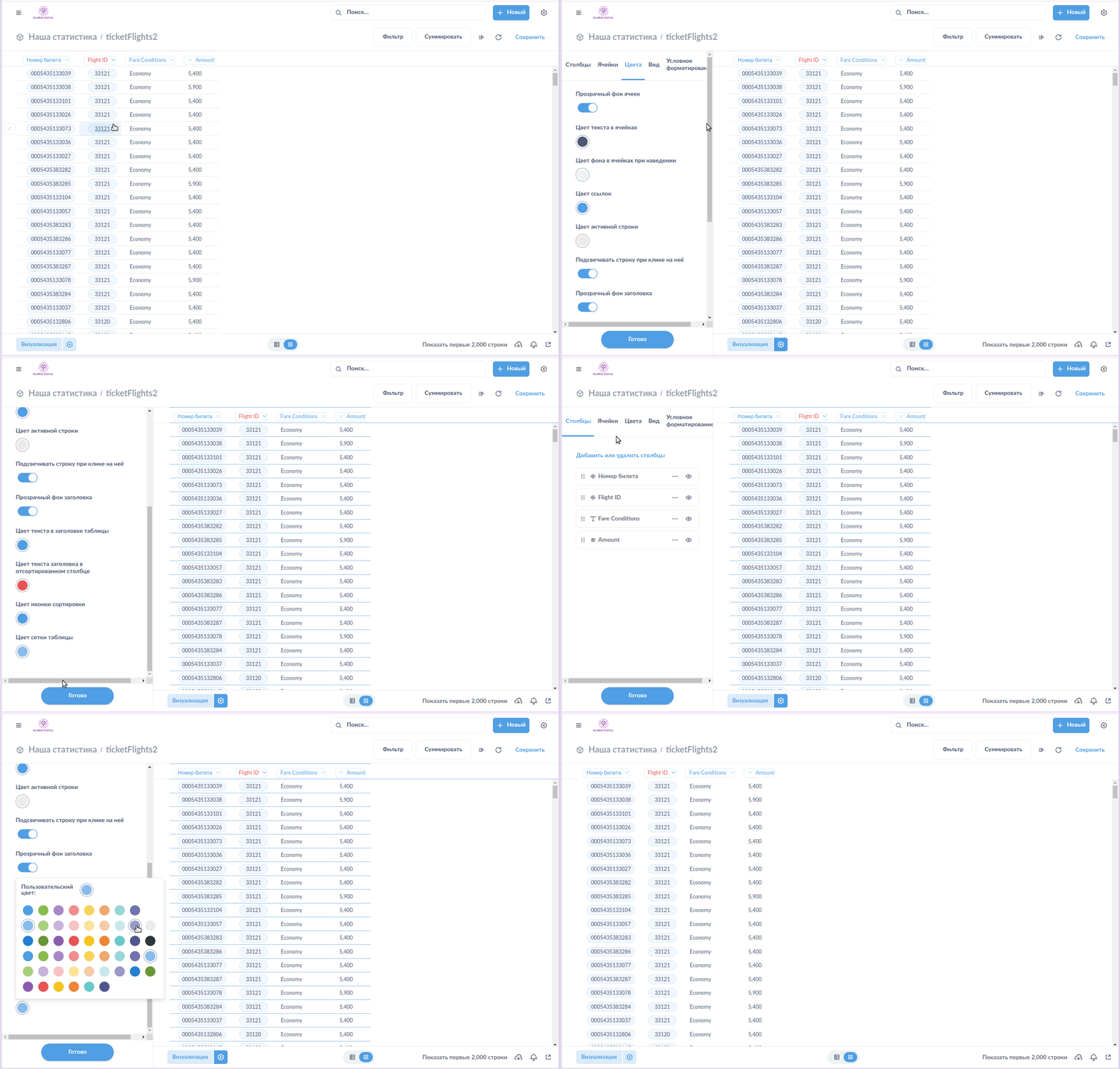
Закрепление ячеек при прокрутке
Настройка закрепления первых n строк и столбцов при прокрутке таблицы.
Условное форматирование: цвет фона ячеек
Настройка цвета фона ячеек таблицы в зависимости от выполнения условия. Представленная палитра может быть расширена произвольным пользовательским цветом.
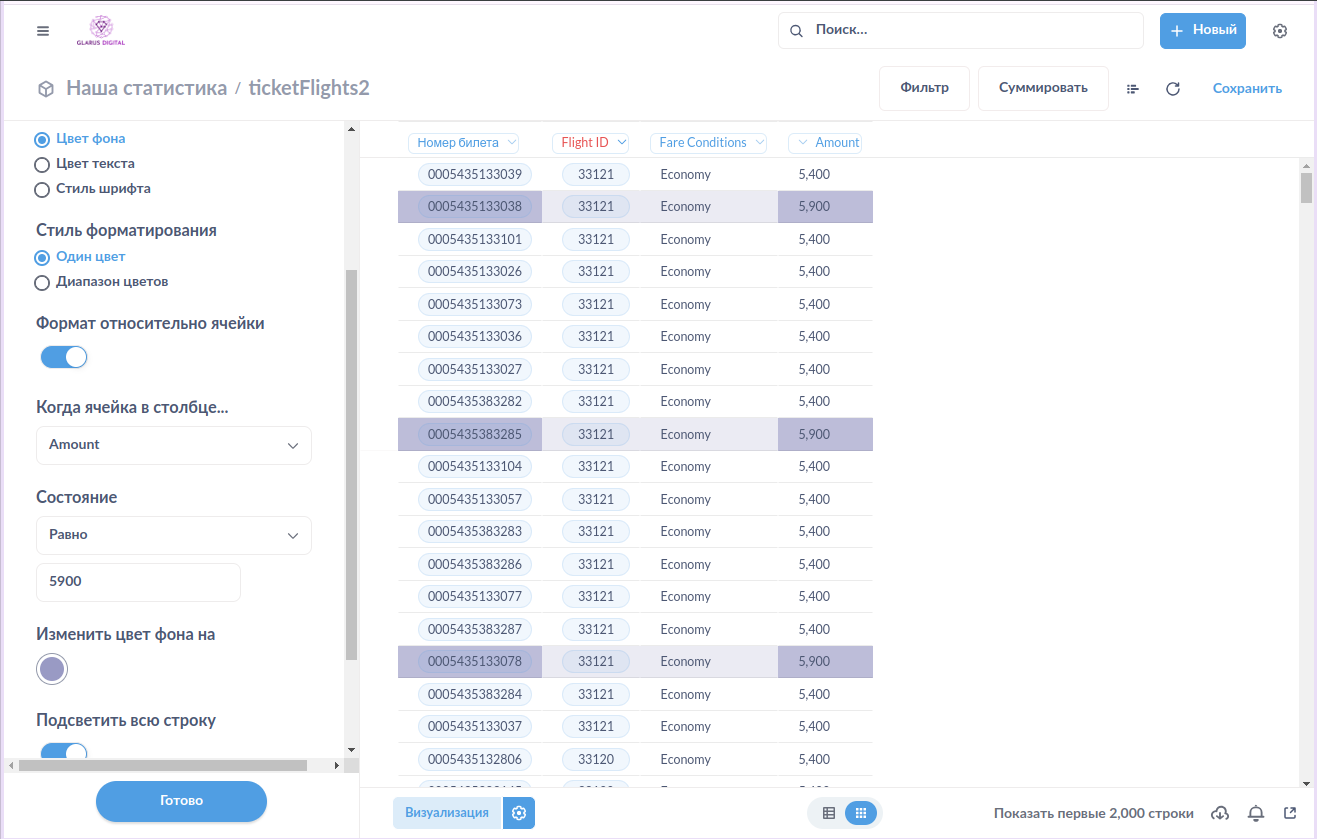
Условное форматирование: цвет текста ячеек
Настройка цвета текста в ячейках таблицы в зависимости от выполнения условия. Представленная палитра может быть расширена произвольным пользовательским цветом.
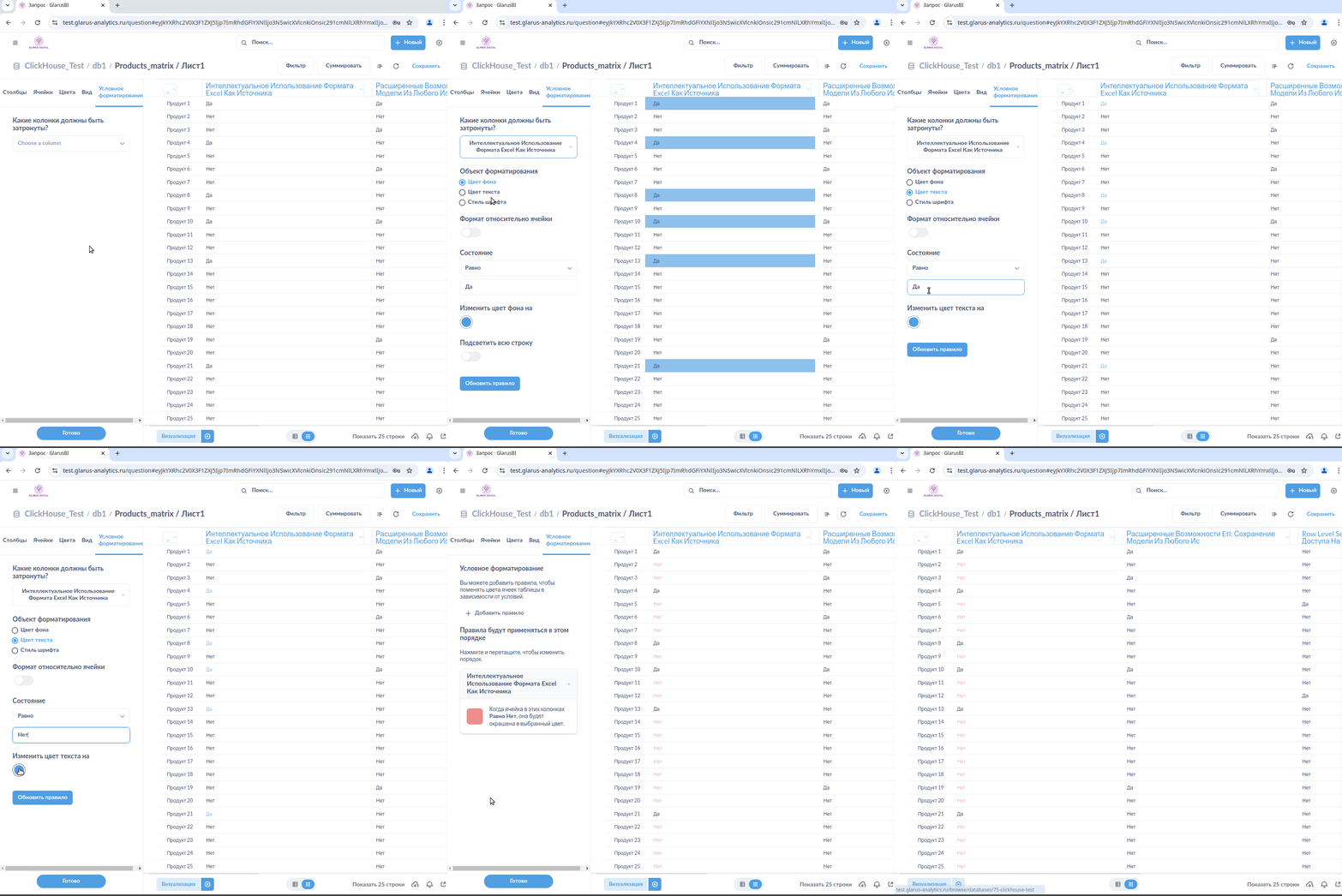
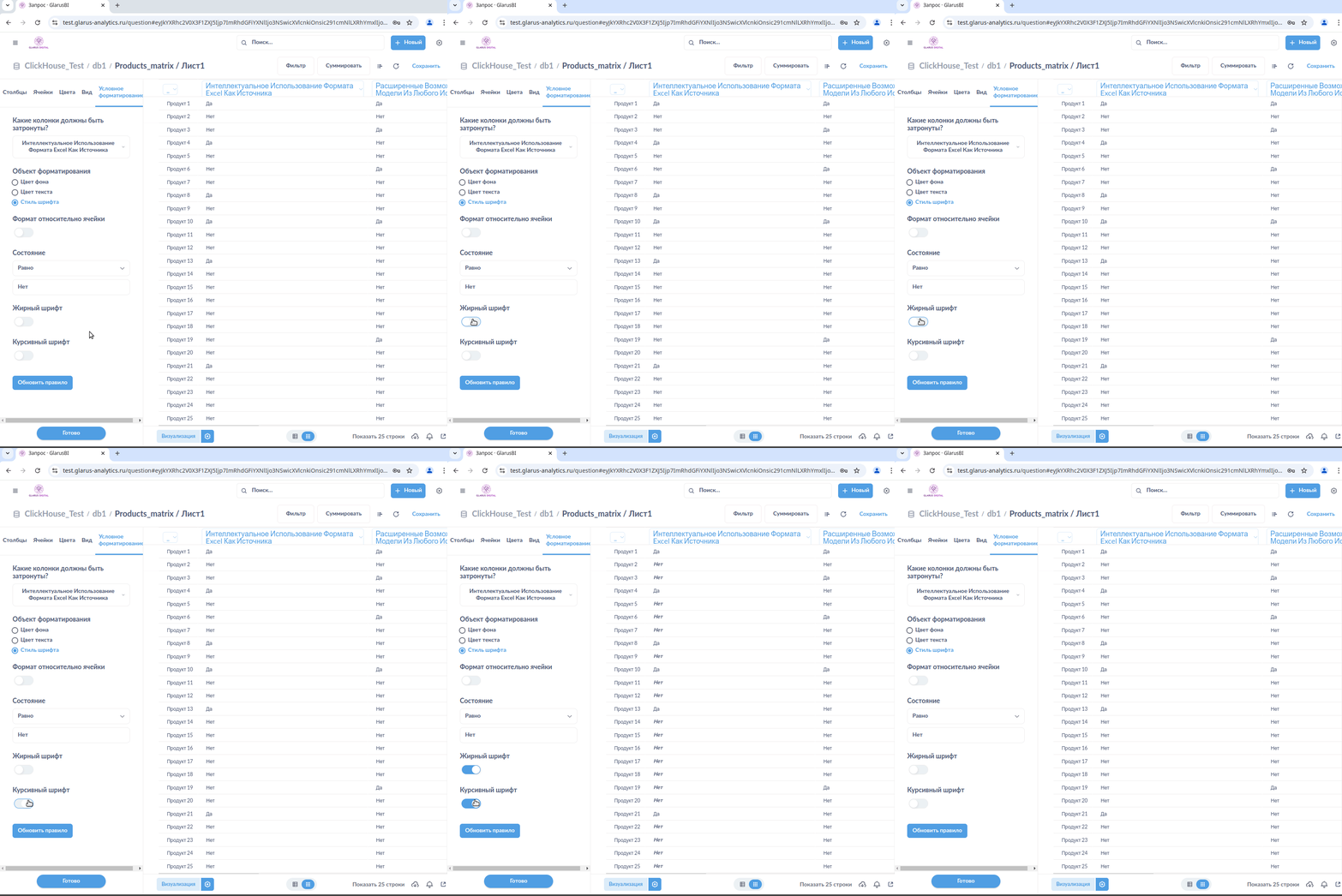
Условное форматирование: начертание
Настройка стиля шрифта текста в ячейках таблицы в зависимости от выполнения условия: нормальный, жирный, курсив, жирный курсив.
Экспорт таблиц
Экспорт с форматированием
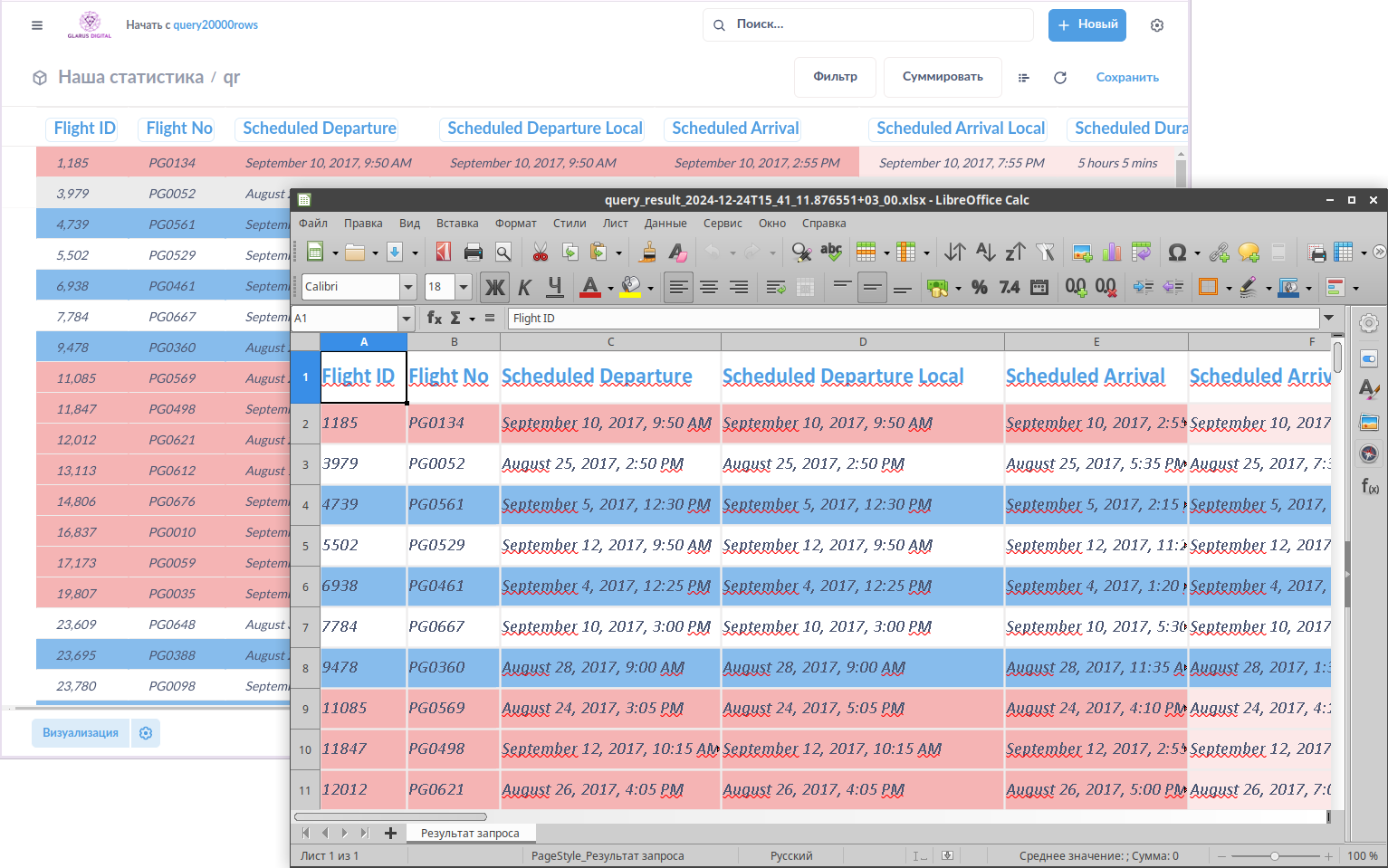
В отличие от Metabase, при экспорте таблицы в Excel Glarus BI старается сохранить форматирование ячеек (шрифт, цвет текста и фона) настолько близким к оригиналу, насколько это возможно. Условное форматирование также экспортируется.
Экспорт с пользовательскими названиями столбцов
В Glarus BI при экспорте данных из таблицы в .xlsx используются названия столбцов, переназначенные пользователем (если пользователь менял их названия), а не системные из базового запроса.