Сводная таблица
Сводные таблицы позволяют менять местами строки и столбцы, группировать данные и включать в таблицу промежуточные итоги. Вы можете сгруппировать одну или несколько метрик по одному или нескольким измерениям.
Сводные таблицы сейчас поддерживаются только для запросов, созданных в конструкторе запросов. Сводные таблицы не поддерживаются для NoSQL-баз данных, таких как MongoDB.
Сводные таблицы и обычные таблицы
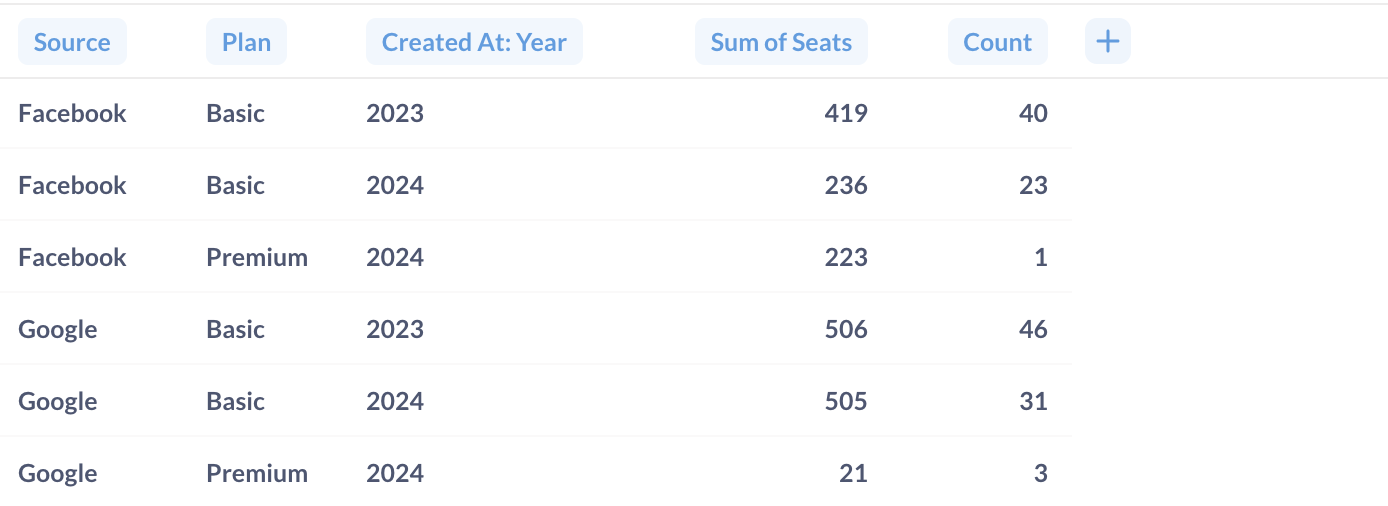
Обычная (прямая) таблица — это сетка ячеек. Каждое измерение представлено столбцом. Каждая запись представлена строкой. Например, в таблице ниже Source, Plan и Created at — это измерения/атрибуты для значений метрик Sum of Seats и Count:
Сводная таблица — это таблица, где измерения находятся и в строках, и в столбцах, а значения метрик — в ячейках. Сводные таблицы могут включать итоговые строки с суммарными значениями по измерениям:
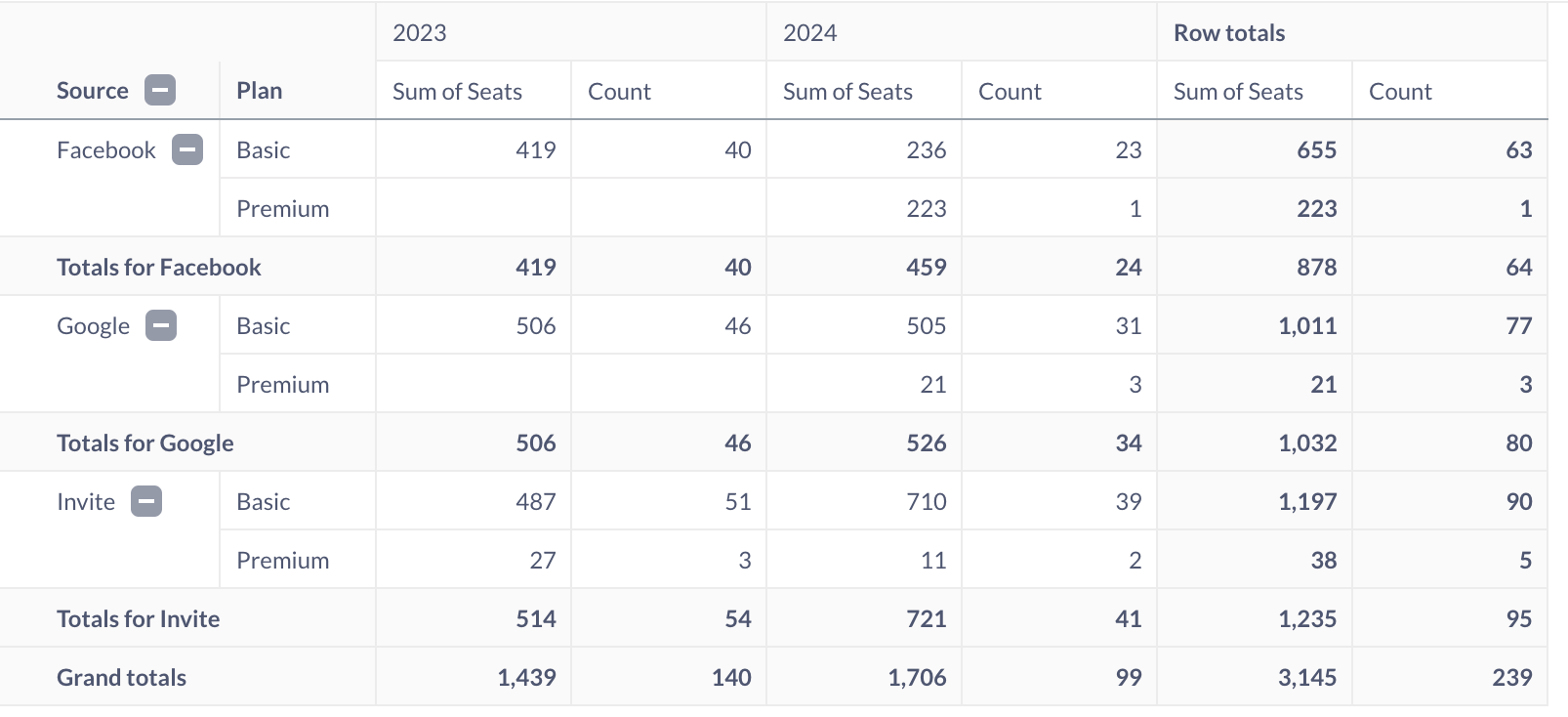
В сводной таблице вы можете «повернуть» столбец на 90 градусов так, что его значения станут заголовками столбцов. Это полезно, когда вы анализируете данные по нескольким атрибутам — например по времени, месту и категории. Можно «поворачивать» несколько измерений из строк в столбцы и наоборот.
Создание сводной таблицы
Чтобы создать сводную таблицу, нужно использовать конструктор запросов. Сейчас нельзя строить сводные таблицы для запросов на SQL, потому что Glarus BI должен модифицировать SQL, чтобы вычислять промежуточные итоги. Если вам действительно нужен SQL, можно сделать это в два шага: сначала выполнить всю сложную логику в SQL, сохранить результаты как запрос, а затем использовать этот сохранённый SQL‑запрос как отправную точку для нового запроса в конструкторе, который уже будет подводить итоги по данным.
-
Создайте запрос в конструкторе запросов, который содержит итоги хотя бы с одной агрегацией и группировками, например: "
Число записейсреди заказов поКатегорияиМесяц".Можно использовать несколько метрик в одном запросе (например: "
Число записейиСреднее: Totalв Orders поCategoryиMonth").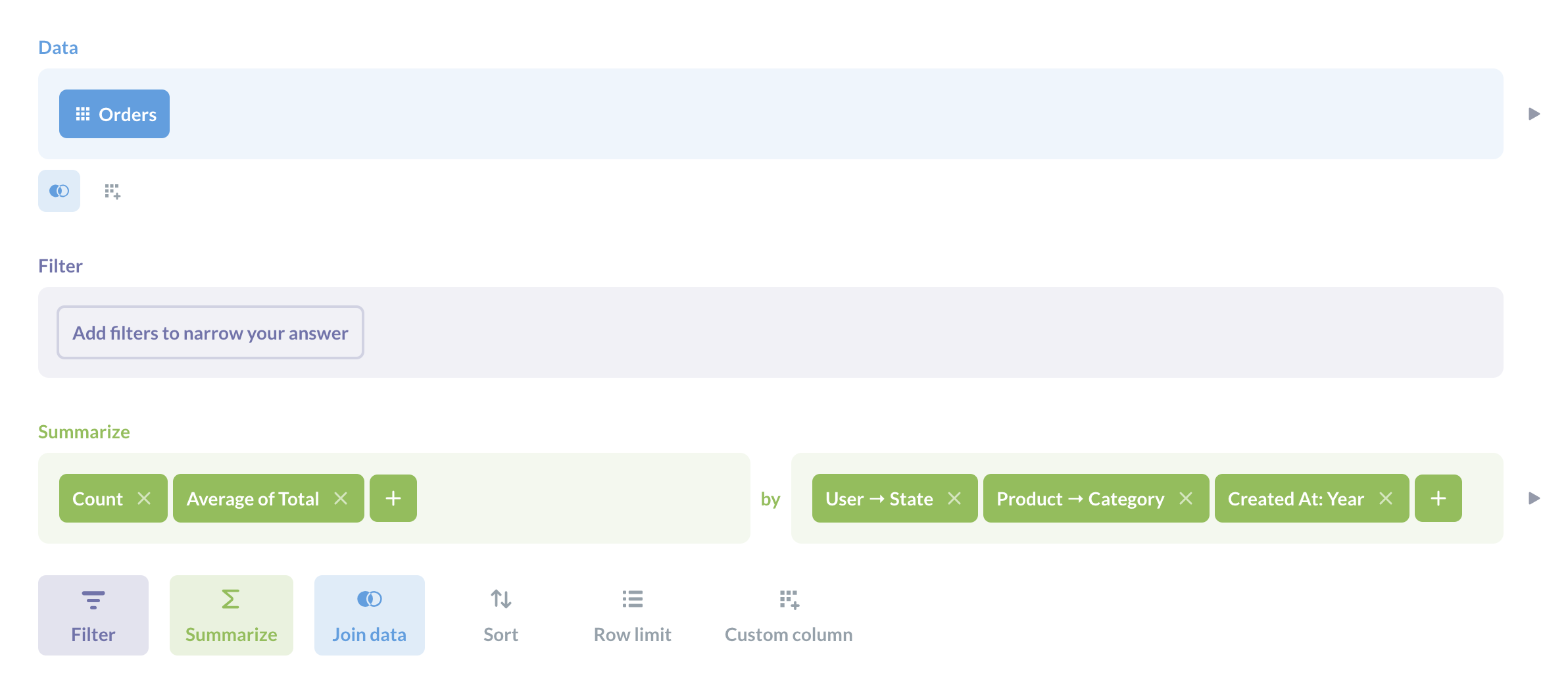
-
Нажмите Визуализация.
- Чтобы изменить тип визуализации на сводную таблицу, нажмите значок Визуализация в левом нижнем углу и выберите Сводная таблица в боковой панели.
-
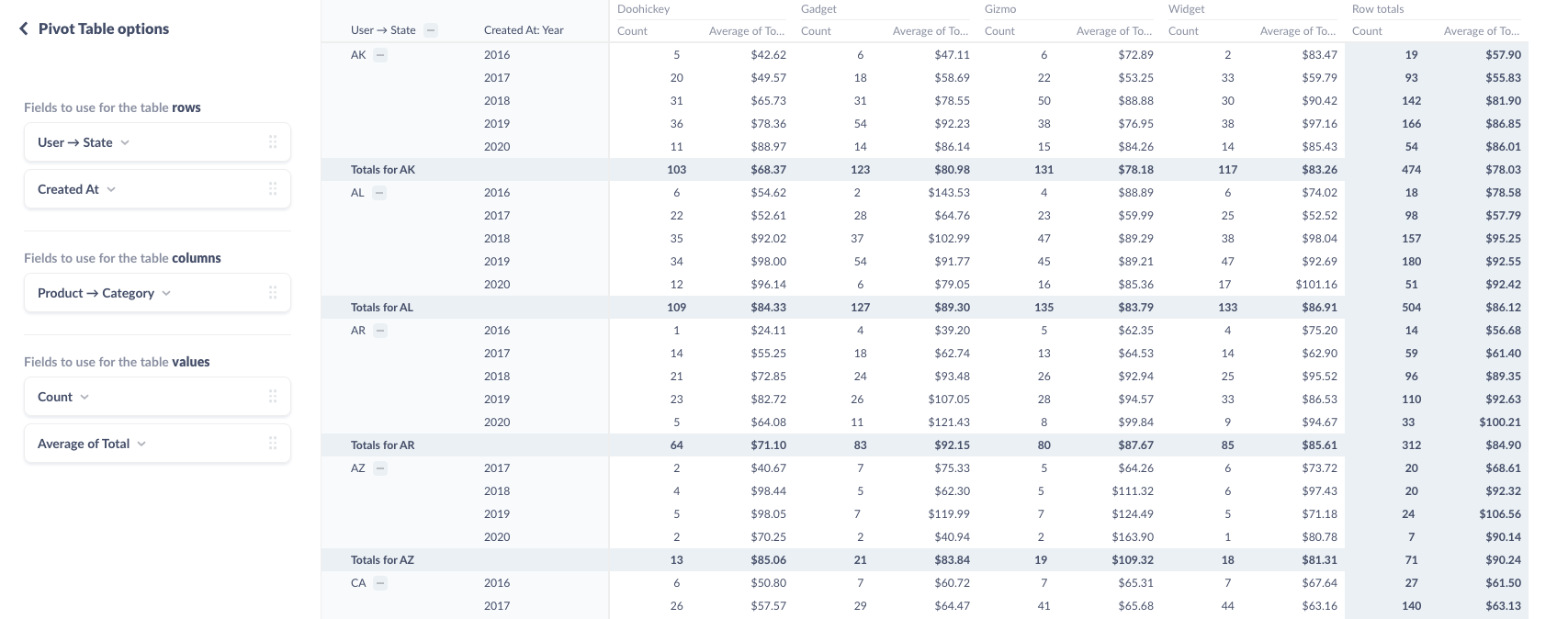
Чтобы настроить поля, которые будут показаны как строки и столбцы, откройте настройки визуализации и на вкладке "Столбцы" распределите поля между Строки и Столбцы.
- Строки и Столбцы должны содержать группировки, например
CategoryилиCreated at(их можно добавить в конструкторе запросов — в блоке "Суммировать", справа). - Измерения должны содержать итоги, или метрики, — например
CountилиAverage of Total.
- Строки и Столбцы должны содержать группировки, например
Вы можете помещать несколько полей в контейнеры "строки" и "столбцы", но учтите: порядок полей влияет на то, как Glarus BI отображает таблицу — каждое дополнительное поле будет «вкладываться» в предыдущее.
Сейчас все измерения и метрики из вашего запроса должны присутствовать в сводной таблице как строки, столбцы или измерения (хотя вы можете сворачивать группы до итогов).
Промежуточные итоги
Там, где это имеет смысл, Glarus BI автоматически добавит промежуточные итоги для сгруппированных строк.
Например, как на изображении выше: поскольку мы сгруппировали строки сначала по Source, затем по Plan, Glarus BI покажет каждый Plan для каждого Source, а затем агрегирует метрики для Source.
Чтобы свернуть группу в сводной таблице, нажмите кнопку минус (-) рядом с заголовком группы (или плюс (+), чтобы развернуть). Когда вы сохраняете сводную таблицу, Glarus BI запоминает, какие группы были развёрнуты, а какие свёрнуты.
Вы можете скрыть итоги в настройках сводной таблицы на вкладке "Столбцы": переключатели "Показать итоги строки", "Показать итоги столбца".
Настройки: вкладка "Ячейки"
Размер шрифта ячейки
Настройка позволяет задать размер шрифта для области данных таблицы.
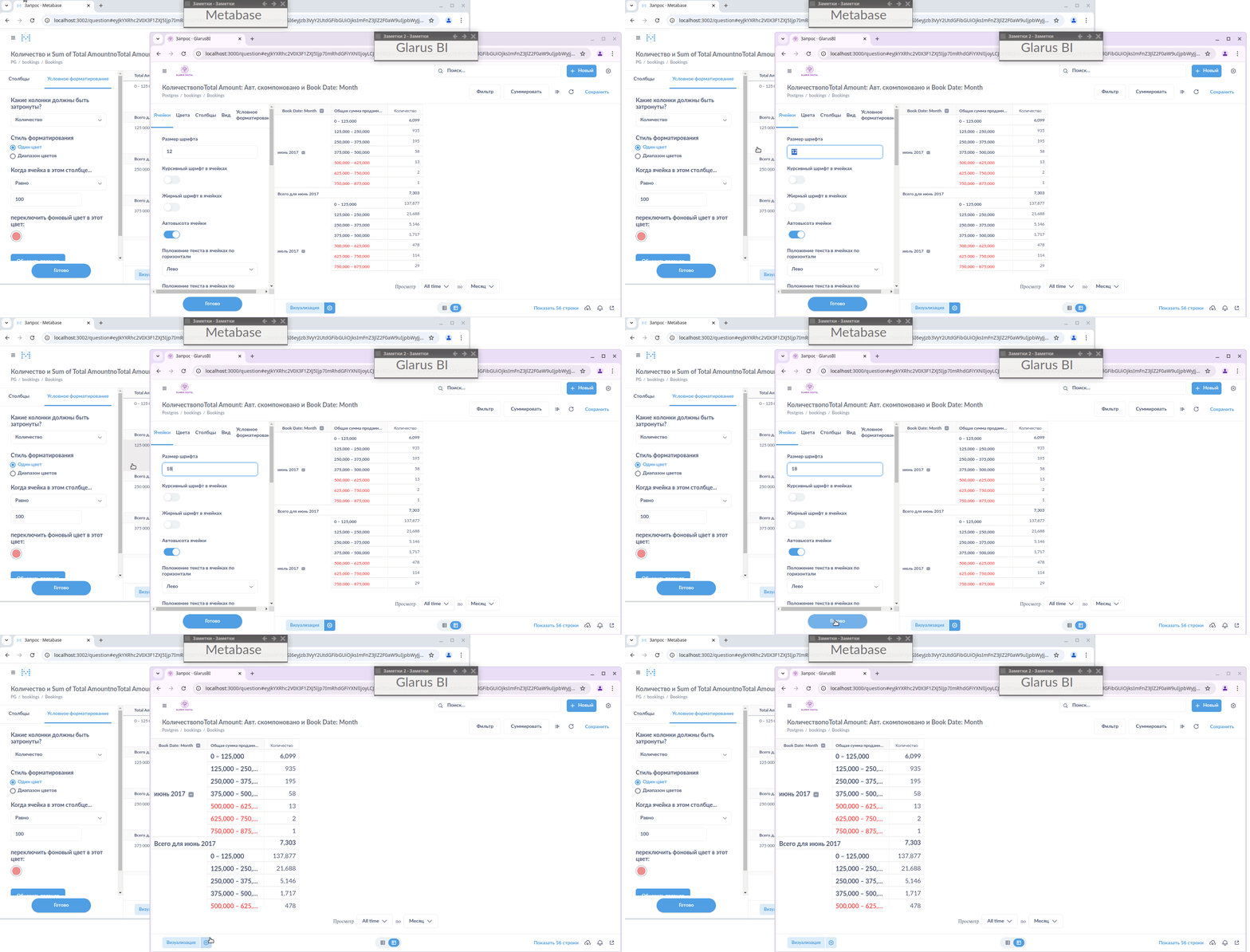
Данное значение не применяется к заголовкам таблицы. Для заголовков используйте "Размер шрифта заголовка" на этой же вкладке.
Курсивный шрифт в ячейках
Применяет или отменяет курсив по отношению ко всем ячейкам, кроме заголовков. Дополняет текущий стиль текста ячеек, может использоваться совместно с жирным шрифтом. Для заголовков используйте аналогичный "Курсивный шрифт в заголовках" на этой же вкладке.
Жирный шрифт в ячейках
Применяет или отменяет жирный шрифт по отношению ко всем ячейкам, кроме заголовков. Дополняет текущий стиль текста ячеек, может использоваться совместно с курсивом. Для заголовков используйте аналогичный "Жирный шрифт в заголовках" на этой же вкладке.
Автовысота ячейки. Высота ячейки
Когда включено, высота строки подбирается алгоритмом по содержимому максимально заполненных ячеек. В положении "выключено" появляется возможность задать высоту строки в виде числового значения. Последнее полезно, если автоматический режим не справился с подбором высоты. Например, для длинных текстовых значений вы можете задать значение 50 и включить перенос строк в настройках полей (на вкладке "Столбцы", см. Заголовок таблицы для экспорта).
Имеет отношение только к области данных, не применяется к заголовкам таблицы. Для заголовков используйте аналогичный переключатель Автовысота заголовка и поле ввода Высота заголовка на этой же вкладке.
Положение текста в ячейках по горизонтали
Горизонтальное выравнивание текста в ячейках: по левому краю, по центру, по правому краю. Имеет отношение к области данных, не относится к заголовкам таблицы. Для заголовков используйте аналогичный "Положение текста в заголовках по горизонтали" на этой же вкладке.
После изменения выравнивания вам может быть полезна настройка отступа в ячейке.
Положение текста в ячейках по вертикали
Вертикальное выравнивание текста в ячейках: верх, центр, низ. Имеет отношение только к области данных, не относится к заголовкам таблицы. Для заголовков используйте аналогичный "Положение текста в заголовках по вертикали" на этой же вкладке.
Автоотступ в ячейках. Отступ по горизонтали и вертикали
Речь идёт об отступе текста от границ ячейки в области данных. В положении "включено" отступ выбирается системой автоматически. В положении "выключено" появляются два дополнительных поля настройки, и вы можете задать отступы вручную. Настройка не влияет на заголовки таблицы, для заголовков используйте "Автоотступ в заголовке" на этой же вкладке.
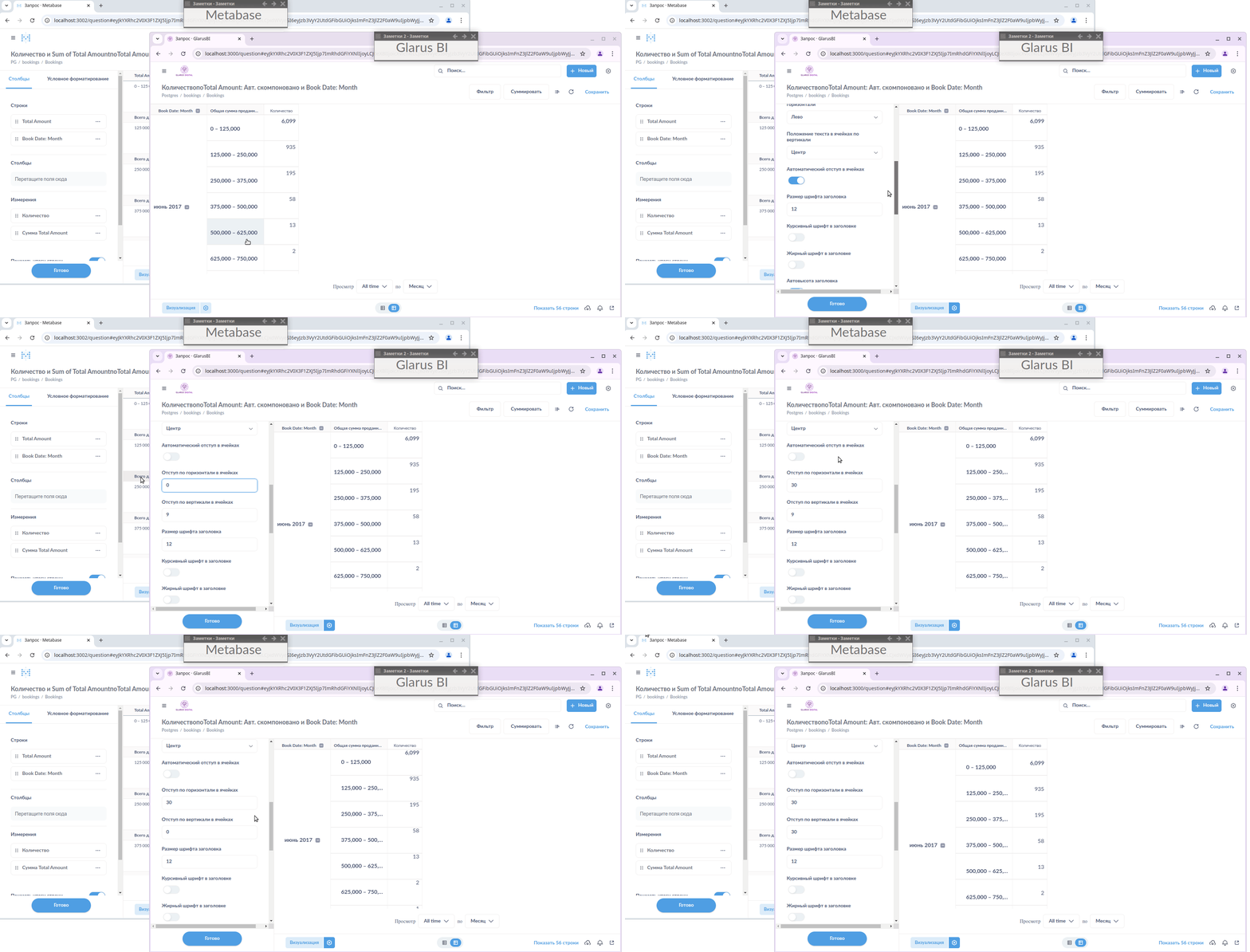
Размер шрифта заголовка
Вы можете ввести значение размера шрифта заголовка в виде целого числа.
Курсивный шрифт в заголовке
Применяет курсив к верхнему заголовку таблицы. Вы можете комбинировать курсив с жирным шрифтом.
Жирный шрифт в заголовке
Применяет жирный шрифт к верхнему заголовку таблицы. Вы можете комбинировать жирный шрифт с курсивом.
Автовысота заголовка. Ручная настройка высоты заголовка
Когда включено, система автоматически подбирает высоту заголовка чтобы вместить содержимое. Если работа алгоритма вас не устраивает, вы можете отключить автовысоту. В положении "выключено" появляется дополнительная настройка — "Высота заголовка". Она позволяет ввести высоту строки заголовка в виде числа. Вы можете подобрать оптимальное значение экспериментально.
Переносить длинные заголовки
"Переносить строки" включает разбивку длинных значений на несколько строк. "Скрывать" выводит строки заголовка в одну строку, и если она не вмещается, то будет сокращена троеточием. Полное значение вы можете получить на всплывающей подсказке к ячейке.
Если вы решили использовать перенос, скорее всего придётся скорректировать высоту строки заголовка.
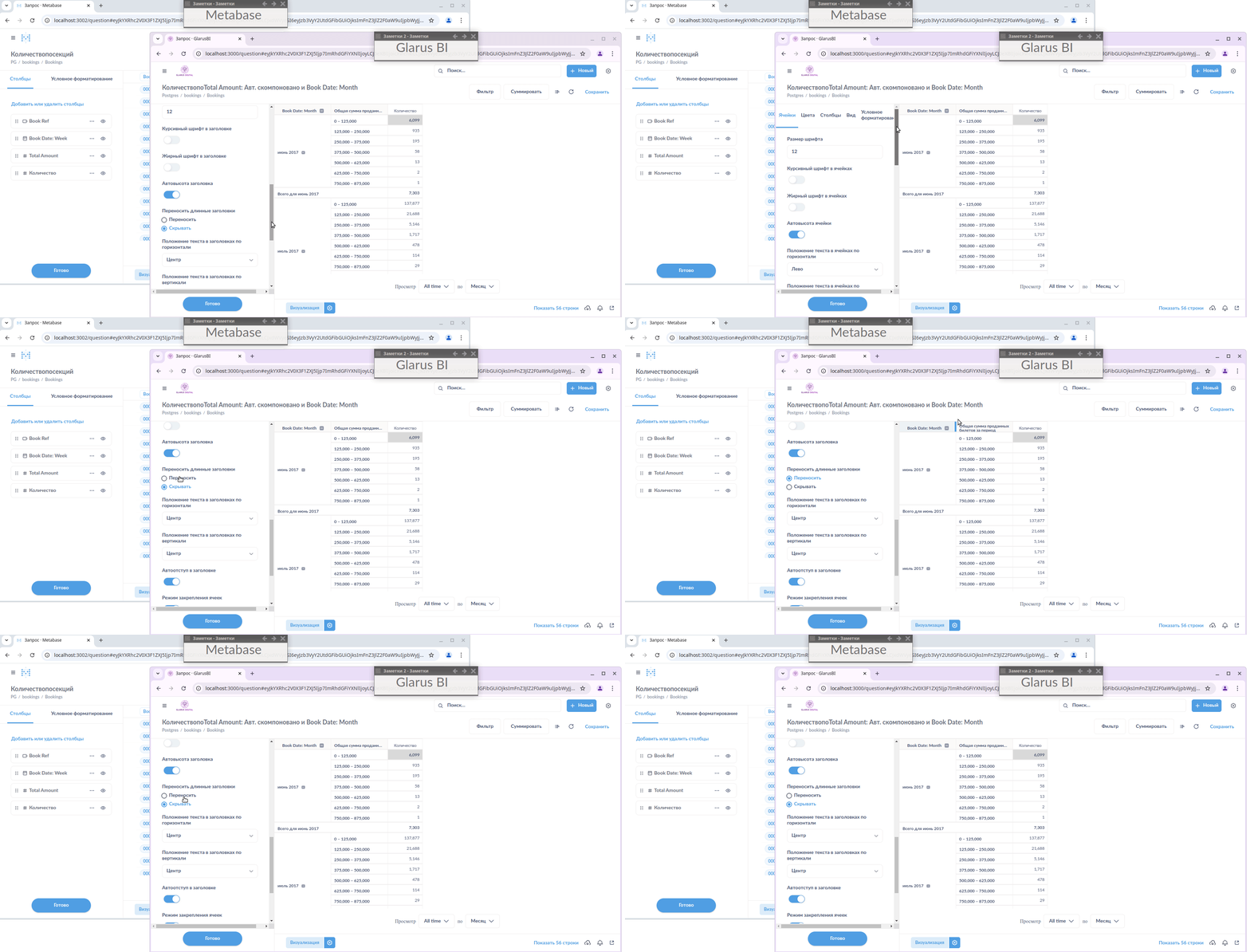
Положение текста в заголовках по горизонтали
Горизонтальное выравнивание верхнего заголовка: по левому краю, по центру, по правому краю.
Положение текста в заголовках по вертикали
Вертикальное выравнивание верхнего заголовка: верх, центр, низ.
Автоотступ в заголовке. Ручная настройка горизонтального и вертикального отступа
В положении "включено" отступ выбирается автоматически. В положении "выключено" появляются дополнительные поля, в которые вы можете ввести нужный вам отступ в верхнем заголовке в виде целого числа.
Настройки: вкладка "Цвета"
В Glarus BI вам доступно управление цветами ячеек и содержимого ячеек сводной таблицы. Можно изменить:
- фоновый цвет нечётных строк;
- фоновый цвет чётных строк;
- цвет фона в заголовке таблицы;
- цвет фона в заголовках слева;
- цвет фона при наведении курсора на ячейку;
- цвет фона активной строки;
- цвет фона строки "Итого"
- цвет сетки таблицы;
- цвет текста в ячейках;
- цвет текста в заголовке таблицы;
- цвет сетки таблицы;
- прозрачный фон заголовка;
- прозрачный фон ячеек.
Некоторые параметры являются взаимоисключающими. Для возможности настройки фона ячеек нужно отключить тумблеры прозрачности. Для возможности задания цвета активной строки нужно включить тумблер подсветки строки при щелчке на неё.
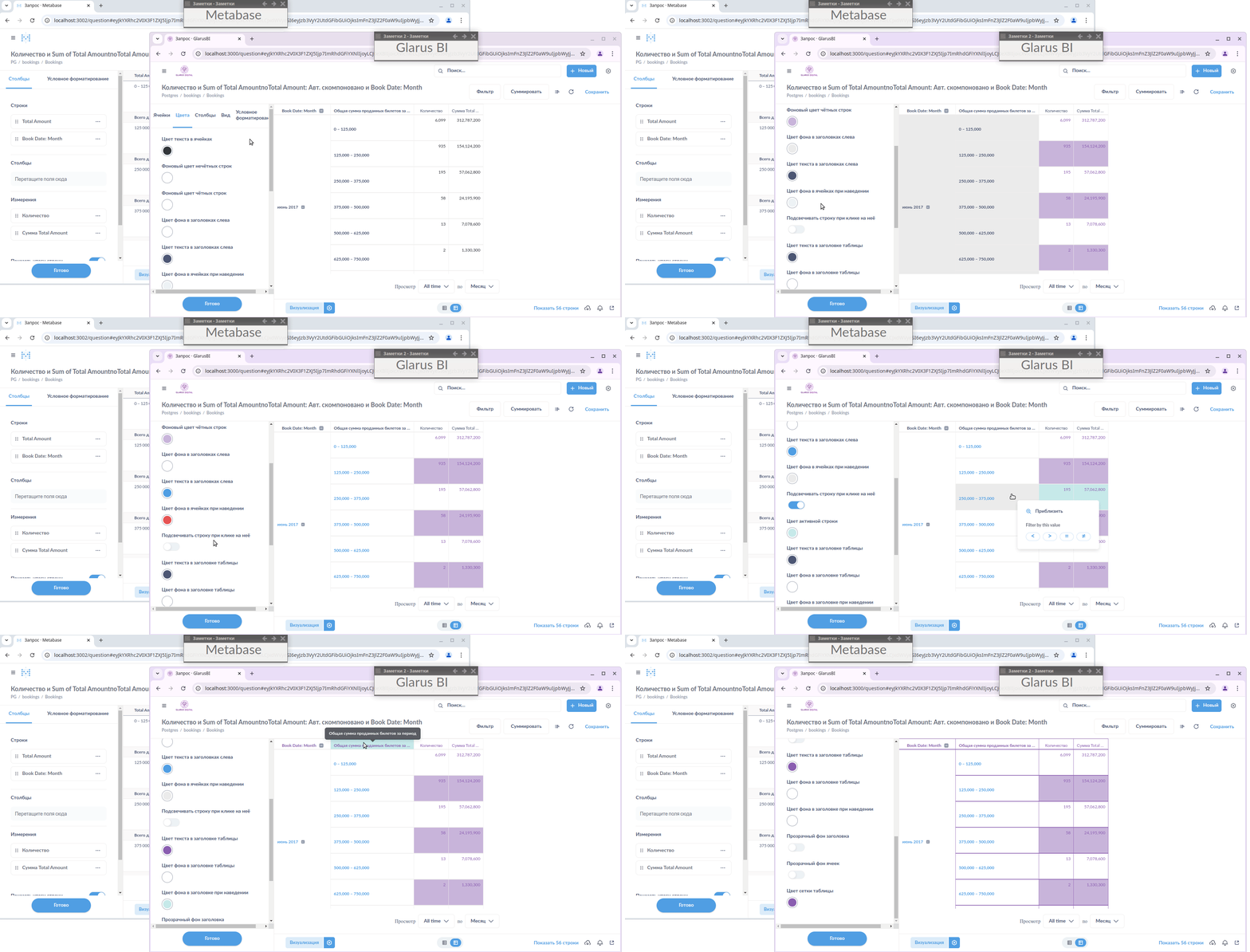
Администратор системы может влиять на палитру в разделе "Управление".
Цвет текста в ячейках
Цвет текста для области данных. Не применяется к верхнему и левому заголовку.
Цвет текста в заголовках слева
Цвет текста левого заголовка. Не применяется к области данных и верхнему заголовку.
Цвет фона в ячейках при наведении
Когда вы наводите курсор на ячейку таблицы, она временно окрашивается, пока находится в области действия курсора. Здесь вы выбираете цвет фона ячейки для этой ситуации.
Подсвечивать строку при щелчке по ней. Цвет активной строки
Вы можете использовать щелчок левой кнопкой мыши для выделения строки таблицы, для этого нужно включить тумблер — появляется дополнительный параметр для задания цвета строки. Пока строка выделена, все ячейки в области данных меняют фон. Здесь вы задаёте его цвет.
В выключенном положении тумблера строка по щелчку визуально не выделяется.
Цвет текста в заголовке таблицы
Речь идёт о цвете шрифта в верхнем заголовке сводной таблицы. Не распространяется на левый заголовок и область данных.
Цвет фона в заголовке при наведении
Когда вы наводите курсор на ячейку верхнего заголовка таблицы, она временно окрашивается, пока находится в области действия курсора. Здесь вы выбираете цвет фона ячейки для этой ситуации. Не относится в левому заголовку и области данных.
Прозрачный фон заголовка. Выбор цвета фона заголовка
Тумблер имеет отношение только к верхнему заголовку сводной таблицы. Когда он выключен, над ним появляется дополнительная настройка, позволяющая задать фон заголовка "Цвет фона в заголовке таблицы".
Прозрачный фон ячеек. Фоновый цвет чётных, нечётных строк и левого заголовка
Тумблер имеет отношение к области данных и левому заголовку. При отключении прозрачного фона появляются дополнительные настройки на этой же вкладке, выше тумблера:
- Фоновый цвет нечётных строк — цвет фона в области данных для всех нечётных строк. Не влияет на левый заголовок;
- Фоновый цвет чётных строк — цвет фона в области данных для всех чётных строк. Не влияет на левый заголовок;
- Цвет фона в заголовках слева — цвет фона левого заголовка, не влияет на верхний заголовок.
Линии сетки
Тумблер позволяет изменить настройки цвета линий сетки по умолчанию. После его включения под ним появляется настройка "Цвет сетки таблицы".
Настройки: вкладка "Столбцы"
Показать в виде иерархии
Отображение данных в виде иерархии. Если включено, все значения срезов отображаются в одном столбце в виде раскрывающегося и сворачивающегося дерева.
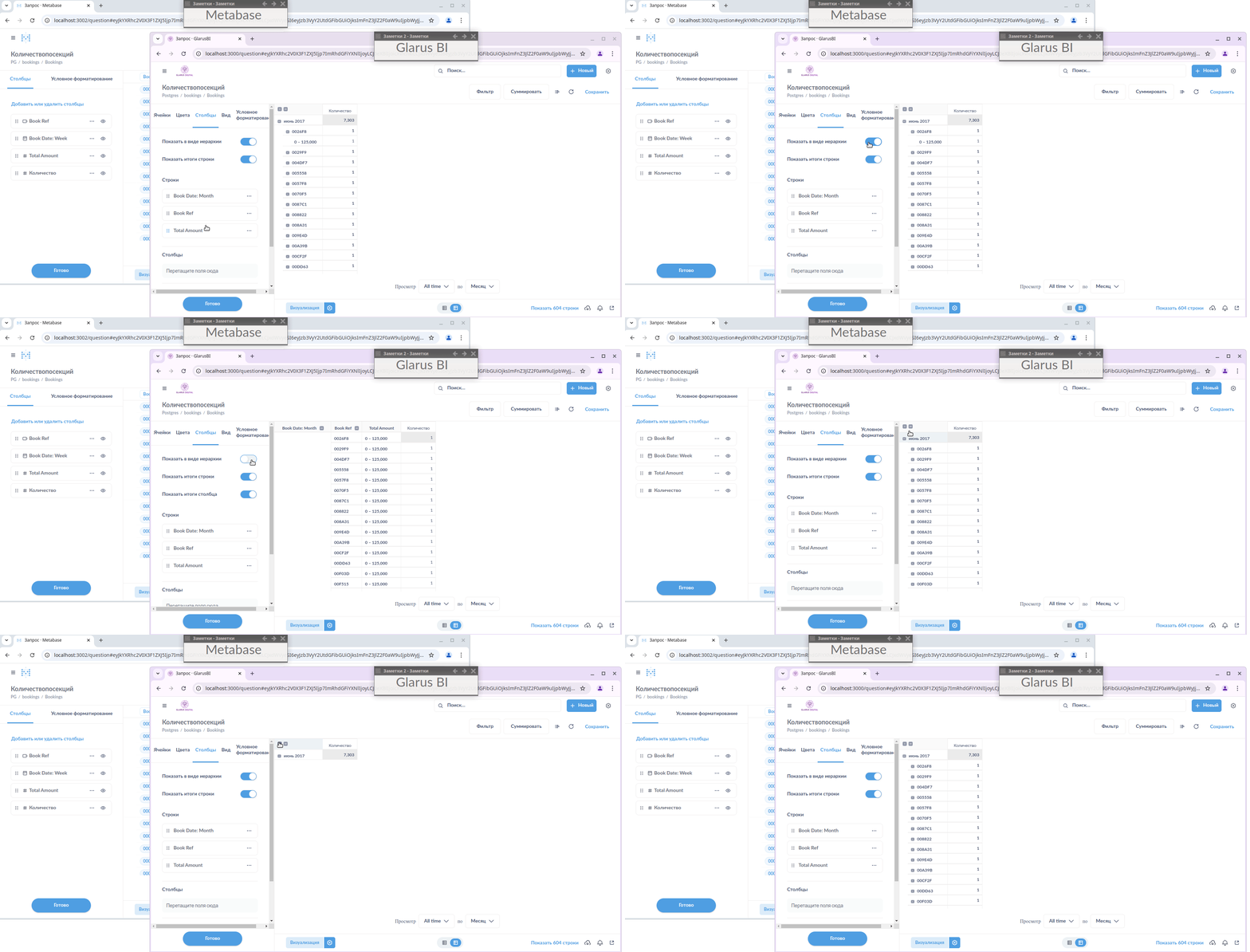
Показать итоги строки
Включает столбец итогов справа — для каждой строки таблицы.
Показать итоги столбца
Включает строку "Итого" под таблицей — для каждого столбца.
Строки. Столбцы. Измерения
Здесь вы можете настроить структуру сводной таблицы, формат и видимость отдельных полей:
- путём перетаскивания вы можете переносить поля из блока "Строки" в "Столбцы" и наоборот;
- перетаскиванием в рамках одного блока вы определяете порядок группировки полей;
- щелчком по изображению глаза вы можете скрыть поле, не исключая его из запроса, а также отобразить скрытое ранее поле;
- … > Порядок сортировки: сортировка по возрастанию или по убыванию для выбранного поля. Появляется только для текстовых полей;
- … > Переносить длинные строки: включение и отключение переноса длинных строк в области данных выбранного поля. Если в выбранном поле области данных сводной таблицы присутствуют ячейки, содержимое которых не может быть отображено по ширине полностью, данная настройка включит перенос содержимого на новые строки. Вам при этом возможно придётся скорректировать высоту строк в области данных. Появляется только для текстовых полей;
- … > Заголовок столбца: переименование поля. Новое наименование будет применено к отображаемым элементам и не повлияет на исходные данные;
- … > Стиль: применяет выбранный стиль к данным. Стиль "Нормальный" значение дополнительно не изменяется. Стиль "Процент": значения умножаются на 100, справа дописывается символ процента без пробела. Стиль "Научный": экспоненциальное представление чисел. Стиль "Валюта" открывает дополнительные параметры: единицу валюты, стиль заголовка валюты. Список стилей появляется только для числовых полей;
- … > Стиль разделителя: изменение формата отображения чисел. Появляется только для числовых полей. Значение по умолчанию зависит от глобальных настроек, сделанных администратором в "Управлении";
- … > Количество десятичных знаков: сколько знаков после запятой выводить в десятичных дробях. Учтите, что система хранит дробные значения в виде числа с плавающей запятой. Его точность определяется типом данных. Когда вы используете эту настройку, система начинает округлять значения, но это влияет только на выводимую информацию, "внутри" значения по-прежнему не округлены. Настройка появляется только для числовых полей;
- … > Умножить на число: при выводе число будет умножено на заданное число. Настройка появляется только для числовых полей;
- … > Добавить префикс: перед числом будет выведено то, что вы сюда введёте. Пробел не добавляется автоматически. Настройка появляется только для числовых полей;
- … > Добавить суффикс: после числа будет выведено то, что вы сюда введёте. Например, единица измерения после значения. Пробел не добавляется автоматически, вы можете вывести суффикс как слитно, так и через пробел, дефис или другой нужный вам символ. Настройка появляется только для числовых полей.
Настройки: вкладка "Вид"
Заголовок таблицы для экспорта
Позволяет прикрепить файл .xlsx, из которого система должна взять ячейки для верхнего заголовка выгружаемой в Excel таблицы, чтобы вывести их вместо текущего верхнего заголовка, когда пользователь нажмёт кнопку экспорта (как в визуализации на уровне запроса, так и на дашборде). Эта настройка отсутствует на уровне карточки дашборда, значение поступает из настроек визуализации в запросе.
Настройки: вкладка "Условное форматирование"
Условное форматирование позволяет настроить правила выделения данных в сводной таблице. Они размещены на вкладке "Условное форматирование" настроек визуализации. При настройке условия вы можете выбрать поля из различных частей сводной таблицы: строк, столбцов и измерений. Допускается создание нескольких условий, они могут дополнять друг друга.
Выпадающий список доступных условий в настройках правила зависит от типа поля (число или текст).
Если вы составляете правило с дробными числами, обратите внимание на число знаков после запятой в условии и тип данных в таблице (текст, целочисленный или с плавающей запятой). Например, правило "менее 2,55" может окрашивать ячейки, которые выводятся со значением "3" после округления в таблице значения 2,54. Значение 2,54 меньше, чем 2,55 (и поэтому условие для форматирования выполняется), но в таблице не видно значение до округления. Поэтому для пользователя результат условного форматирования может стать неожиданным.
Если вы получаете не тот результат условного форматирования, который ожидаете, внимательно просмотрите настройки правил, затем попробуйте удалить и заново добавить правила.
Условный цвет фона
Вы можете изменять цвет фона одной, нескольких ячеек или всей строки в зависимости от выполнения условия. Для этого выберите столбцы, которые должны менять формат, укажите объект форматирования "Цвет фона", составьте условие, "Добавить правило" и "Готово".
Для появления настроек диапазона цветов нужно, чтобы правило составлялось для числового значения.
Условный цвет текста ячеек
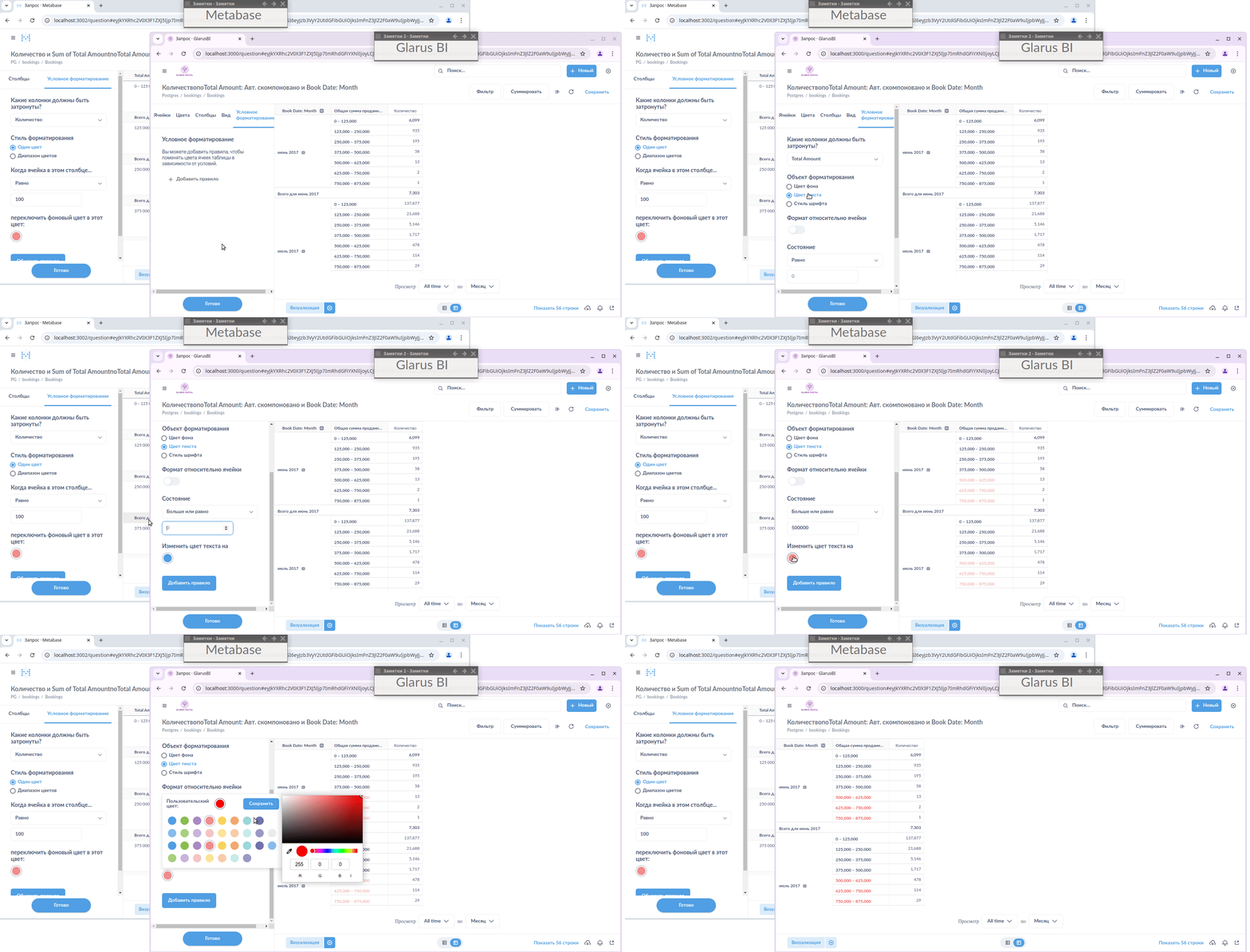
При настройке условного форматирования вы можете выбрать цвет текста ячеек сводной таблицы, который должен быть применён при выполнении условия. Можно воспользоваться цветами из ограниченной палитры или задать нужный вручную. Для задания цвета щёлкните на "Пользовательский цвет". Если насыщенности выбранного цвета недостаточно для текста, вы можете:
- попросить администратора включить насыщенный цвет: Управление > Внешний вид > Насыщенность цвета;
- создать второе условие, сделав текст жирным.
Стиль шрифта
В настройках условного форматирования вам предложен выбор варианта начертания шрифта в ячейках сводной таблицы: нормальный, жирный, курсив, жирный курсив.
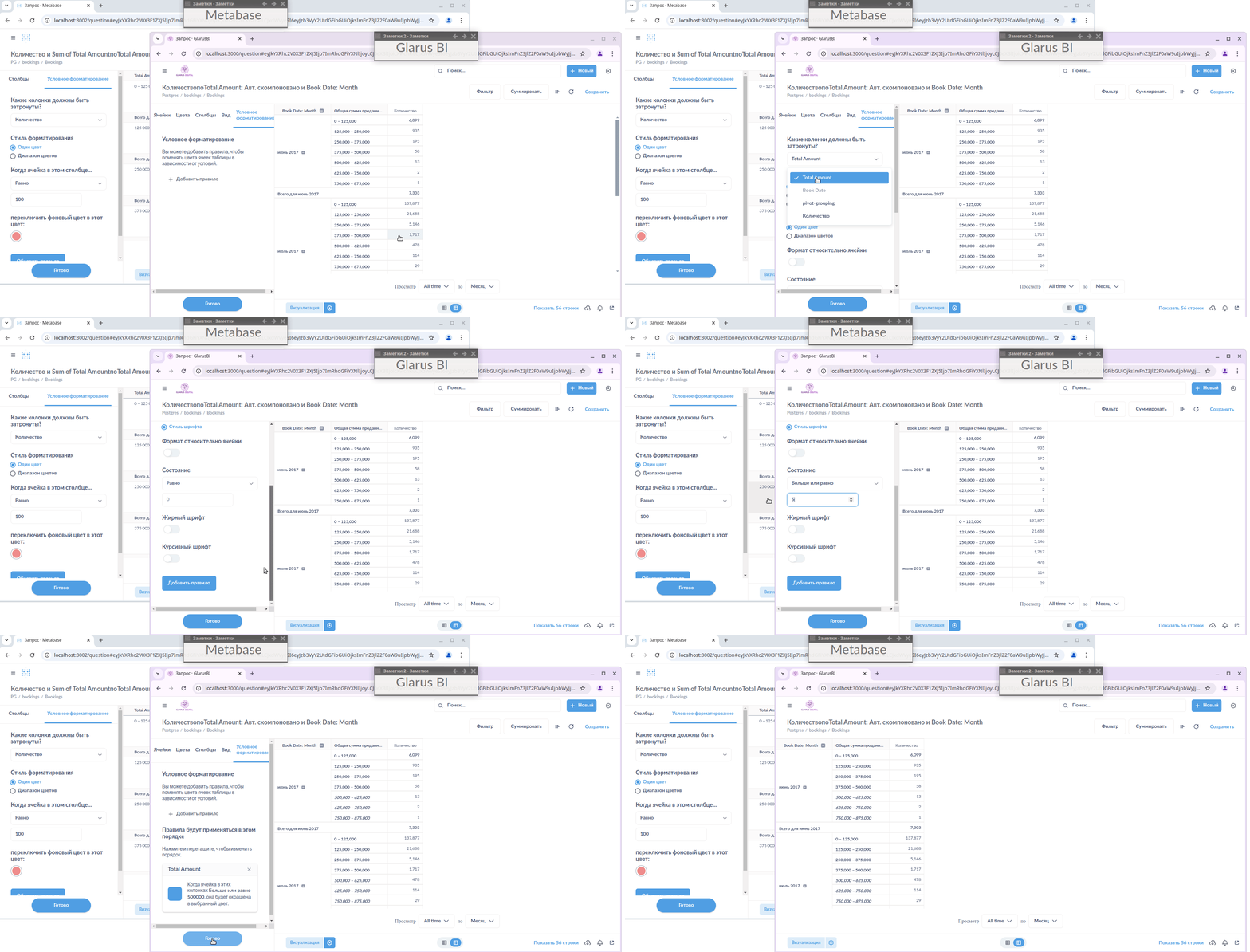
Форматирование относительно ячейки
Вы настраиваете условие на одно поле, а меняется стиль другого поля в этой же строке. Условие задаётся в "Когда ячейка в этом столбце…", а одна или несколько ячеек, которые должны изменить формат — в "Какие столбцы должны быть затронуты?".
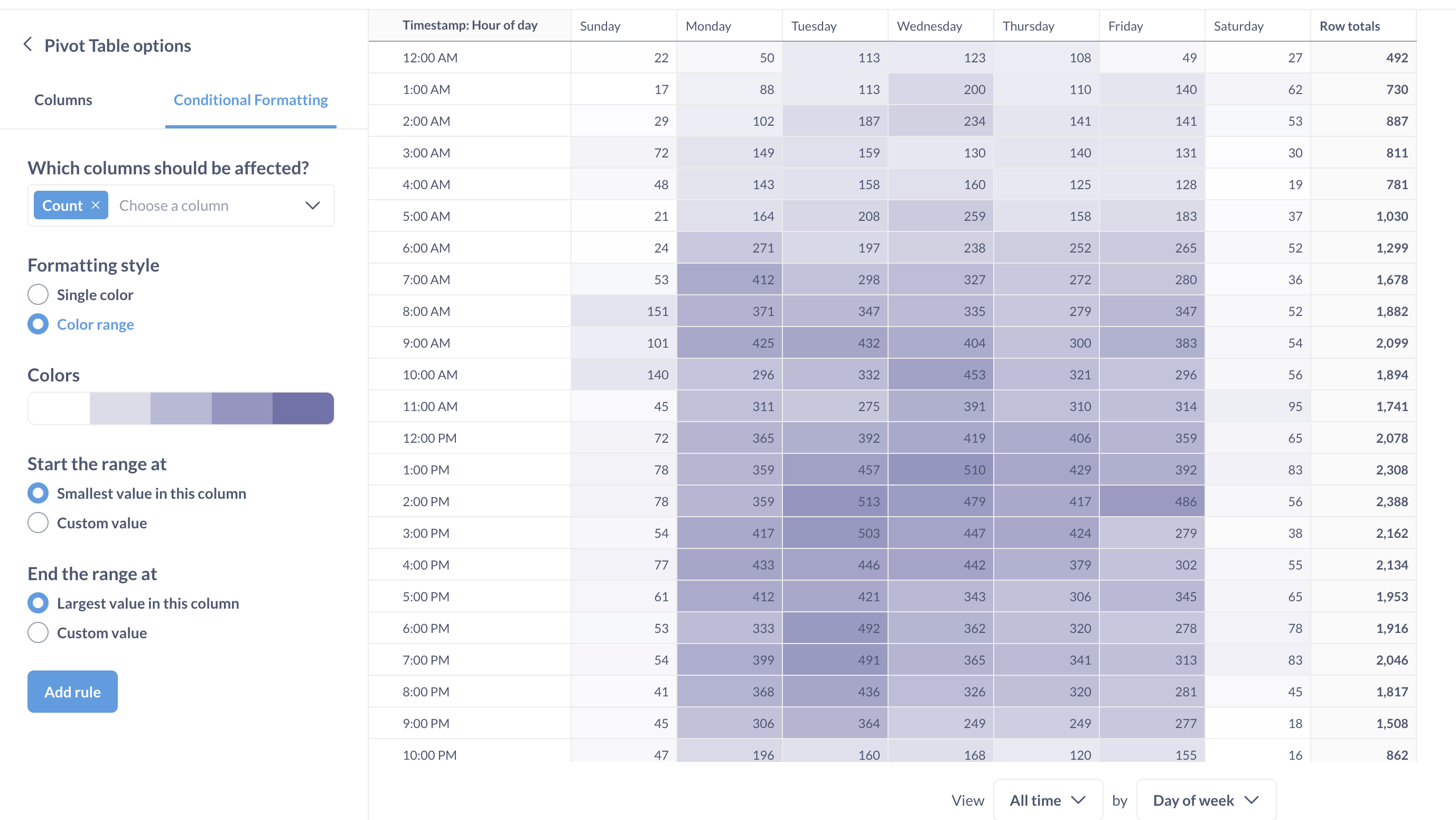
Сводные таблицы как тепловая карта
С помощью условного форматирования в сводных таблицах можно имитировать тепловую карту значений по измерениям:
-
Создайте запрос в конструкторе запросов с блоком итогов, который содержит:
- одну метрику, определяющую «интенсивность» ячеек на тепловой карте;
- две группировки, которые задают горизонтальную и вертикальную оси.
-
Визуализируйте запрос как сводную таблицу.
- Добавьте правило условного форматирования "Диапазон цветов".
Например, чтобы построить тепловую карту по часовой активности по дням недели, используйте запрос с группировкой по часу дня и дню недели:
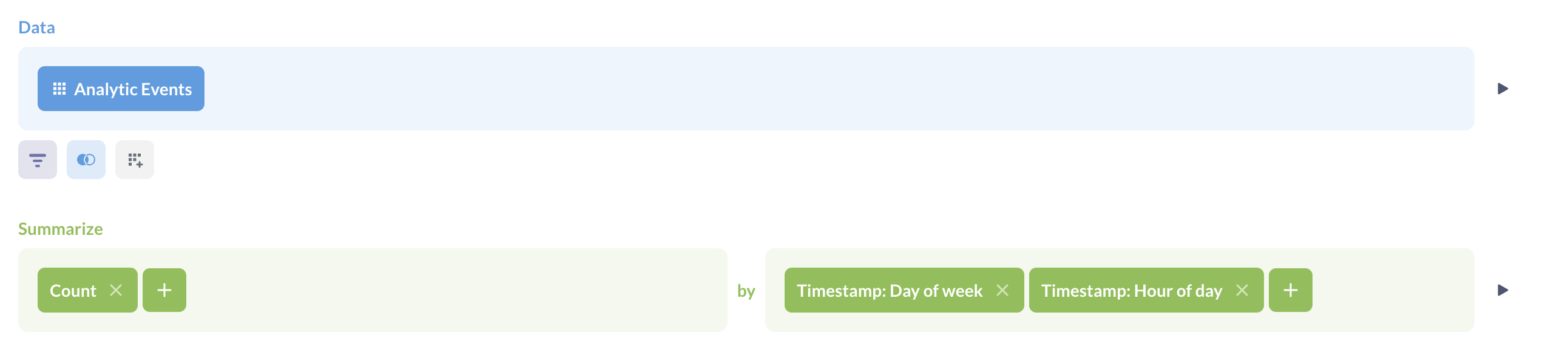
Используйте сводную таблицу с условным форматированием:
Экспорт сводных таблиц
См. также "Экспорт сводных таблиц".
Вы можете выгрузить в .xlsx не только прямую таблицу, но и сводную, с тем же набором столбцов, который отображается на экране. Для этого предусмотрен отдельный параметр в настройках экспорта.
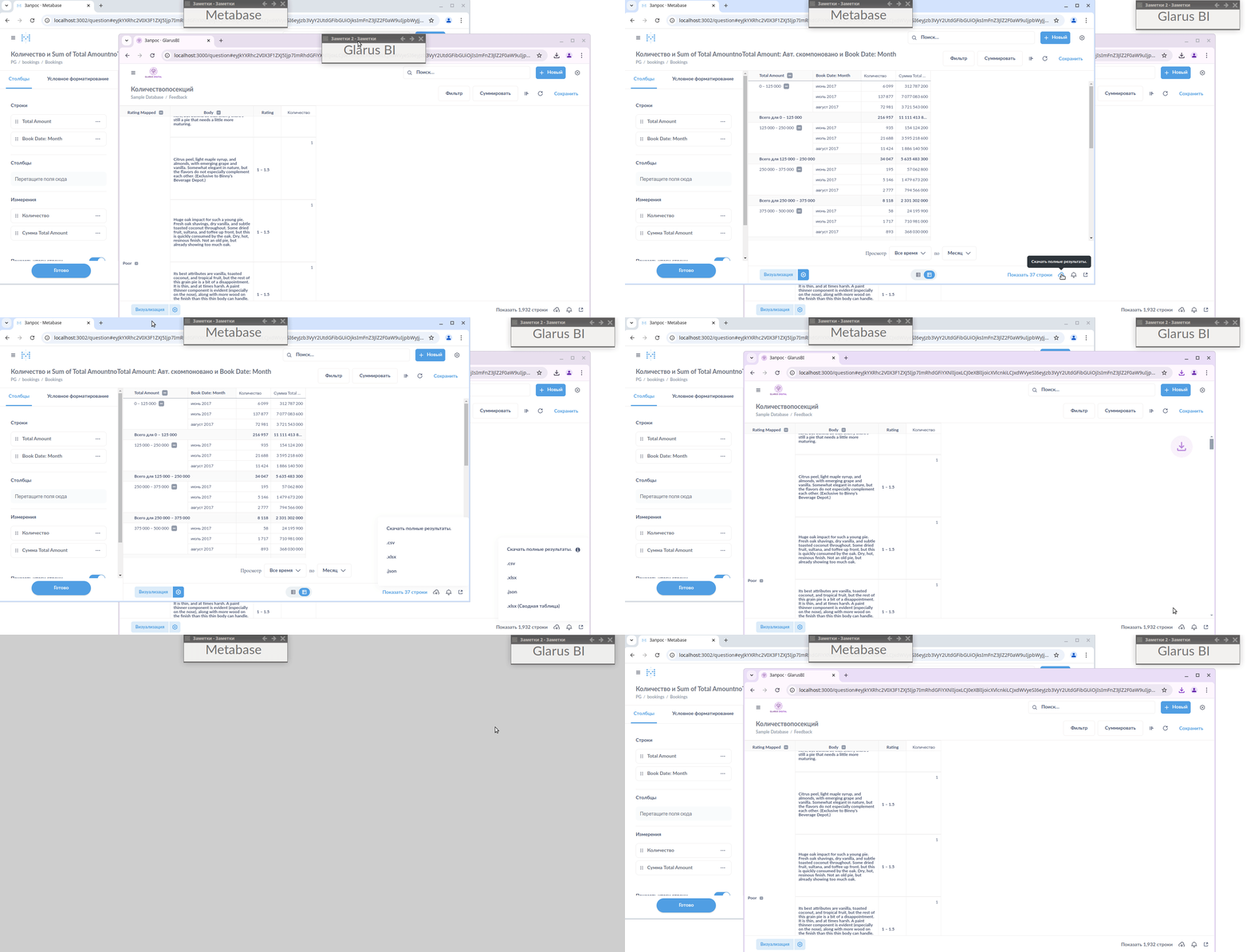
Система сохраняет большинство настроек формата при экспорте в .xlsx, чтобы сводная таблица выглядела максимально близко к оригиналу.
Если вам нужна "шапка" сводной таблицы с более детальным форматированием, вы можете подготовить файл шапки в формате .xlsx и загрузить его в настройки запроса (см. Заголовок таблицы для экспорта. Система использует все непустые ячейки из этого файла для формирования верхнего заголовка.
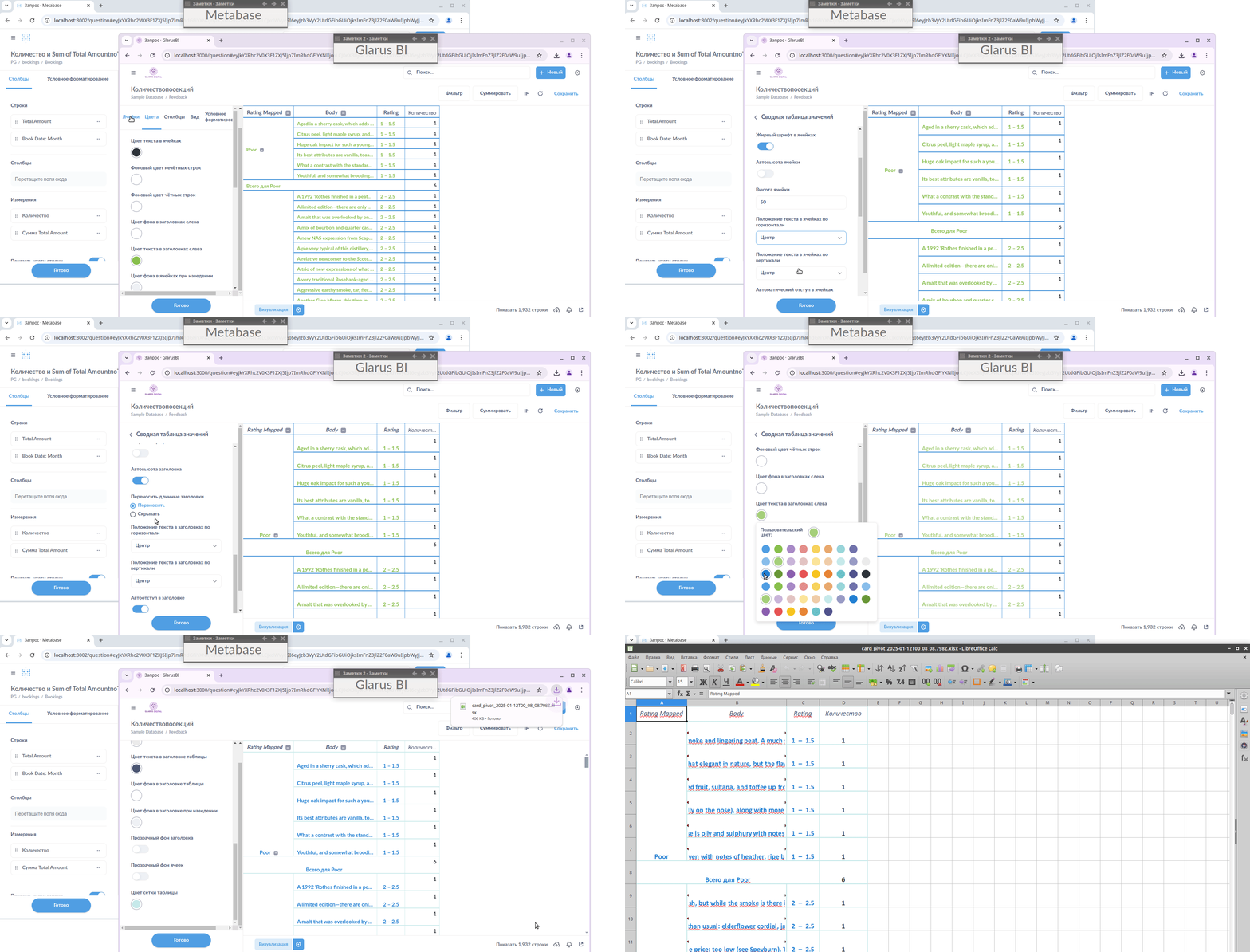
Если в таблице есть переименованные поля, при экспорте данных из таблицы в .xlsx будут выгружены пользовательские названия.
Ограничения сводных таблиц
- Сводные таблицы доступны только для SQL-баз данных.
- Все метрики и измерения, заданные в запросе, будут отображаться в сводной таблице.
- Сводные таблицы доступны только для запросов, созданных в конструкторе запросов.
- Запрос в конструкторе запросов должен содержать блок суммирования.
Если вам нужно использовать SQL, и в вашем SQL‑запросе нет параметров, вы можете сохранить этот SQL‑запрос, а затем использовать его результаты как отправную точку для запроса в конструкторе. Идея в том, чтобы агрегацию и группировку делать в конструкторе запросов: SQL‑запросом получить «сырые» данные (возможно, создать модель), а затем начать новый запрос в конструкторе, чтобы фильтровать, подводить итоги и группировать эти данные.
Сводная таблица на дашборде и фильтры
Когда сводная таблица размещена на дашборде, применение фильтров дашборда перестраивает её под новый результат запроса. После того как загрузка завершилась, таблица остаётся полноценной сводной таблицей:
- слева отображаются заголовки строк — со всеми уровнями группировки, как и до фильтрации;
- сверху отображаются заголовки столбцов;
- в области данных отображаются значения, включая промежуточные и общие итоги, если они включены в настройках визуализации.
Какие именно строки, столбцы и значения вы увидите, определяется ответом на запрос и настройками визуализации карточки, а не тем, что было видно до применения фильтров.
Поэтому уменьшение таблицы после фильтрации — ожидаемое поведение: если фильтр сузил выборку, часть строк и столбцов в результат запроса просто не попадает. Заголовки строк и оставшиеся столбцы при этом остаются на месте, а если под условия фильтра не подошла ни одна запись, карточка сообщает, что данных нет.
Отличать это следует от ошибки отображения: если запрос вернул данные, но таблица выглядит «схлопнутой» — пропали левые заголовки строк, столбцы или значения, — то это дефект отрисовки, а не результат фильтрации. Такое поведение исправлено; если вы столкнулись с ним, обновите страницу дашборда и убедитесь, что используете актуальную версию Glarus BI, а при повторении — обратитесь в поддержку, указав версию и карточку, на которой воспроизводится проблема.