События и временные шкалы
Во многих обсуждениях данных наступает момент, когда кто‑то задаёт вопрос, связанный с конкретной датой: «Подождите, а что за всплеск в марте?» или «Когда мы запустили новый продукт?»
События и временны́е шкалы помогают фиксировать такие «хронологические» знания и показывать их в нужном контексте (то есть когда вы смотрите график). События — удобный способ хранить знание о том, что произошло и когда, чтобы пользователям (включая вас через три месяца) не приходилось снова разбираться, почему линия на графике «подскочила» в марте.
События
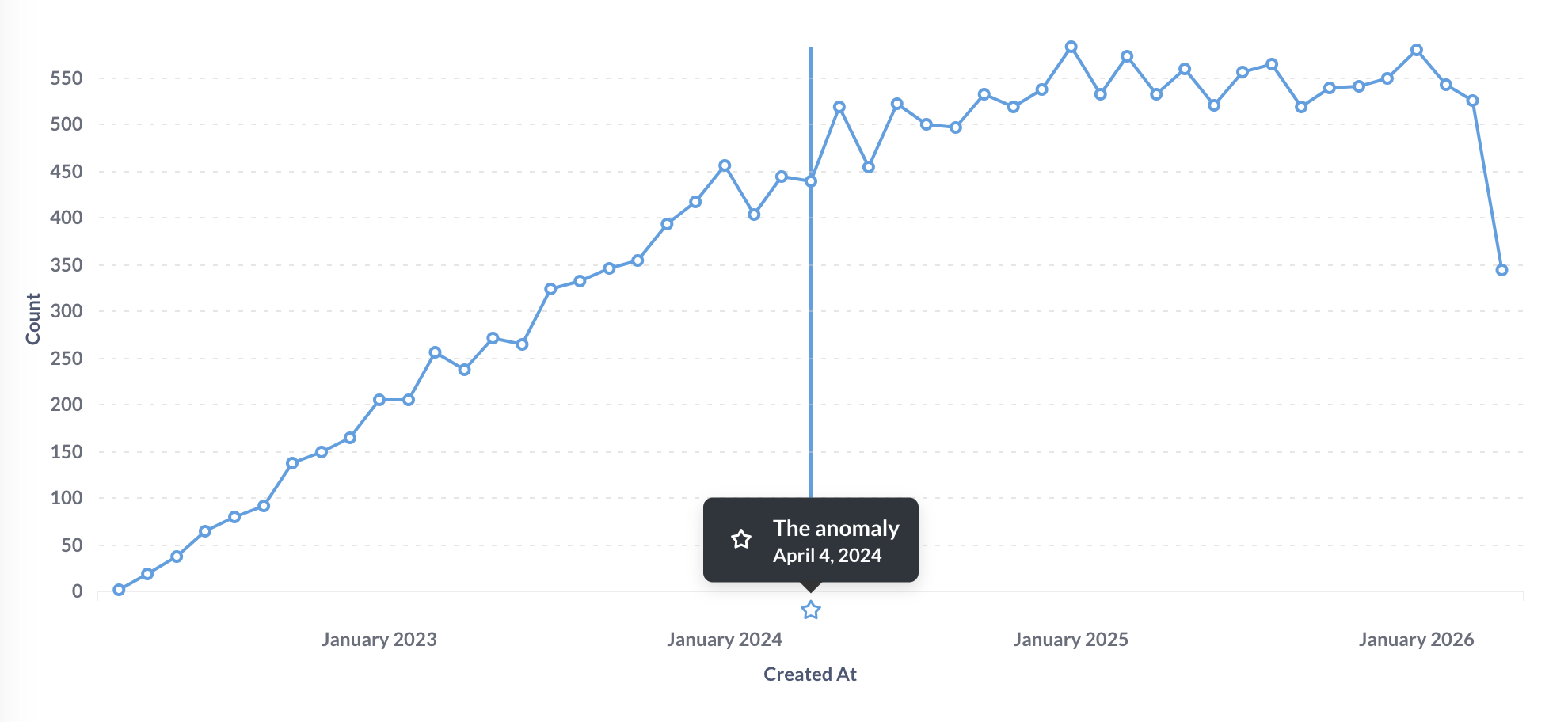
Событие — это дата + заголовок + описание + значок. Вы можете добавлять события в Glarus BI, чтобы отображать важные вехи, релизы, инциденты и всё остальное рядом с вашими данными.
Glarus BI показывает события на графиках временных рядов только при просмотре отдельного запроса. На графиках внутри карточек дашборда события не отображаются.
Временны́е шкалы
Временны́е шкалы — это группы событий, связанные с коллекцией.
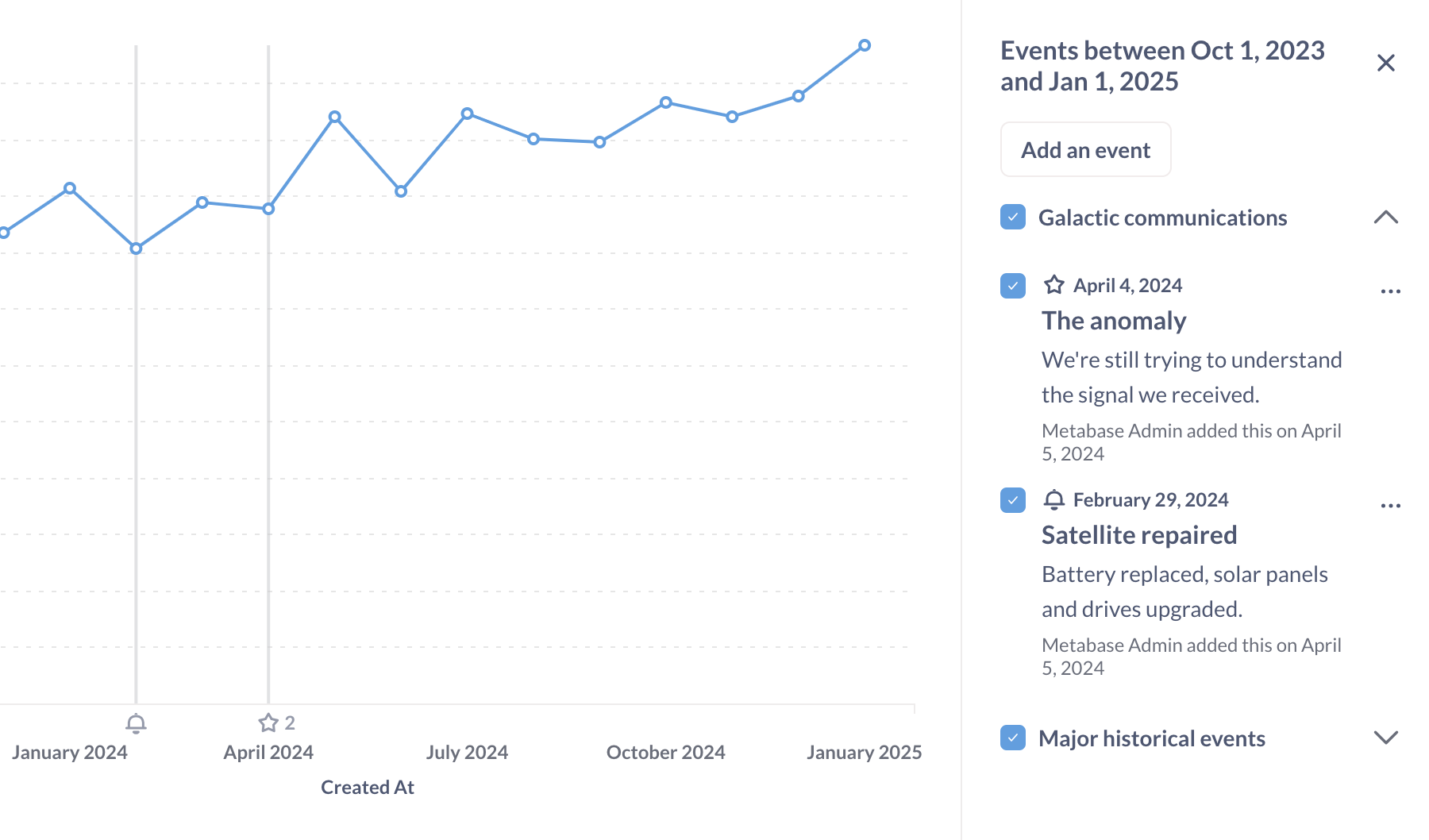
Например, вы можете сделать временну́ю шкалу важных дат по продажам или email‑кампаниям, либо временну́ю шкалу инцидентов, где отмечено время простоя. События можно перемещать между временны́ми шкалами, а временны́е шкалы — между коллекциями.
Коллекции могут иметь временны́е шкалы, и временны́е шкалы могут содержать события. Практически это означает: события, которые вы добавили на временну́ю шкалу, будут показываться на запросах временны́х рядов, сохранённых в той же коллекции, что и эта временна́я шкала.
- Если вы ещё не создали временну́ю шкалу вручную, но уже создаёте события, Glarus BI автоматически создаст временну́ю шкалу по умолчанию для коллекции.
- У одной коллекции может быть несколько временны́х шкал.
- Временны́е шкалы коллекции не применяются к её вложенным коллекциям.
Добавление событий при просмотре коллекции
При просмотре коллекции вы можете просматривать, добавлять или редактировать события, нажав значок календаря в правом верхнем углу.

После создания события оно будет отображаться на графиках в этой коллекции, если:
- дата события попадает в диапазон времени графика;
- временна́я шкала видима (подробнее ниже).
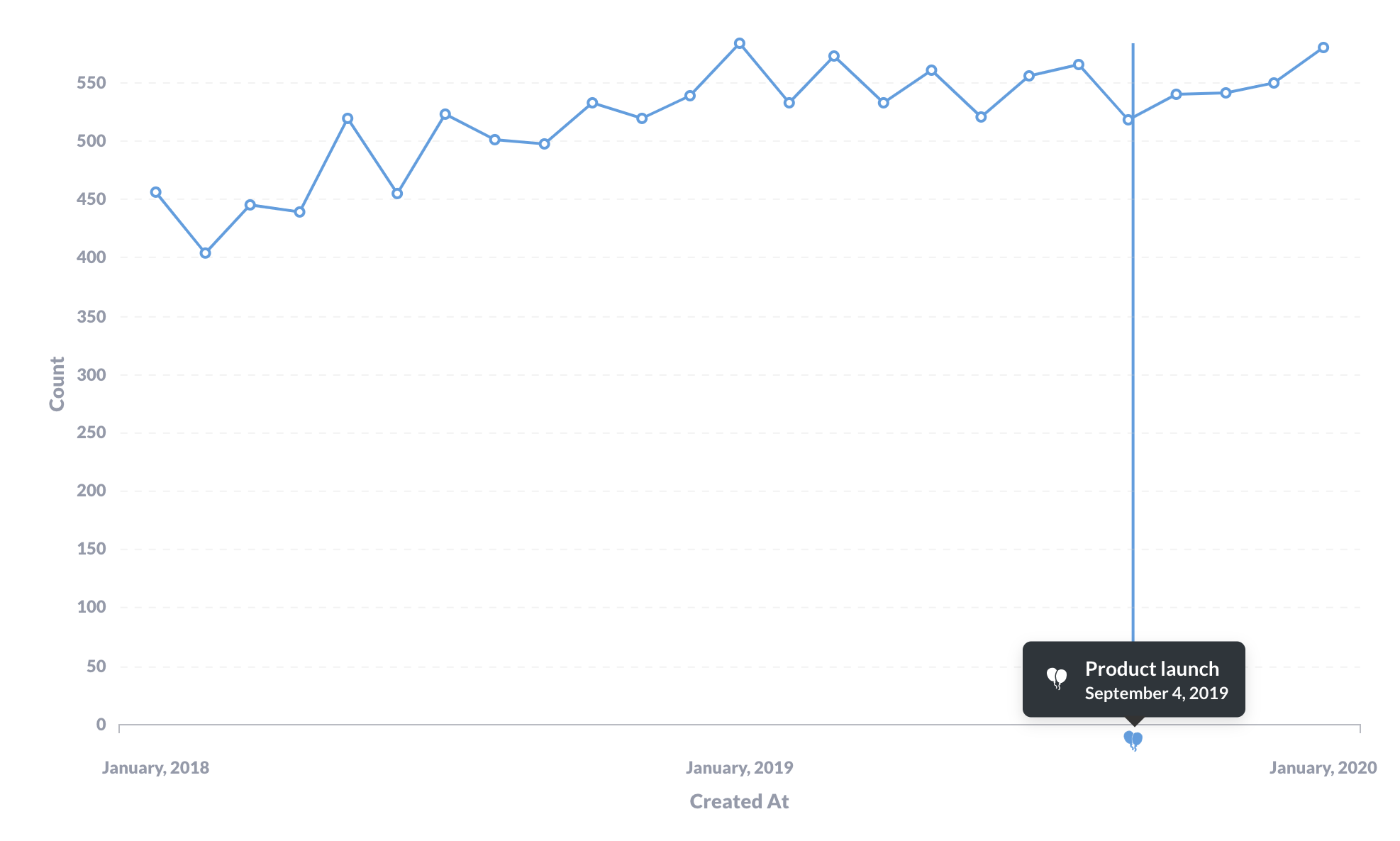
Вы увидите значок вдоль оси X, отмечающий событие. От события будет идти вертикальная линия, чтобы было видно, где данные на графике пересекаются с событием.
Добавление событий при просмотре запроса
Если ваш запрос — временно́й ряд, нажмите календарь в правом нижнем углу запроса, и Glarus BI откроет боковую панель временно́й шкалы. Glarus BI покажет все временны́е шкалы и их события, которые попадают в диапазон вашего временно́го ряда. Вы можете:
- переключать видимость временны́х шкал (включая шкалы из других коллекций);
- добавлять новое событие (даже если вы ещё не сохранили запрос);
- редактировать, перемещать или архивировать событие.
Просмотр событий и временных шкал на графике из другой коллекции
Если вы смотрите запрос с графиком временно́го ряда из другой коллекции, вы можете временно применить временну́ю шкалу к графику: нажмите значок календаря в правом нижнем углу запроса и выберите временну́ю шкалу и события, которые хотите отображать.
Эти настройки временные: если вы перезагрузите запрос, Glarus BI уберёт события с графика.
Как скрыть временну́ю шкалу и её события на графике
Чтобы временно скрыть события на графике:
- Нажмите значок календаря в правом нижнем углу.
- Снимите флажок у временно́й шкалы или события.
После перезагрузки выбор сбросится.
Чтобы скрыть временну́ю шкалу и её события «навсегда», нужно отправить в архив временну́ю шкалу. Либо можно переместить запрос в другую коллекцию.
Редактирование события
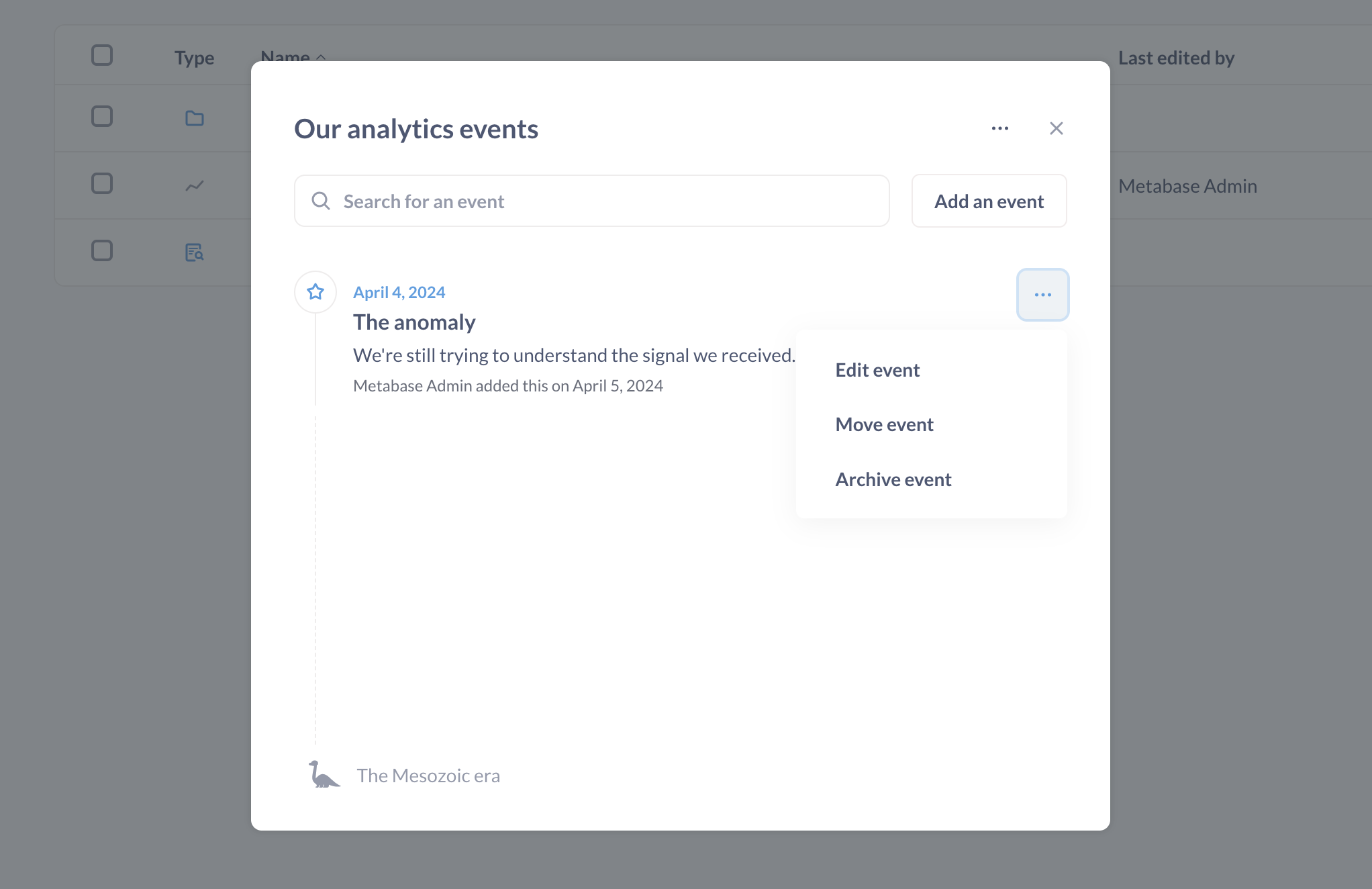
Чтобы отредактировать событие:
- Нажмите значок календаря в правом верхнем углу коллекции.
- Откройте временну́ю шкалу с нужным событием, нажмите меню с тремя точками (…) у события.
- Выберите:
- Редактировать событие: изменить заголовок, описание и значок.
- Переместить событие: переместить в другую временную шкалу.
- Архивировать событие: скрыть событие с графиков.
Архивация временных шкал
Чтобы заархивировать временну́ю шкалу:
- Откройте коллекцию временно́й шкалы и нажмите значок календаря в правом верхнем углу.
- Выберите временну́ю шкалу, затем нажмите меню с тремя точками (…). Если в коллекции только одна временна́я шкала, нажмите меню (…) рядом с ней.
- Выберите Изменить сведения о временно́й шкале.
- Нажмите красную кнопку Архивировать временну́ю шкалу и все события.
Просмотр архивированных событий и временных шкал
Примечание
Архивированные события и временны́е шкалы можно увидеть только из коллекции. Они не появляются в "Корзине".
Чтобы посмотреть (и восстановить) архивированные временны́е шкалы и события:
- Нажмите значок календаря в нужной коллекции.
- Нажмите меню ….
- Выберите Просмотр архивных временны́х шкал. Glarus BI покажет архивированные события или временны́е шкалы.
- Чтобы разархивировать элемент, нажмите меню … рядом с событием или временно́й шкалой и выберите Разархивировать.
Чтобы удалить архивированное событие или временну́ю шкалу навсегда, нажмите меню (…) и выберите Удалить.
После этого вы сможете удалить архивированные события в модальном окне Просмотр архивных событий, а временны́е шкалы — в модальном окне Просмотр архивных временны́х шкал.
Разрешения на события и временные шкалы
Разрешения на события и временны́е шкалы зависят от ваших разрешений на коллекции.
- Просмотр: вы можете просматривать события и временны́е шкалы коллекции. Также вы можете временно применять временны́е шкалы и события к временным рядам в других коллекциях.
- Попечитель: любой пользователь с доступом "Попечитель" к коллекции может добавлять события и временны́е шкалы в эту коллекцию.
Как сделать временную шкалу и её события доступными всем
Если вы хотите, чтобы временна́я шкала и события были доступны всем, создайте временну́ю шкалу в коллекции, к которой имеет доступ группа "Все пользователи". По умолчанию все пользователи входят в группу "Все пользователи".
Учтите: для запросов вне этой коллекции такие временны́е шкалы можно только временно применять к графикам. При перезагрузке графика эти события не появятся автоматически.