Введение в дашборды
Что такое дашборд?
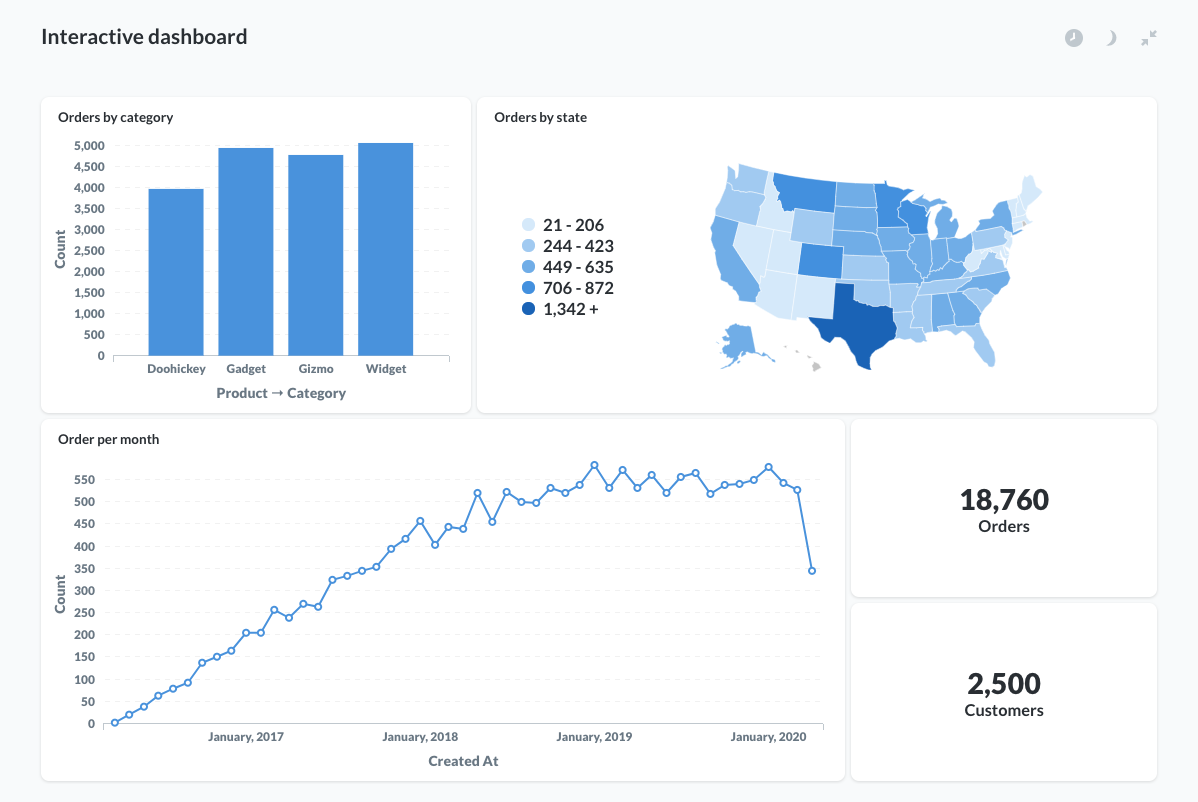
Дашборды объединяют набор запросов во вкладках на одной странице. Дашборды можно воспринимать как отчёты, которыми удобно делиться, и которые включают набор связанных запросов. Вы можете настроить подписки на дашборды по email или в Slack, чтобы получать экспортированные результаты запросов дашборда.
Дашборд состоит из набора карточек, размещённых на сетке. Карточками могут быть:
- Запросы. Вы можете добавлять запросы из коллекций или сохранять запросы прямо в дашборд.
- Текстовые карточки и карточки заголовков
- Карточки iframe
- Карточки‑ссылки
Вы можете добавлять виджеты фильтров на дашборды, чтобы одинаково фильтровать данные в нескольких запросах, а также настраивать поведение при щелчке по графику или таблице.
Система позволяет создать столько дашбордов, сколько вам необходимо.
Создание дашборда
В правом верхнем углу экрана нажмите + Новый > Дашборд. Укажите название и описание, выберите коллекцию, в которой должен быть создан дашборд, затем нажмите Создать — Glarus BI отобразит ваш новый дашборд.
Добавление запросов на дашборд или сохранение запросов в дашборд
Существует два способа добавления запросов на дашборд: непосредственно из самого запроса и кнопкой добавления на дашборде.
Добавление из запроса
При создании или редактировании запроса вы можете сохранить запрос напрямую в дашборд. Такой запрос может использоваться только этим дашбордом.
Добавление запроса, сохранённого в коллекцию
Чтобы добавить запрос, сохранённый в коллекцию, в дашборд: откройте запрос, нажмите меню с тремя точками (…) в правом верхнем углу и выберите Добавить на дашборд. Вы также можете просматривать запросы из режима редактирования дашборда.
Добавление запроса на дашборд не сохраняет этот запрос «в дашборд». Он продолжает храниться в коллекции, при этом карточка может иметь собственный набор настроек на дашборде.
Если запрос сохранён в вашей персональной коллекции, вы сможете добавлять этот запрос только в дашборды вашей персональной коллекции. Если вы хотите добавить запрос в дашборд в общедоступной коллекции, вам нужно переместить запрос из персональной коллекции.
Добавление запроса кнопкой на дашборде
В режиме редактирования дашборда вы можете добавить запрос, нажав значок + в правом верхнем углу. Можно добавить результат сохранённого запроса (созданного в конструкторе), прямого запроса или создать новый запрос.
Нельзя добавить в дашборд запросы, которые сохранены в других дашбордах непосредственно (и которых нет ни в одной коллекции). Если вы хотите использовать один и тот же запрос на нескольких дашбордах, сохраните запрос в коллекцию.
Если запросы не должны оставаться синхронизированными, вы можете продублировать запрос и сохранить копию в дашборд. Но помните: изменения в одном запросе не повлияют на его дубликат.
Добавление заголовков и описаний с помощью текстовых карточек
Вы можете добавлять на дашборды карточки‑заголовки и текстовые карточки. Текстовые карточки позволяют добавлять описания, пояснения, заметки, iframe, а также изображения и GIF-анимации. Их можно использовать, чтобы визуально разделять секции графиков, или чтобы добавлять ссылки на другие дашборды, запросы и внешние сайты.
Чтобы добавить новую текстовую карточку, создайте новый дашборд (или начните редактировать существующий) и нажмите кнопку текстовой карточки T в правом верхнем углу:
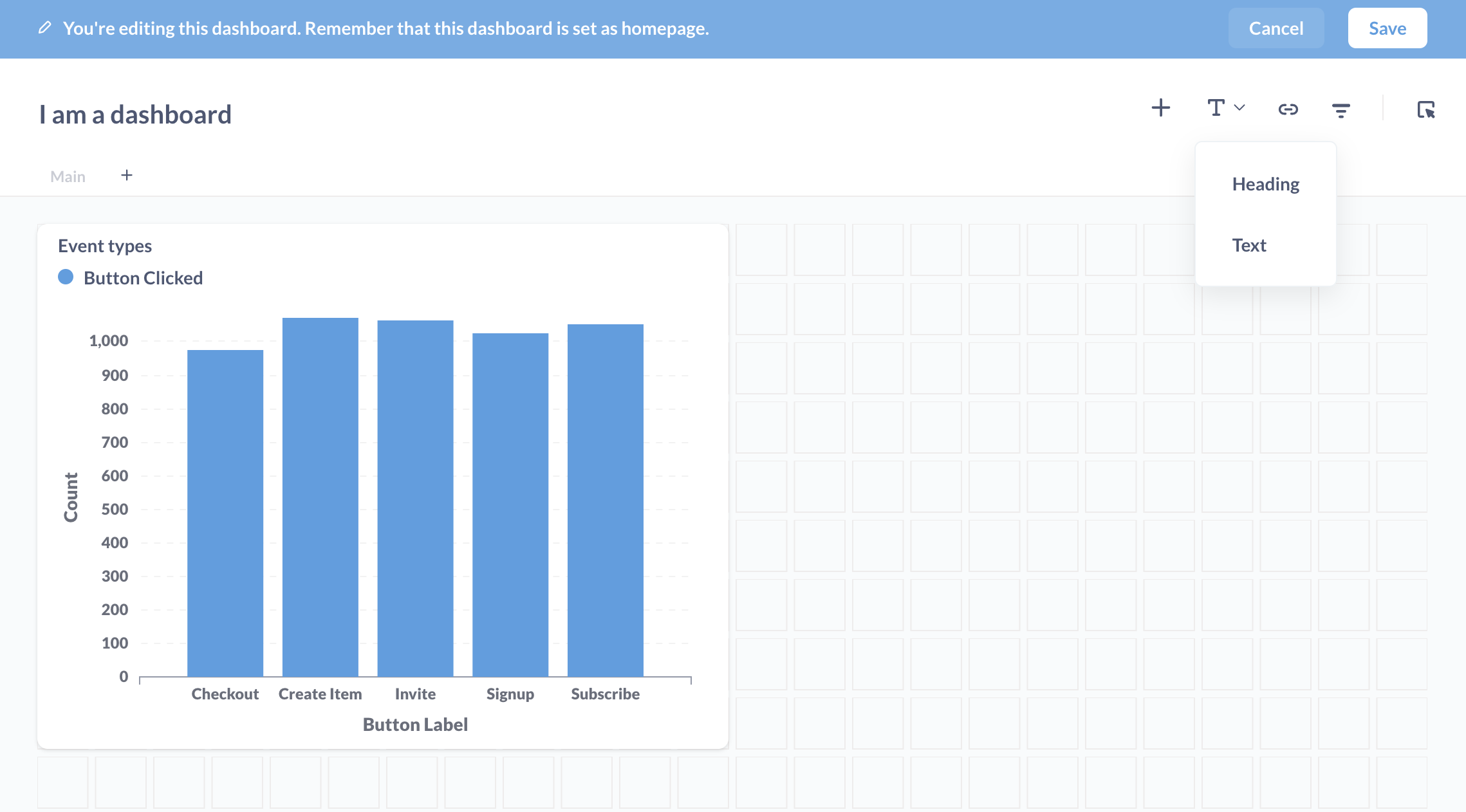
Есть два варианта:
- Заголовок: карточка‑заголовок с предварительным форматированием, растянутая на всю ширину дашборда.
- Текст: настраиваемая текстовая карточка, которая отображает текст в формате Markdown и HTML.
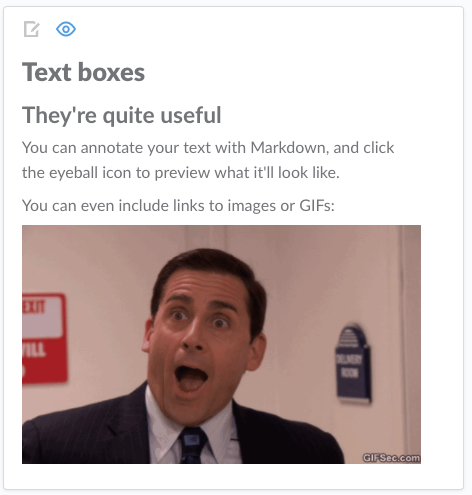
Каждая текстовая карточка имеет два режима: редактирования и предварительного просмотра. Когда вы щёлкаете на карточке, она переходит в режим редактирования. Когда вы щёлкнете где-либо за пределами карточки, Glarus BI покажет вам, как карточка будет выглядеть на дашборде.
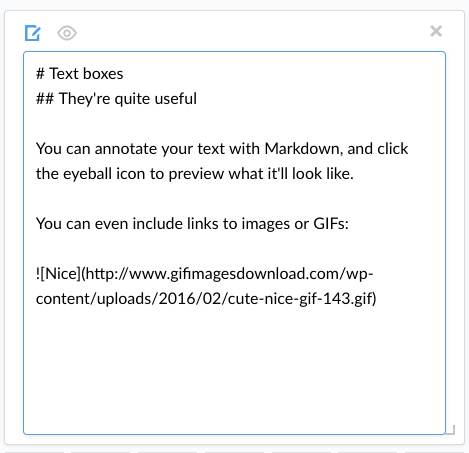
Вы можете использовать Markdown для форматирования текста на карточке, включая встроенные таблицы и фрагменты кода, и даже вставлять ссылки на изображения и анимации. Чтобы просмотреть сформированную карточку, просто кликните где-либо за её пределами.
Для дальнейшего изучения см. Markdown на дашбордах. Документация Metabase (англ.).
В Glarus BI вы можете использовать iframe-вставки в текстовых карточках. Если вы хотите, чтобы при активной прокрутке внутри встроенного объекта вся страница дашборда оставалась на месте, включите в настройках текстовой карточки "Использовать прокрутку". При нахождении курсора над карточкой прокрутка будет распространяться только на содержимое виджета и не выйдет на уровень страницы дашборда.
Использование переменных в текстовых карточках
Вы можете добавить переменную в текстовую карточку, а затем связать эту переменную с фильтром дашборда. Чтобы создать переменную, достаточно обернуть слово на латинице в двойные фигурные скобки {{ и }} (в переменной не должно быть пробелов). Например:
Далее в настройках фильтра категорий продуктов следует связать фильтр с карточкой, выбрать переменную product_category и сохранить настройки. Теперь если кто-то выберет Электроника в фильтре категории продуктов, текст в markdown‑карточке станет: Рейтинг в категории: Электроника".
Также можно сделать часть текста необязательной, обернув её в двойные квадратные скобки [[ и ]]:
В этом случае фрагмент в категории: {{product_category}} будет отображаться только если пользователь выбрал значение (или значения) в виджете фильтра.
Как подключить фильтр к карточке, см. фильтры дашборда.
Карточки‑ссылки
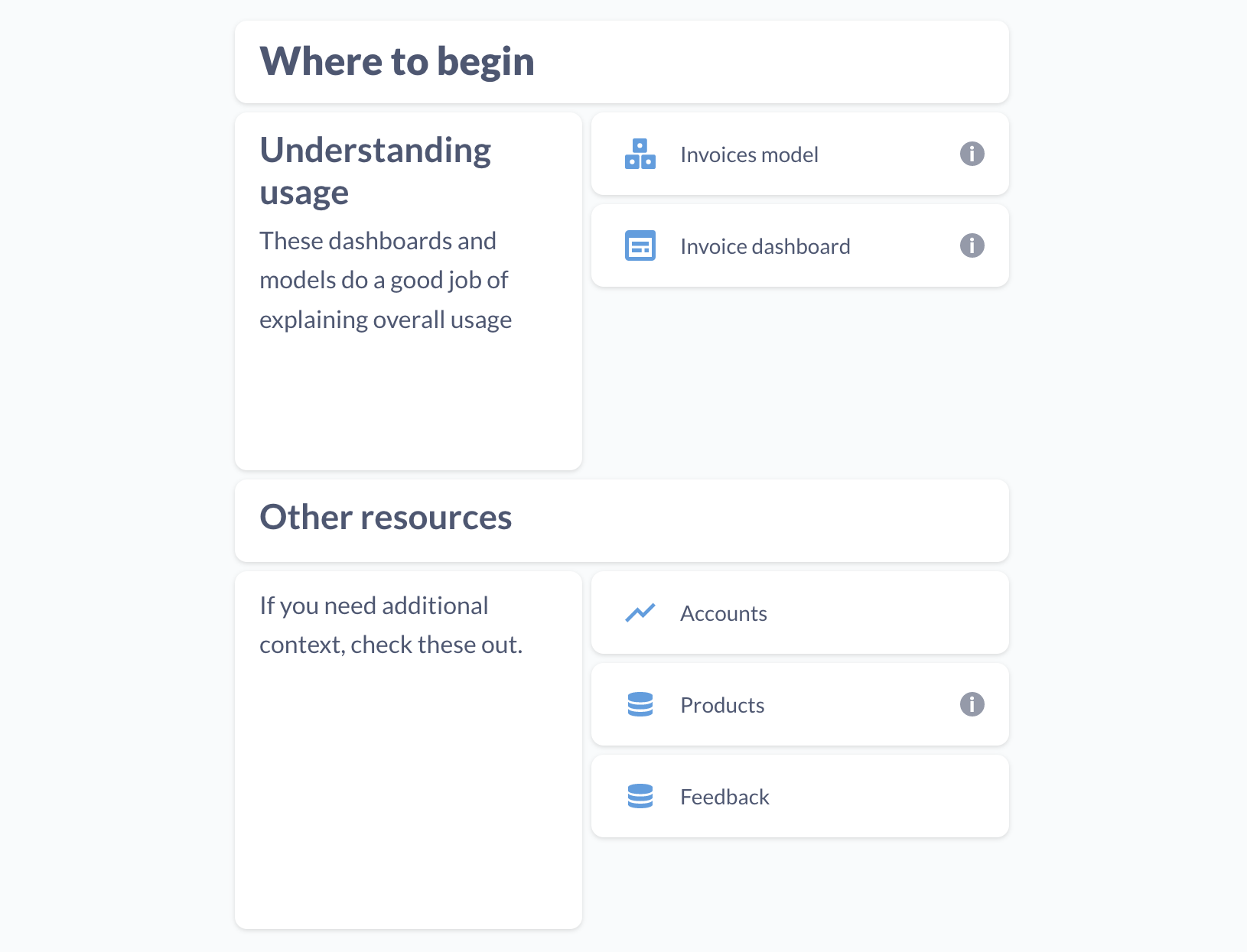
Карточки‑ссылки — это специальные карточки, которые позволяют искать и добавлять ссылки на другие элементы в Glarus BI. Их также можно использовать для внешних ссылок.
Чтобы добавить карточку‑ссылку на дашборд, нажмите значок карандаша, чтобы войти в режим редактирования дашборда, затем нажмите значок ссылки ("Добавить ссылку или iframe") в правом верхнем углу и выберите Ссылка.
Нажмите на поле ввода в присоединённой карточке, чтобы выполнить поиск в вашем Glarus BI того элемента, который вы хотите связать, или вставьте внешнюю ссылку. Сохраните настройки дащборда.
Карточки iframe
Карточки iframe позволяют встроить внешний контент на дашборд. Например:
- таблицы или опросы для ввода данных или рабочих процессов;
- видео или слайды;
- трёхмерные модели;
- интерактивные визуализации из других инструментов.
Чтобы добавить iframe‑карточку, нажмите значок карандаша, чтобы войти в режим редактирования, затем нажмите значок ссылки и выберите Iframe. После этого вставьте iframe URL. Вот пример iframe:
<iframe
  width="560"
  height="315"
  src="https://rutube.ru/play/embed/0c558d906db8bb409952cb8821e4a505"
  title="Glarus BI Educational Video"
  frameborder="0"
  referrerpolicy="strict-origin-when-cross-origin"
  allowfullscreen>
</iframe>
Результат — дашборд со встроенным видео:

Примечание
Код iframe также может быть добавлен в текстовую карточку с тем же результатом.
Iframe‑карточки поддерживают переменные, поэтому вы можете использовать виджет фильтра, чтобы подставлять значения в iframe. Например, можно включить переменную в src URL с двойными фигурными скобками:
Чтобы задавать значения переменной, вам нужно добавить фильтр на дашборд и связать этот фильтр с переменной карточки (в данном случае video_id). При желании можно задать значение по умолчанию. См. Подключение виджета фильтра или параметра к карточкам дашборда.
Вкладки дашборда
Вы можете добавлять несколько вкладок на дашборд для лучшей организации данных.

Дублирование вкладки
В режиме редактирования дашборда вы можете дублировать вкладку и все её карточки, нажав стрелку вниз рядом с вкладкой, которую хотите копировать.
Перемещение карточек между вкладками
См. Размещение карточек дашборда.
Дублирование дашборда
Если вы не хотите собирать дашборд "с нуля" или хотите поэкспериментировать, внося изменения без влияния на оригинал, вы можете дублировать существующий дашборд.
Чтобы дублировать дашборд, нажмите меню … в правом верхнем углу и выберите Дублировать.
По умолчанию Glarus BI создаст новый дашборд с копиями запросов из исходного (включая вкладки дашборда). Glarus BI сохранит продублированные запросы либо в целевую коллекцию, либо в продублированный дашборд — в зависимости от того, где были сохранены исходные запросы.
Дублирование включает только дашборд, его раскладку карточек, фильтры и (необязательно) запросы. Не копируются: подписки на дашборд, а также настройки общедоступной ссылки или встраивания. Например, если вы копируете дашборд, который сделан общедоступным, копия дашборда по умолчанию не станет общедоступной.
Если дублировать дашборд вместе с его вопросами, карточки с кнопками действий и настроенные для этих карточек действия сохраняются в копии.
Размещение карточек дашборда
Чтобы редактировать карточки дашборда и перемещать их, нажмите значок карандаша в правом верхнем углу, чтобы открыть интерфейс редактирования.
Перемещение карточек
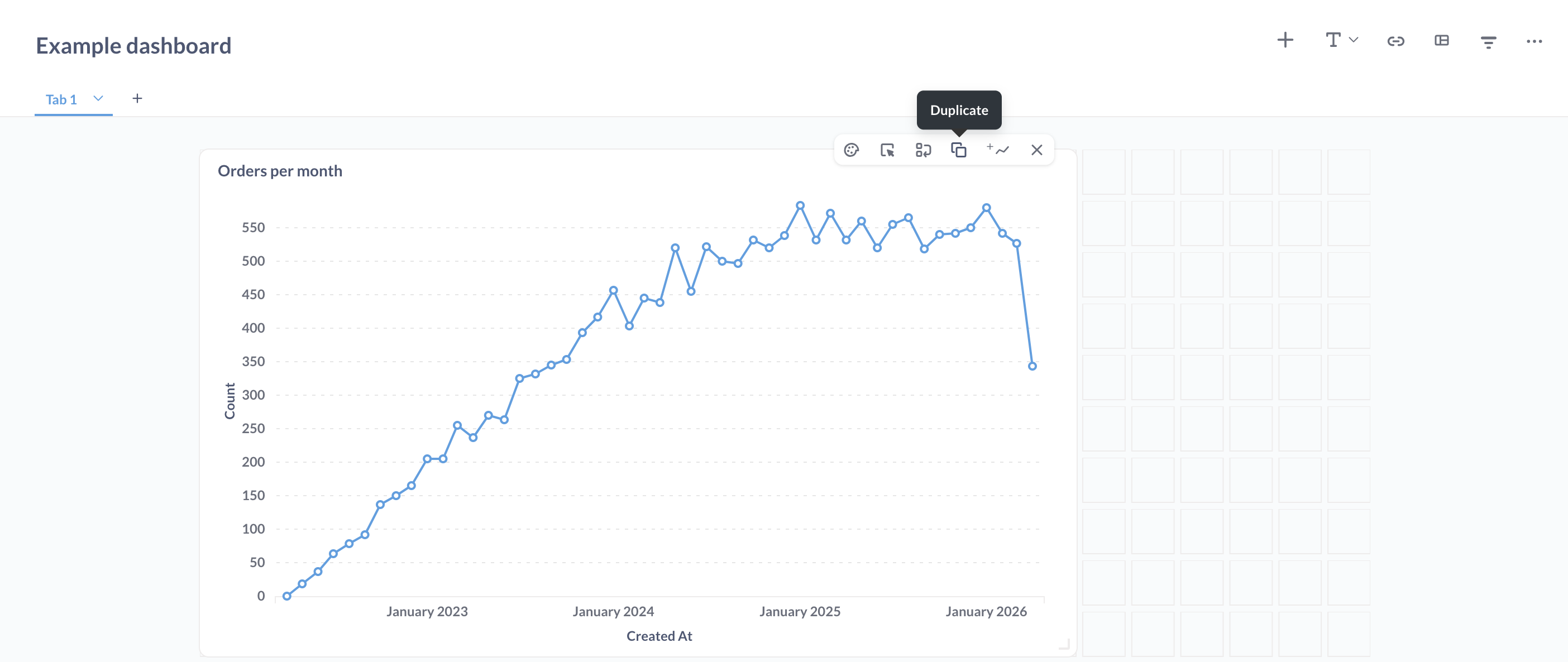
В режиме редактирования вы увидите сетку. Вы можете перемещать и менять размеры карточек; они будут привязываться к сетке.
-
Дублировать карточку: наведите курсор на карточку и нажмите значок дублирования ("Дублировать").
-
Переместить карточку на другую вкладку: наведите курсор, нажмите значок перемещения ("Переместить на вкладку") и выберите вкладку, на которую нужно переместить карточку.
-
Переместить карточку внутри вкладки: нажмите и перетащите карточку. Другие карточки будут сдвигаться.
-
Изменить размер карточки: щёлкните и удерживайте маркер на границе в правом нижнем углу карточки. Соседние карточки будут сдвигаться, чтобы освободить место.
-
Удалить карточку: наведите курсор и нажмите на значок "×" в правом верхнем углу.
-
Заменить карточку: наведите курсор и нажмите на значок замены ("Заменить") в правом верхнем углу. Найдите запрос, который нужно подставить вместо текущего. Можно заменять только запросы на запросы (нельзя заменять, например, запрос на текстовую карточку).
Glarus BI автоматически настроит элементы визуализации запроса, чтобы наиболее рационально разместить ваши данные на карточках после изменений.
Чтобы редактировать сами карточки, см. Редактирование карточки дашборда.
Примечание
Если вы используете скрытые карточки (скрытие без условий), они будут резервировать место на дашборде, несмотря на скрытие. Имеет смысл переместить их в нижнюю правую часть рабочей области.
Разделы дашборда
Чтобы быстрее упорядочивать карточки, можно добавлять разделы на дашборды.

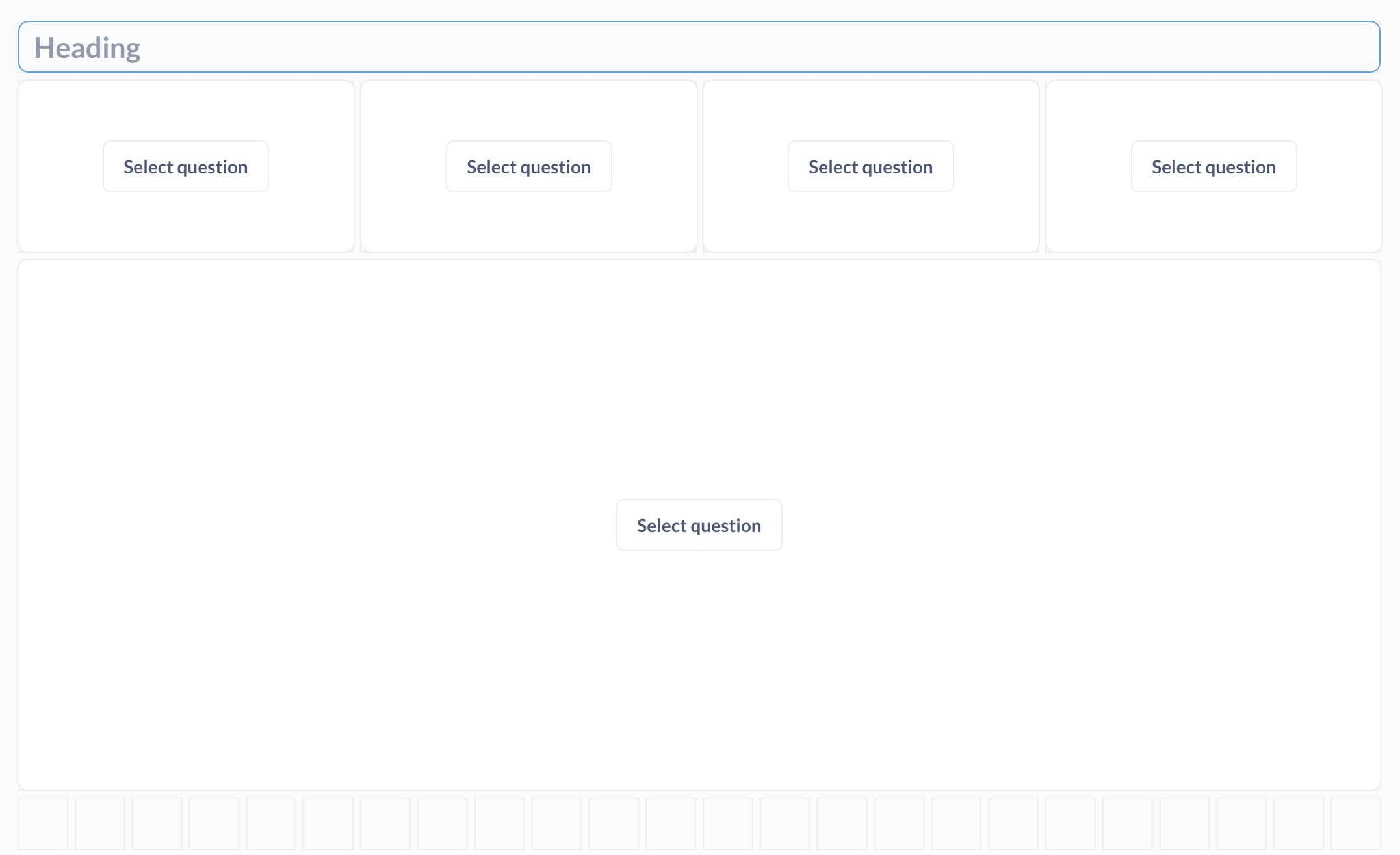
Разделы — это шаблоны с заголовками и заранее размещёнными карточками. После добавления раздела на дашборд вы можете выбрать запросы для каждой карточки и внести любые изменения. Для карточек раздела можно выбирать только запросы, а не другие типы карточек (текстовые, заголовки, ссылки, iframe не подходят для замены).
Если вы забыли выбрать запрос для карточки, дашборд просто покажет пустую карточку.
Секции включают:
Сетка KPI
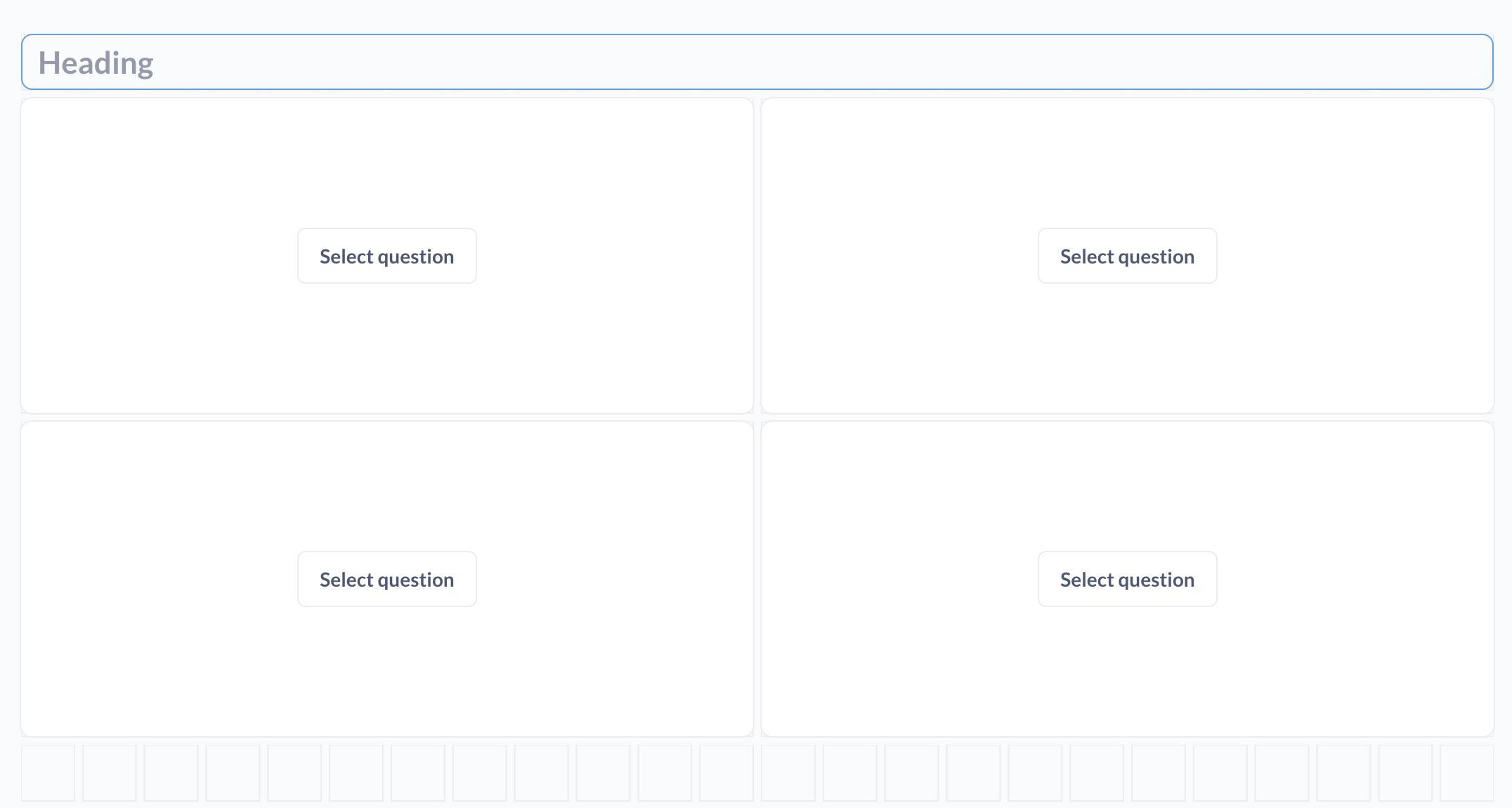
Большой график с KPI справа
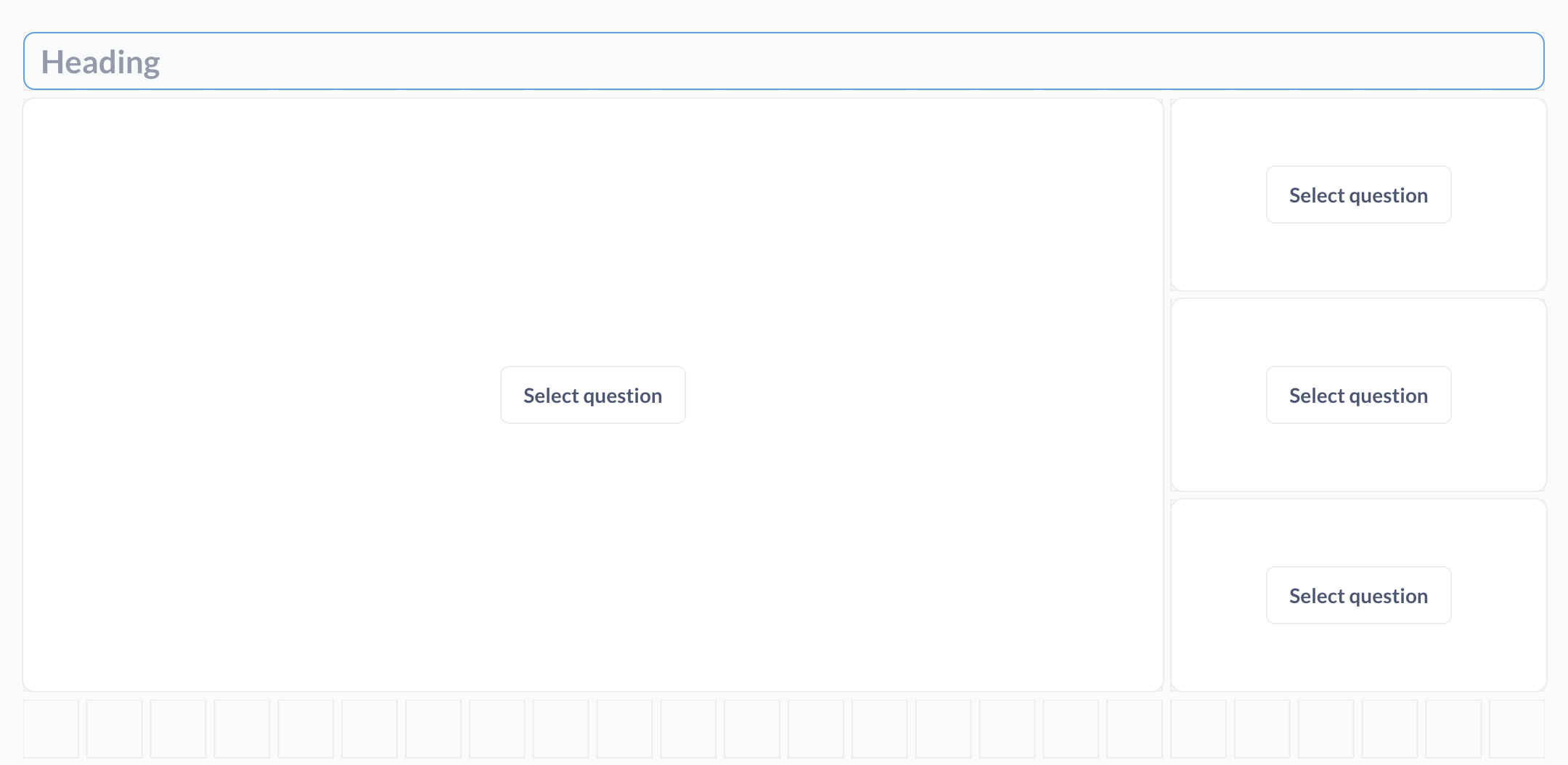
KPI с большим графиком снизу
Ширина дашборда
Изменить ширину дашборда можно через меню с тремя точками в правом верхнем углу:

Предусмотрены 2 варианта ширины дашборда:
- фиксированная (по умолчанию) — ширина не изменяется, выравнивание рабочей области по центру экрана. Компромисс для отображения дашборда как на небольшом экране ноутбука, так и на широкоформатном дисплее;
- полная — рабочая область занимает всю доступную ширину окна браузера.
Редактирование карточки дашборда
Чтобы отредактировать:
-
Исходный запрос: нажмите заголовок карточки, находясь не в режиме редактирования дашборда. Если карточка отображает несколько запросов, выберите нужный запрос в выпадающем списке.
-
Настройки визуализации, см. изменение настроек визуализации карточки.
Изменение настроек визуализации карточки
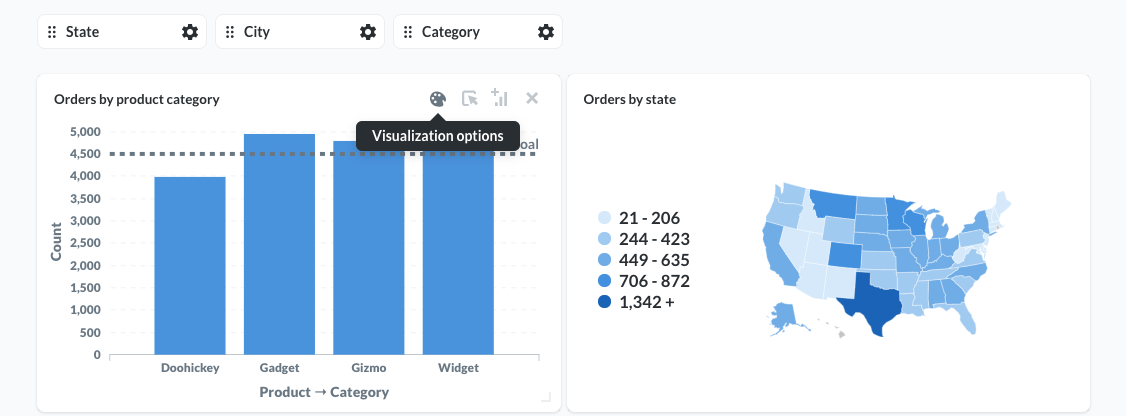
Вы можете изменить настройки визуализации карточки (например, добавить линию достижения). Эти изменения будут влиять только на то, как запрос выглядит на этой карточке дашборда; они не изменяют настройки визуализации исходного запроса.
Нажмите значок карандаша, чтобы войти в режим редактирования, наведите курсор на карточку и нажмите на значок карандаша или палитры (в зависимости от типа графика), чтобы отредактировать настройки визуализации.
Если вы нажали значок карандаша, найдите кнопку "Настройки" в правом нижнем углу.
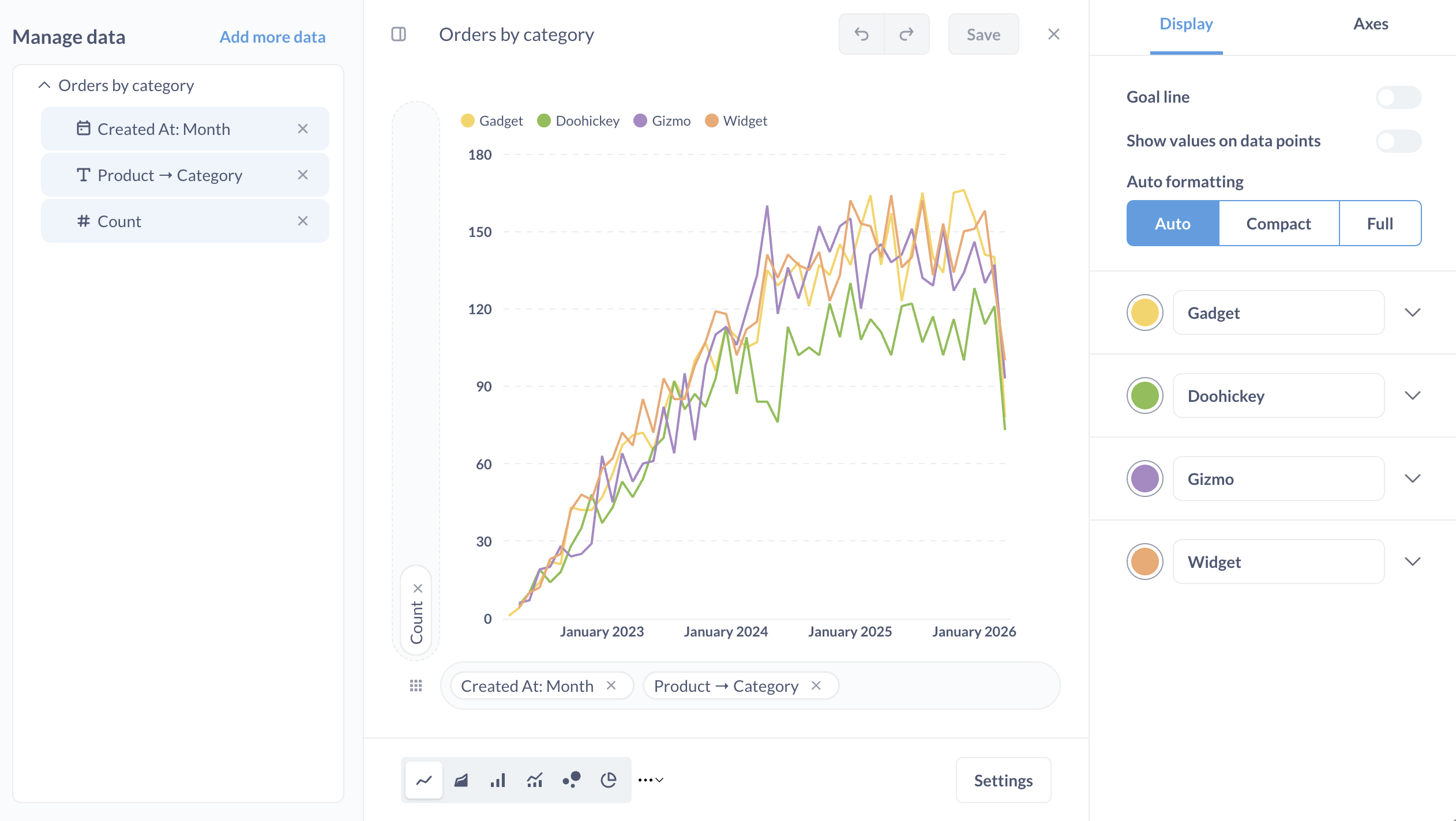
Вы также можете добавить больше данных на график.
Скрытие карточки без результатов
Если у вас есть карточка, которая редко возвращает результаты, но вы всё равно хотите держать её на дашборде, чтобы знать, когда результаты появятся, можно настроить скрытие карточки, если запрос не возвращает ни одной строки.
В режиме редактирования дашборда откройте "Настройки визуализации" для карточки. Переключатель обычно находится на вкладке "Карточка".
Включите "Скрыть эту карточку, если нет результатов". Когда опция включена, запрос всё равно будет выполняться в фоне, но карточка не будет отображаться. Если запрос вернёт результаты, дашборд покажет карточку и сдвинет остальные карточки.
Скрытие карточки (без условий)
Вы можете скрыть "техническую" карточку, которая выполняет какую-то скрытую роль на дашборде и не нужна при отображении и экспорте данных. Например, если вы формируете регулярное выражение для реализации динамических таблиц и хотите скрыть виджет "Число" с регулярным выражением.
В режиме редактирования дашборда откройте "Настройки визуализации" для карточки. Переключатель обычно находится на вкладке "Карточка". Включите "Скрыть карточку".
Отличие от "Скрытие карточки без результатов" в том, что карточка будет скрываться при просмотре дашборда всегда, а не при условии отсутствия результатов.
Скрытие границ карточки
Карточки располагаются на сетке дашборда так, что между ними есть видимые границы. Если вы собираете сложный элемент из нескольких карточек, то может потребоваться скрыть одну или несколько границ. Скрытие выполняется в настройках карточки, параметры "Скрыть границы карточки", "Скрыть левый отступ", "Скрыть правый отступ", "Скрыть верхний отступ", "Скрыть нижний отступ".
Сброс настроек визуализации карточки
Если вы хотите вернуть карточке исходные настройки визуализации (то есть настройки запроса на момент, когда он был впервые сохранён на дашборд):
- Откройте дашборд и нажмите на значок карандаша, чтобы перейти в режим редактирования.
- Наведите курсор на карточку (запрос), которую хотите изменить.
- Нажмите значок палитры, чтобы открыть настройки визуализации.
- Нажмите Сбросить настройки по умолчанию (внизу справа).
- Нажмите Готово, чтобы сохранить настройки визуализации карточки.
- Нажмите Сохранить, чтобы сохранить дашборд.
Если вы не видите значок палитры, вам нужно:
- Нажать значок карандаша, чтобы чтобы перейти в режим редактирования виджета.
- Удалить данные в секции Управление данными.
- Заново добавить запрос на карточку.
- Сохранить изменения.
Дашборды в полноэкранном режиме
После того как вы настроили дашборд, возможно, вы захотите вывести его на большой экран, чтобы команда была в курсе происходящего в течение дня.
Чтобы перейти в полноэкранный режим, нажмите кнопку полный экран в правом верхнем углу (значок со стрелками в разные стороны). В полноэкранном режиме также можно переключить дашборд в "ночной режим" для более высокого контраста.
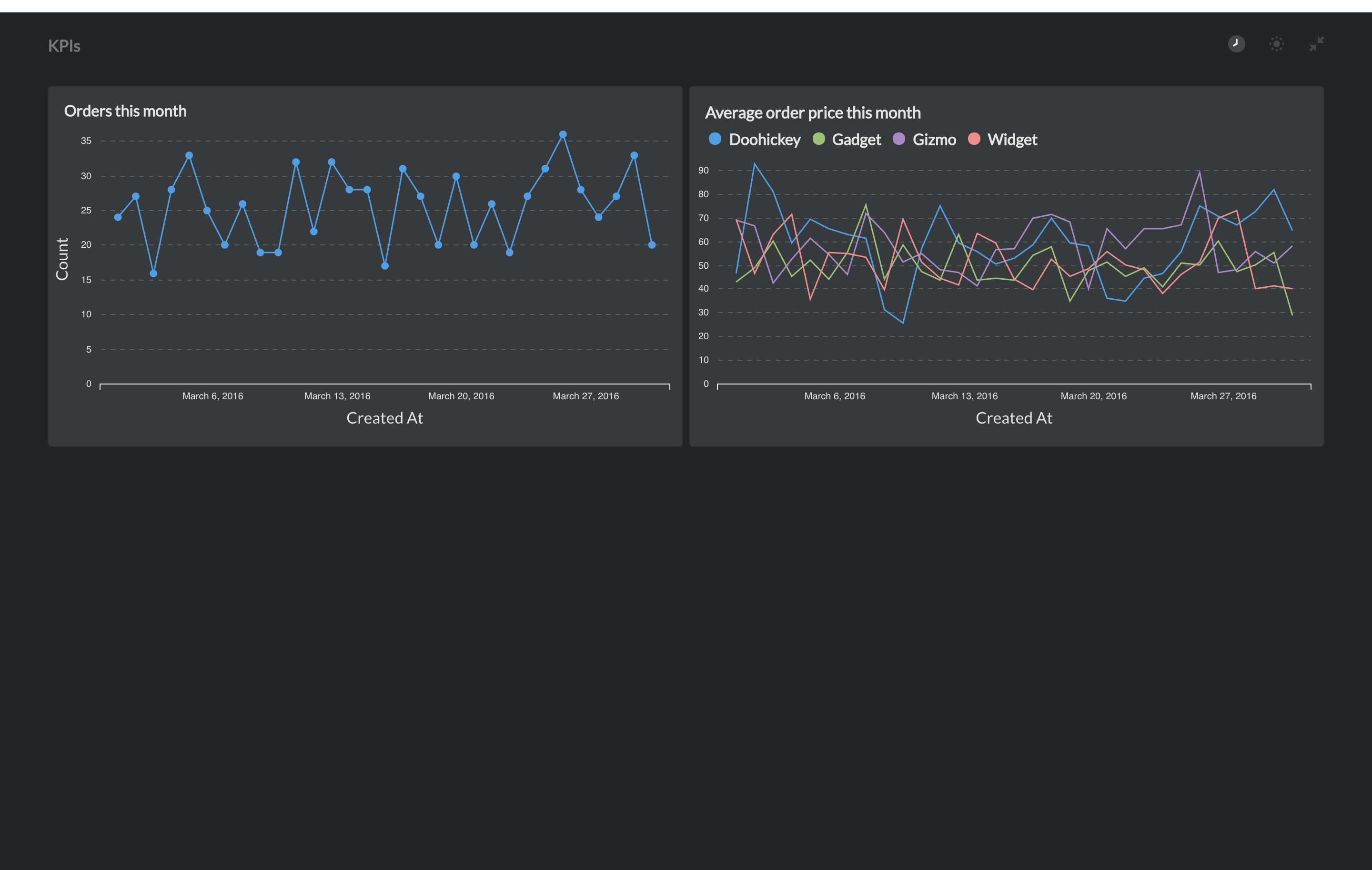
Автообновление
Если данные обновляются часто, можно настроить автообновление дашборда, нажав кнопку часы.
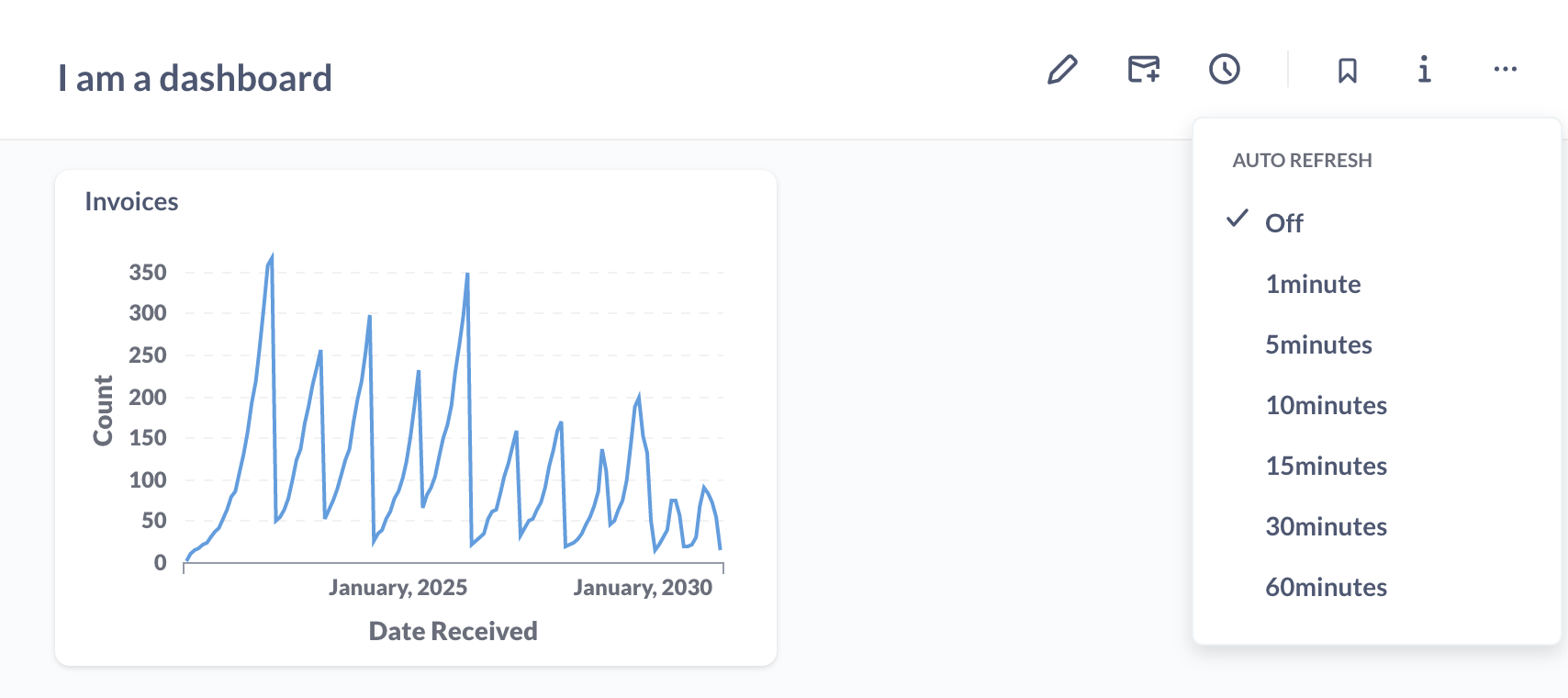
Можно выбрать интервалы 1, 5, 10, 15, 30 и 60 минут.
Автообновление будет перезапускать все запросы на дашборде с выбранным интервалом, поэтому учитывайте размер дашборда и сложность запросов.
Сочетание полноэкранного режима и автообновления позволяет способ держать команду в курсе изменений в течение дня.
Предоставление общего доступа к дашборду
Если администратор Glarus BI включил общедоступные ссылки для сохранённого запроса или дашборда, вы можете открыть этот объект и нажать кнопку Поделиться, чтобы найти общедоступную ссылку.

Общедоступные ссылки доступны всем — даже если у пользователя нет доступа к Glarus BI. Также можно использовать код общедоступной ссылки, чтобы встроить запрос или дашборд в простую веб‑страницу или запись в блоге. Посмотрите примеры простых приложений со встроенными дашбордами в репозитории встраиваемые ссылки на приложения.
Больше о встраивании — в подразделе "Встраивание" .
Экспорт результатов с дашборда
См. Экспорт результатов.
Экспорт в PDF или PPTX
В Glarus BI реализован экспорт дашборда в форматы PDF и PPTX (презентация PowerPoint). Виджеты будут выглядеть как на экране, объём данных не будет отличаться от снимка экрана.
Чтобы экспортировать дашборд в PDF, дождитесь окончания загрузки дашборда, после чего нажмите кнопку в виде страницы ("Скачать дашборд в формате PDF/PPT"). Вы увидите дополнительные настройки:
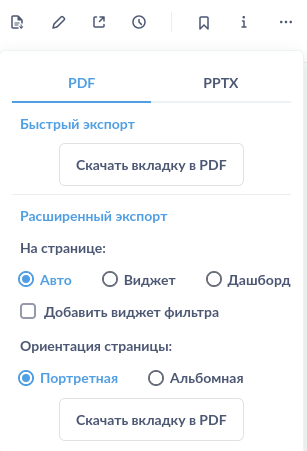
Вкладки PDF и PPTX соответствуют целевому типу файла.
Для PDF доступны настройки:
-
Быстрый экспорт — простой вариант выгрузки, форматирование виджетов может быть нарушено. Не рекомендуется для обычной работы, только для нагруженных дашбордов;
-
Расширенный экспорт — более тщательный алгоритм, с дополнительными настройками, но более медленный и ресурсоёмкий;
-
На странице — выберите, как системе расположить виджеты на странице документа:
-
Авто — число виджетов на странице выбирается алгоритмом,
-
Виджет — один виджет на одну страницу (размер виджета может быть пропорционально изменён),
-
Дашборд — все виджеты будут уменьшены и помещены на одну страницу документа;
-
-
Добавить виджет фильтра — флажок управляет видимостью фильтров в документе, фильтры размещаются на первой странице;
-
Ориентация страницы — вертикальное ("портретная") или горизонтальное ("альбомная") положение страницы в документе;
-
кнопка "Скачать вкладку в PDF" — запускает процесс экспорта одной, текущей вкладки дашборда;
-
кнопка "Скачать дашборд в PDF" — запускает процесс экспорта всех вкладок дашборда в PDF. Кнопка не отображается, если на дашборде только одна вкладка.
Для PPTX настроек меньше, так как в презентации нет вариантов ориентации страницы. Оставшиеся настройки соответствуют описанным для PDF:
-
На странице — выберите, сколько виджетов должно попасть на слайд:
-
Авто — число виджетов на слайде выбирается алгоритмом,
-
Виджет — один виджет на один слайд (размер виджета может быть пропорционально изменён),
-
Дашборд — все виджеты будут уменьшены и помещены на единственный слайд презентации;
-
-
Добавить виджет фильтра — флажок управляет видимостью фильтров в презентации, фильтры размещаются на первом слайде;
-
кнопка "Скачать вкладку в PPT" — запускает процесс экспорта одной, текущей вкладки дашборда;
-
кнопка "Скачать дашборд в PPT" — запускает процесс экспорта всех вкладок дашборда в PPTX. Кнопка не отображается, если на дашборде только одна вкладка.
Предупреждение
Во время экспорта отображается индикатор процесса, и на дашборде из нескольких вкладок могут наблюдаться их переключение. Пожалуйста, не открывайте другие страницы во время выгрузки.
Экспорт таблиц дашборда в XLSX
Система позволяет экспортировать дашборд с таблицами целиком и карточки таблиц (по отдельности) в формат .xlsx для получения отчёта на основе таблиц дашборда. Экспорт в .xlsx имеет ряд особенностей:
-
Экспортируется только активная вкладка дашборда.
-
Выгружаются только данные простых и сводных таблиц. Другие визуализации не попадают в файл экспорта, но и не являются препятствием для него.
-
Если таблиц на вкладке дашборда несколько, они экспортируются на один лист электронной таблицы и размещаются в том порядке, как на дашборде и без разделителей.
-
Выгружаются все строки таблиц, если в запросах не было использовано ограничение.
-
Форматирование максимально сохраняется при экспорте: размер, цвет и начертание шрифта (заголовок — отдельно), границы ячеек и цвет линий, относительная ширина столбцов, вертикальное и горизонтальное выравнивание, цвет фона чётных, нечётных ячеек и заголовка, условное форматирование.
-
Типы данных (текст, число, дата и время) и настройки отображения (число знаков после запятой, формат даты и времени) экспортируются максимально близко к оригинальным, насколько позволяет формат.
-
Пользователь может прикрепить в запрос собственный файл шапки таблицы, если возможностей форматирования заголовка таблицы недостаточно для получения отчёта требуемого вида. — Система использует все заполненные в этом файле ячейки для заголовка будущего отчёта.
Для экспорта всех таблиц текущей вкладки в XLSX вызовите контекстное меню дашборда в "…" и выберите "Экспортировать вкладку в XLSX".
Экспорт всех таблиц на отдельные листы
В том же контекстном меню дашборда выберите "Экспортировать все таблицы на отдельные листы", чтобы получить XLSX с отдельным листом для каждой экспортируемой простой или сводной таблицы. Таблицы добавляются в порядке вкладок и в порядке их расположения на дашборде.
Имя каждого листа берётся из названия карточки; если имя не подходит для Excel или совпадает с уже использованным, система нормализует его до допустимого уникального имени. Варианты "Экспортировать вкладку в XLSX" и "Экспортировать все вкладки в XLSX" сохраняют прежнее поведение.
Для экспорта выбранного виджета таблицы в XLSX вызовите контекстное меню карточки в её правом верхнем углу "…" и выберите "Скачать результаты", затем формат ".xlsx", "с форматированием". Если выгружаете сводную таблицу, будет доступен выбор, получить результаты в виде простой или сводной таблицы.
Настройка дашборда через URL
Вы можете изменить URL дашборда, чтобы автоматически входить в полноэкранный режим, включать ночной режим или автоматически обновлять дашборд. Через URL можно гибко настраивать визуализацию — даже если у вас нет доступа к вводу на устройстве, где будет отображаться дашборд.
Чтобы настроить дашборд через URL, можно добавить следующие необязательные ключи:
fullscreen(полноэкранный режим),night(ночной режим),refresh(автоматическое обновление).
Пример URL:
refresh=60задаёт автообновление каждые 60 секунд,fullscreenвключает полноэкранный режим,nightвключает night mode (он работает только в fullscreen).
Используйте амперсанд & между ключами и убедитесь, что после идентификатора дашборда стоит решётка #.
Есть одно важное ограничение для fullscreen: по соображениям безопасности многие браузеры требуют взаимодействия пользователя, чтобы включить полноэкранный режим. В таких браузерах параметр fullscreen включит UI полноэкранного режима в Glarus BI, но не развернёт контент браузера на весь экран. Чтобы дашборд занимал весь экран, либо включайте fullscreen кнопкой в интерфейсе, либо используйте URL‑опцию fullscreen и запускайте браузер в полноэкранном режиме или в kiosk mode.
История версий дашборда
Для запросов, дашбордов и моделей Glarus BI хранит историю для предыдущих пятнадцати версий объекта.
См. Версионность.
Удаление дашборда
Вы можете переместить дашборд в корзину или полностью удалить его, если он вам больше не нужен. См. Архивирование дашборда.
Рекомендации по созданию дашбордов
Для создания эффективного дашборда сначала вам нужно решить, что именно вы хотите узнать из данных с его помощью. Какие запросы дадут вам понимание данных и как именно вы хотите назвать дашборд, чтобы подчеркнуть его суть. Вы можете выбрать, например, "План продаж на второй квартал" или "Лояльность клиентов".
Рекомендации:
- Подчёркивайте самые важные запросы. Чтобы привлечь внимание к главному, размещайте наиболее важные карточки ближе к верху дашборда или делайте их крупнее.
- Сохраняйте фокус. Если на дашборде больше 10 карточек, подумайте, не стоит ли разбить его на два дашборда. Не перегружайте людей информацией: каждый дашборд лучше строить вокруг одной темы. Помните — дашбордов можно сделать сколько угодно.
- Добавляйте фильтры на дашборд. Фильтры делают дашборды универсальнее. Например, вместо набора запросов, ограниченных фиксированным периодом времени, можно сделать запросы более общими и менять период через фильтры дашборда.
- Делайте дашборды интерактивными. Настройте, что происходит при щелчке по графику или таблице дашборда.