Базовое исследование
Посмотрите, что сделали ваши коллеги
Если вы не первый пользователь в экземпляре Glarus BI вашей команды, самый простой способ начать исследование данных — посмотреть дашборды, графики и списки, которые уже создали коллеги. Начать можно с дашбордов, закреплённых на домашней странице, или с коллекций, к которым у вас есть доступ.
Палитра команд
Палитра команд позволяет создавать новые элементы, искать контент и быстро переходить в любые разделы Glarus BI.
Чтобы открыть палитру команд, нажмите cmd/ctrl + k: то есть cmd + k на Mac или ctrl + k на Windows.
С помощью палитры команд можно:
- создавать новые элементы (например, новые запросы и дашборды);
- находить элементы (сохранённые запросы, дашборды, модели и т. п.);
- находить и открывать настройки администратора и учётной записи.
То есть почти всегда, когда вам нужно что‑то сделать или найти в Glarus BI, достаточно нажать cmd/ctrl + k и начать вводить запрос.
Расширенный поиск
Чтобы отфильтровать результаты поиска, нажмите cmd/ctrl + k, чтобы вызвать палитру команд, и введите поисковый запрос. Первый результат — это ссылка на "Поиск и фильтрация всех X результатов".
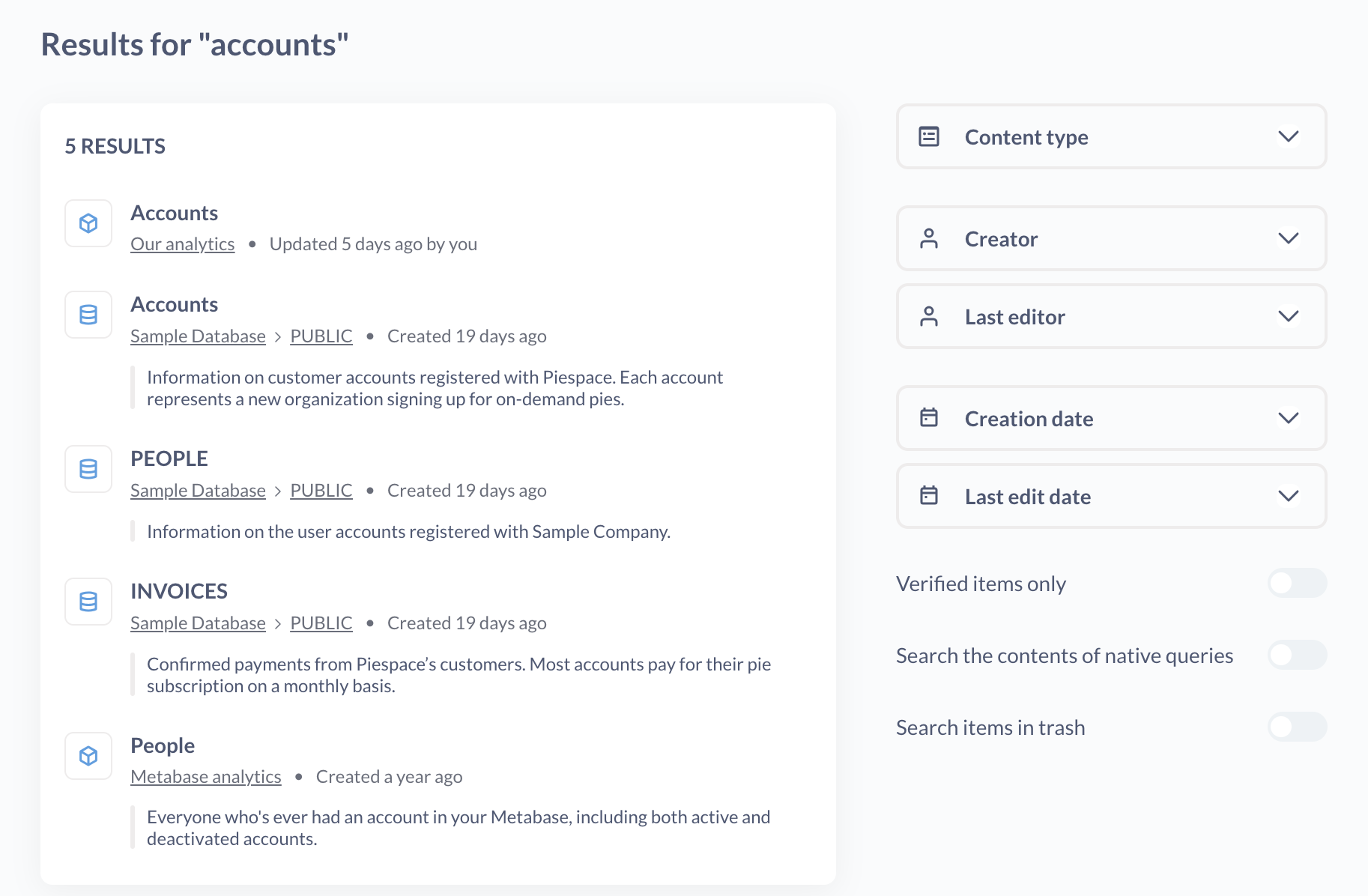
При поиске учитываются заголовки, описания и другие метаданные элементов — вы даже можете выполнять поиск по содержимому ваших SQL-запросов. Например, вы можете выполнить поиск по запросу SELECT escape_pod FROM mothership и найти тот самый запрос, над которым работали шесть месяцев назад. В результатах будет показано, в какой коллекции сохранён каждый элемент, что это за объект и закреплён ли он. Обратите внимание, что вы будете видеть элементы только в коллекциях, на просмотр которых у вас есть разрешение.
Вы можете искать по следующим критериям:
- Тип содержимого: дашборд, запрос, модель, метрика, коллекция, база данных, таблица, действие.
- Создатель: кто создал элемент.
- Последний редактор: кто внёс последнее сохранённое изменение в элемент.
- Дата создания: когда элемент появился.
- Последнее редактирование: когда кто-то последний раз обновил элемент.
- Поиск по содержимому прямых запросов: поиск по SQL/нативному коду в запросах.
- Поиск в корзине: включить корзину в ваш поиск.
Просмотр ваших баз данных
Примечание
Доступ группы к браузеру баз данных зависит от разрешения группы на создание запросов.
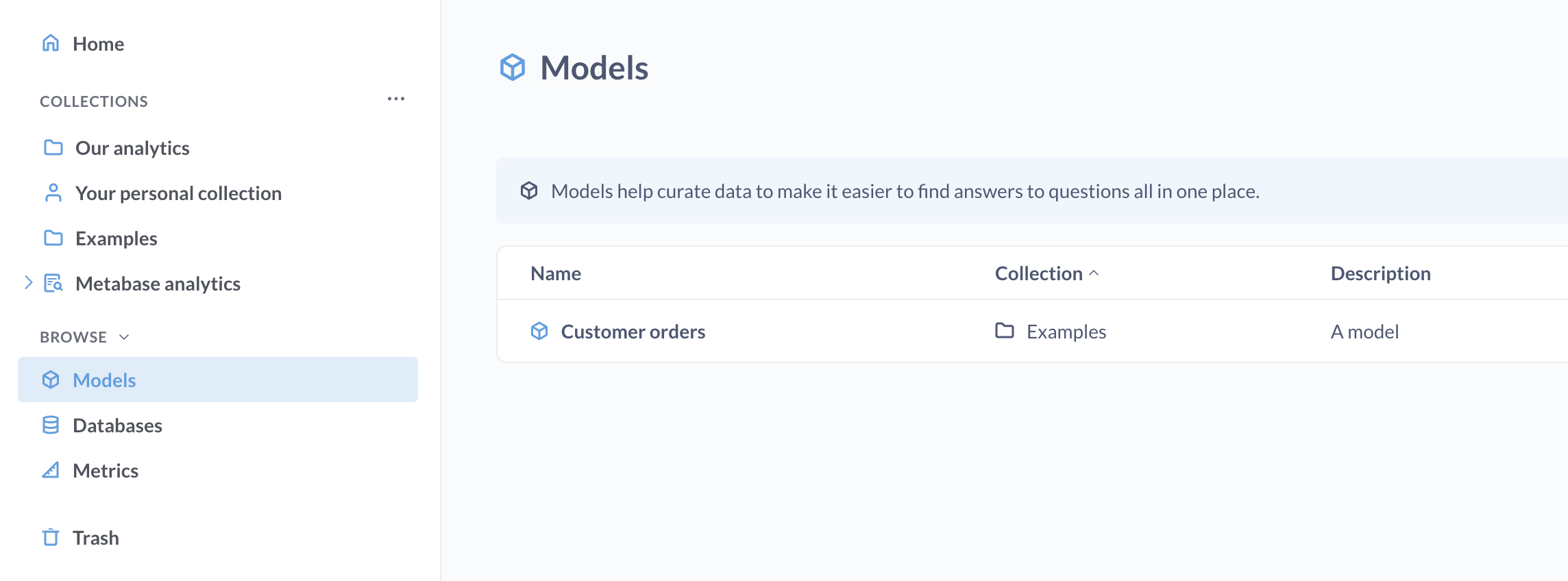
Левая боковая панель перечисляет ваши базы данных, модели и метрики.
Браузер баз данных перечислит все базы данных, подключённые к вашему Glarus BI. Наведите курсор на таблицу и щёлкните значок молнии, чтобы выполнить «умный анализ» таблицы, или щёлкните значок книги, чтобы просмотреть дополнительную информацию о таблице: её поля и их описания (если есть), какие запросы основаны на этой таблице и многое другое.
Чтобы узнать больше, см. Изучение данных с помощью браузера данных (документация Metabase, англ.).
Исследование коллекций
Коллекции в Glarus BI очень похожи на папки. В них хранятся все дашборды и диаграммы вашей команды. Чтобы просмотреть коллекцию, просто нажмите на неё в разделе Наша аналитика на главной странице.
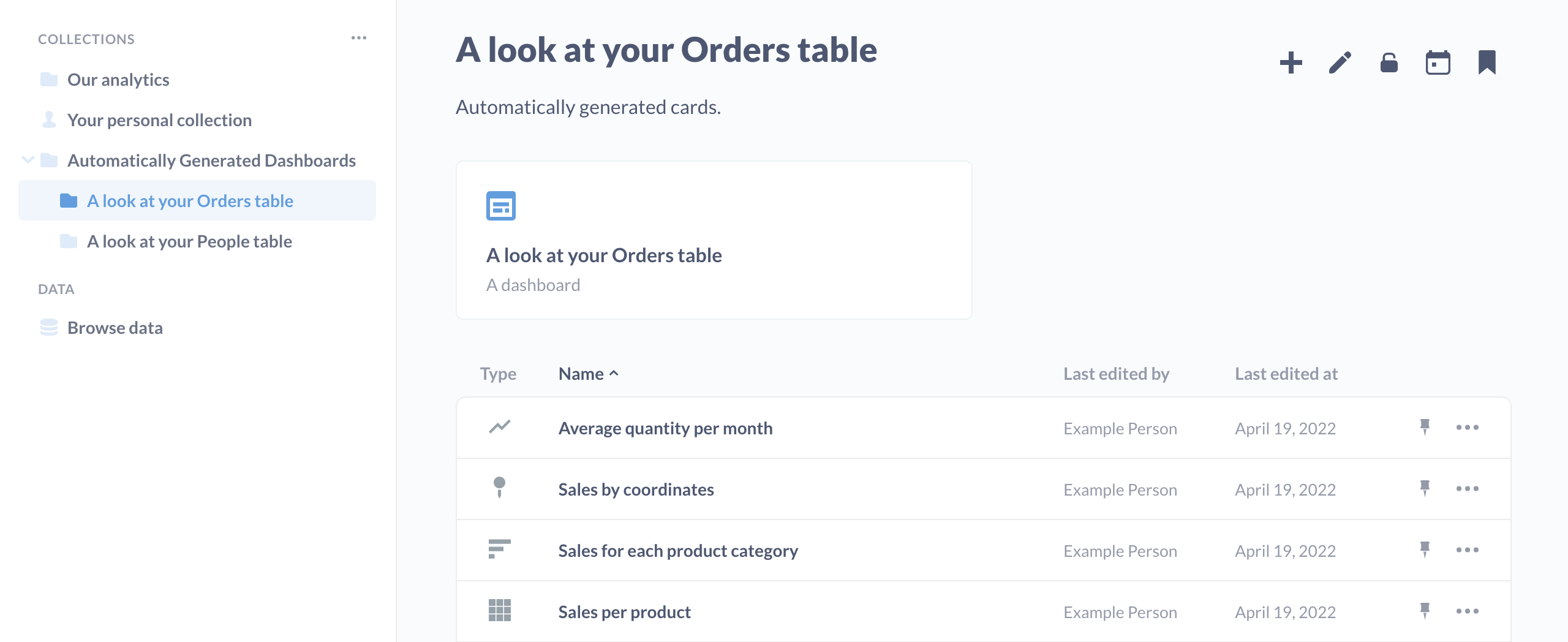
Возможно, ваши коллеги закрепили некоторые элементы в верхней части вашей коллекции.
Внутри коллекции есть список сохранённых элементов, а в боковой панели навигации можно увидеть вложенные коллекции текущей коллекции.
Исследование дашбордов
Дашборды – это набор запросов, диаграмм и текстовых карточек, к которым вы хотите регулярно обращаться.
Если щёлкнуть часть диаграммы, например столбец на гистограмме или точку на графике, вы увидите меню действий с действиями, которые вы можете выполнить, чтобы глубже изучить этот результат, выбрать другое направление или увидеть автоматические результаты для «умного анализа» данных.
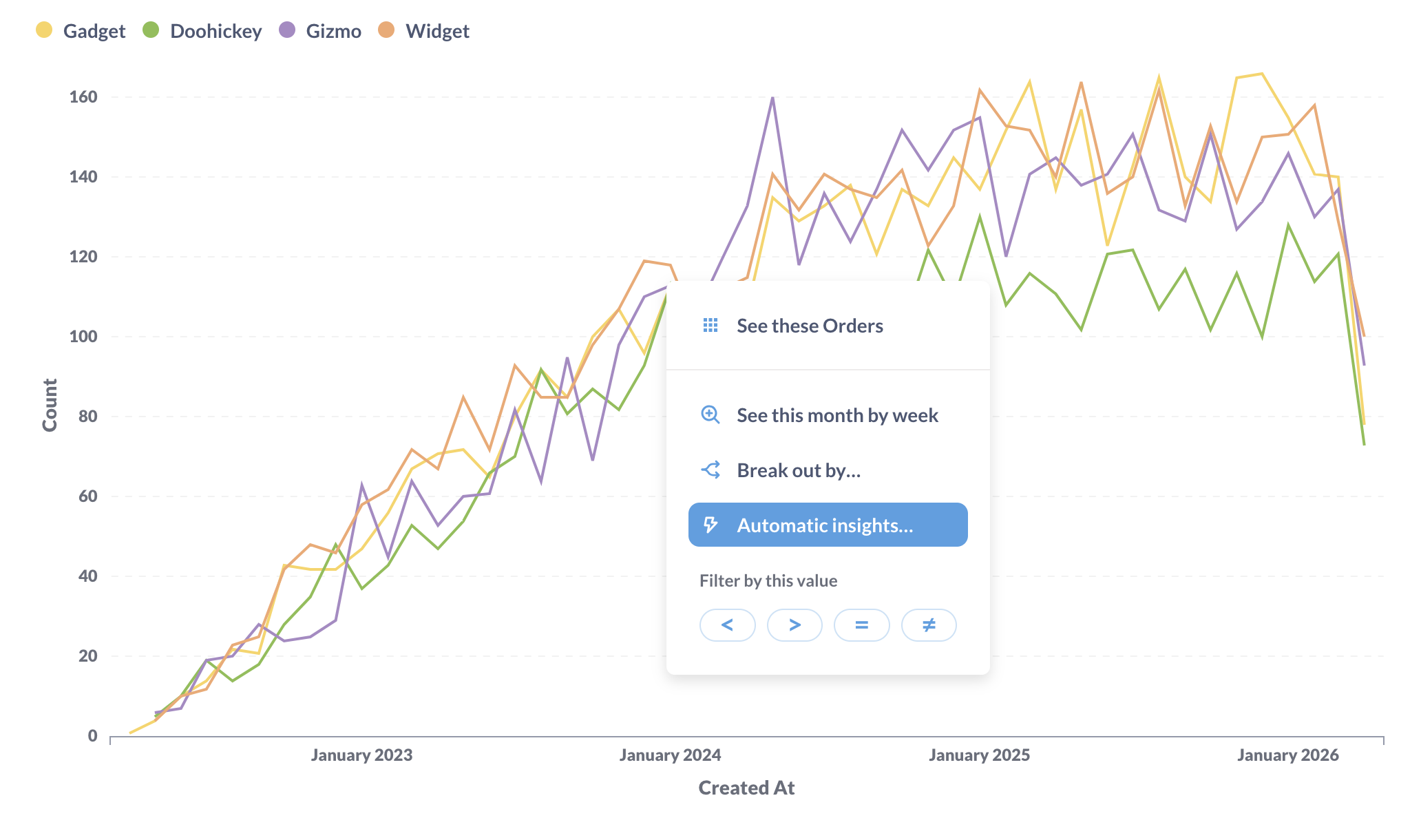
В примере заказов по категориям товаров по месяцам щелчок по точке на графике даёт возможность:
- Просмотреть эти заказы: посмотреть список заказов за конкретный месяц.
- Просмотреть этот месяц по неделям.
- Разбить по категориям: посмотреть, например, заказы Gizmo в июне 2023 в разбивке по статусу клиента (например,
newилиVIP). У разных графиков разные варианты разбиения (например, Location и Time). - Увеличить: посмотреть заказы по категории за более короткий период.
- Фильтровать по этому значению: обновить график, применив фильтрацию по выбранному значению (равно, меньше, больше, не равно).
Примечание
Учтите: визуализации, созданные через SQL, сейчас имеют только ограниченное меню детализации, но вы можете добавлять SQL‑запросы на дашборд и настраивать поведение по щелчку. Например, вы можете отправлять пользователей на другой объек (другой дашборд или внешний URL) или настроить обновление фильтра при щелчке по значению.
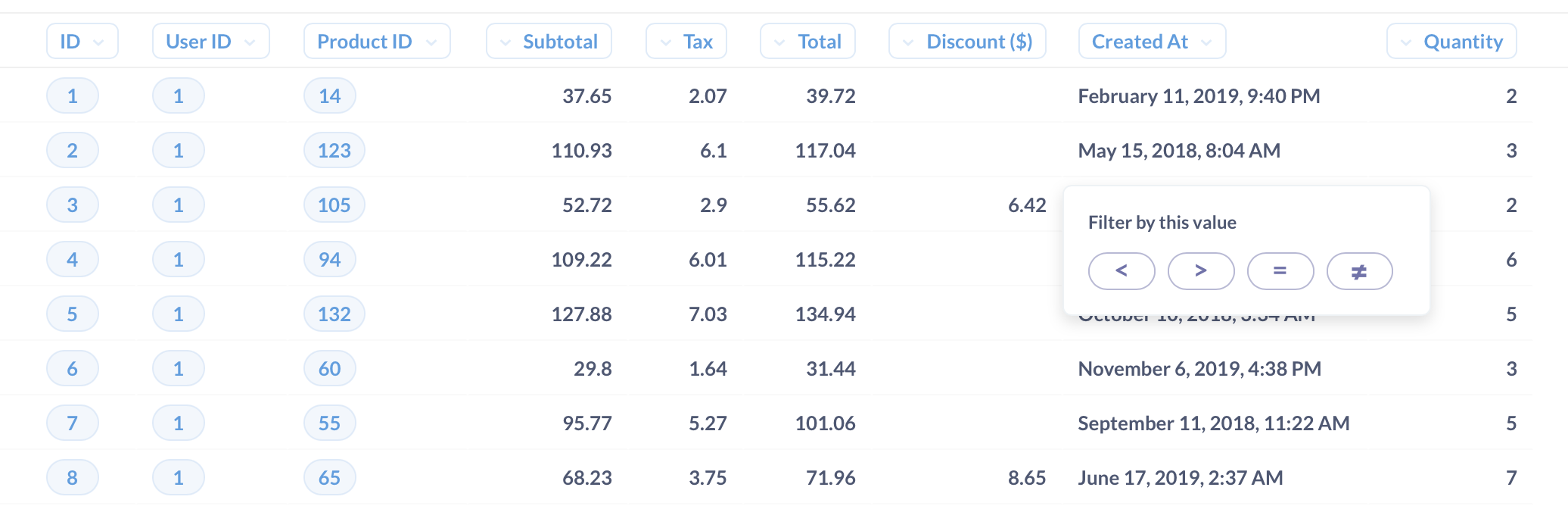
Щелчок по ячейке таблицы часто позволяет фильтровать результаты через оператор сравнения (такой как =, > или <). Например, можно выбрать оператор < и отфильтровать значения, меньшие выбранного.
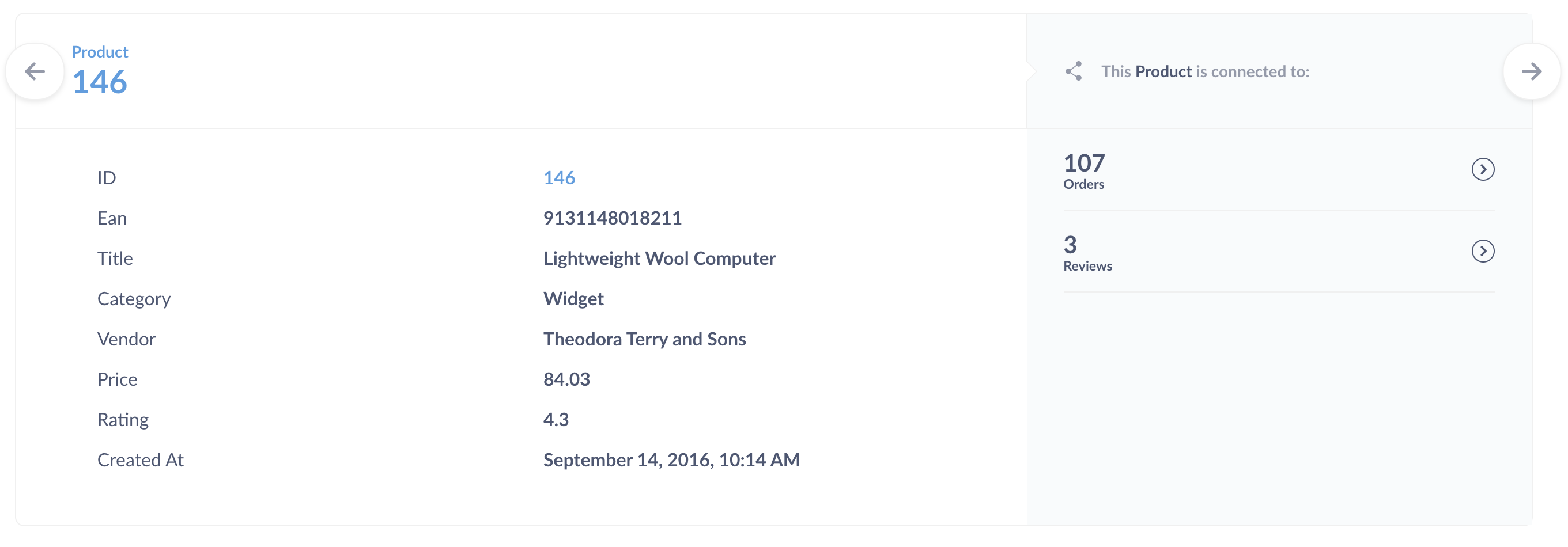
Наконец, нажатие на идентификатор элемента в таблице даёт вам возможность перейти к подробному представлению для этой отдельной записи. Например, вы можете щёлкнуть идентификатор клиента, чтобы просмотреть его профиль.
Когда вы добавляете запросы на дашборд, вы можете ещё точнее управлять тем, что происходит по щелчку. Помимо меню детализации по умолчанию, можно добавить произвольное направление или обновление фильтра. См. интерактивные дашборды.
Просмотр деталей записи
Чтобы посмотреть детали конкретной записи в неагрегированном виде, щёлкните по записи и выберите "Просмотр записей".
Чтобы развернуть боковую панель деталей на всю страницу, нажмите "Открыть на всю страницу". У каждой записи есть отдельная страница деталей, на которую можно ссылаться.
Администраторы могут настроить, какие поля показывать только в этом детальном представлении. См. метаданные таблиц.
Если у записи есть поле со ссылкой на изображение, Glarus BI покажет изображение как значок записи в детальном представлении. Если у записи есть поле с семантическим типом "Название сущности", или поле с названием Title или Name, Glarus BI покажет это поле как название записи.
Закладки
Закладки позволяют быстро возвращаться к элементам, которые вы часто открываете (или над которыми недавно работали). Закладки появляются в главном боковом меню навигации — над коллекциями.
Чтобы добавить элемент в закладки, найдите значок ленты в правом верхнем углу страницы элемента. В закладки можно добавить:
- запросы (лента в боковой панели редактирования),
- модели (лента в боковой панели редактирования),
- дашборды (лента в … меню),
- коллекции (лента в правом верхнем углу страницы коллекции).
При просмотре коллекции вы также можете щёлкнуть … рядом с элементом, чтобы добавить или удалить закладку из элемента.
Особенности закладок:
-
Закладки личные: другие пользователи их не видят. Если вы хотите выделить что‑то для всех, поместите это в оффициальную коллекцию и закрепите элемент в коллекции (см. коллекции).
-
Если закладок много, можно свернуть секцию закладок в боковом меню (или удалить лишние).
-
Закладки немного повышают элементы в ваших результатах поиска (но не в поиске других пользователей).
-
Чтобы изменить порядок закладок, просто перетаскивайте их в боковой панели.