Запросы
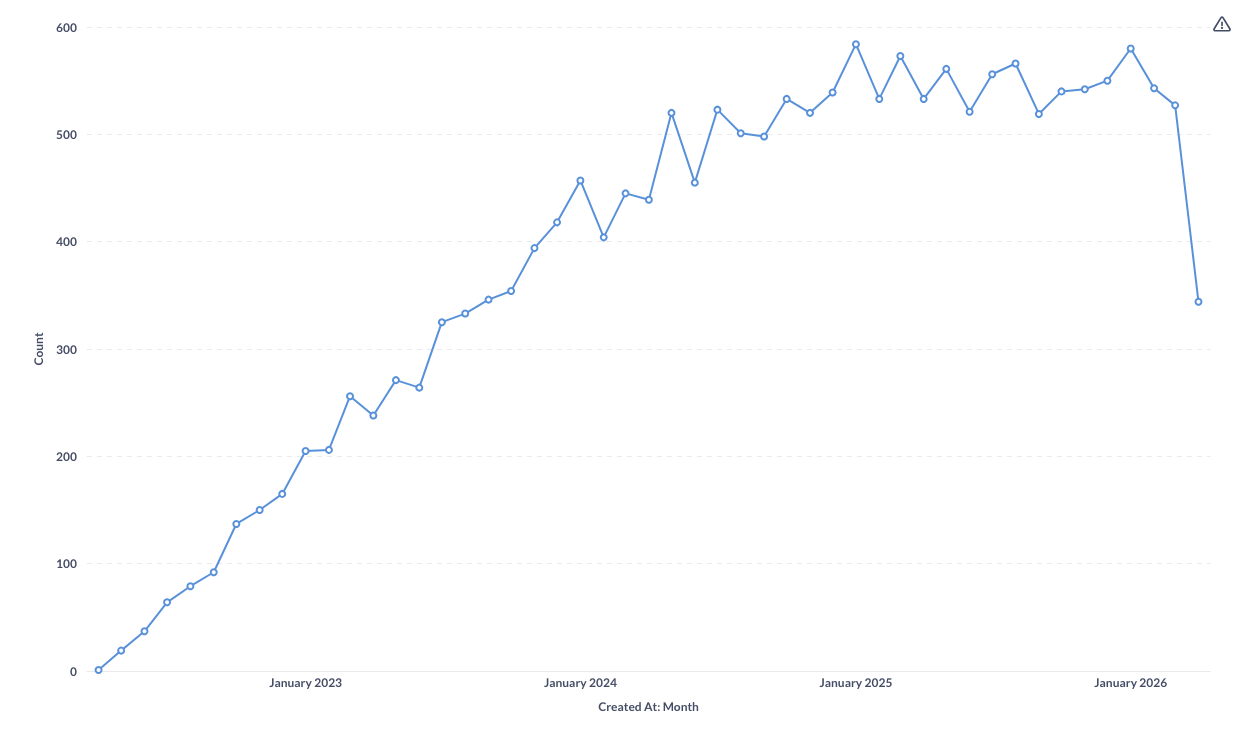
Запросы в Glarus BI — это сам запрос, его результаты и их визуализация. Запросы — базовая аналитическая единица в Glarus BI. Считайте их сохранёнными запросами к данным, которые можно показывать в виде таблиц или графиков. Запросы можно организовывать в коллекции и дашборды. Вы можете встраивать запросы, делиться ссылками на них, экспортировать результаты и настраивать оповещения, когда результаты становятся «интересными».
Примечание
В Metabase используется два различных термина и сущности в системе: «Question» («Вопрос») и «Query» («Запрос»). Причём «запросы» обычно означают то же, что «прямые запросы» («native query»). Это создаёт некоторую путаницу и вызывает непонимание у русскоязычных разработчиков и пользователей, которые сталкиваются с системой впервые.
В Glarus BI мы посчитали, что термин «вопрос» избыточен, и решили ограничиться «запросом» для обоих случаев. Просто имейте в виду, что «запрос» в системе имеет более широкое значение, чем просто SQL-код, который возвращает какой-то набор данных. Запрос также включает визуализацию.
Создание нового запроса
Вы можете создать запрос "с нуля" или построить его на основе существующего запроса. Чтобы создать запрос "с нуля", нажмите + Новый и выберите, как вы хотите обращаться к данным: через графический конструктор запросов или через редактор кода.
Также вы можете использовать средства Glarus AI для создания запроса: голосовой командой или составляя промпт на естественном языке.
Конструктор запросов
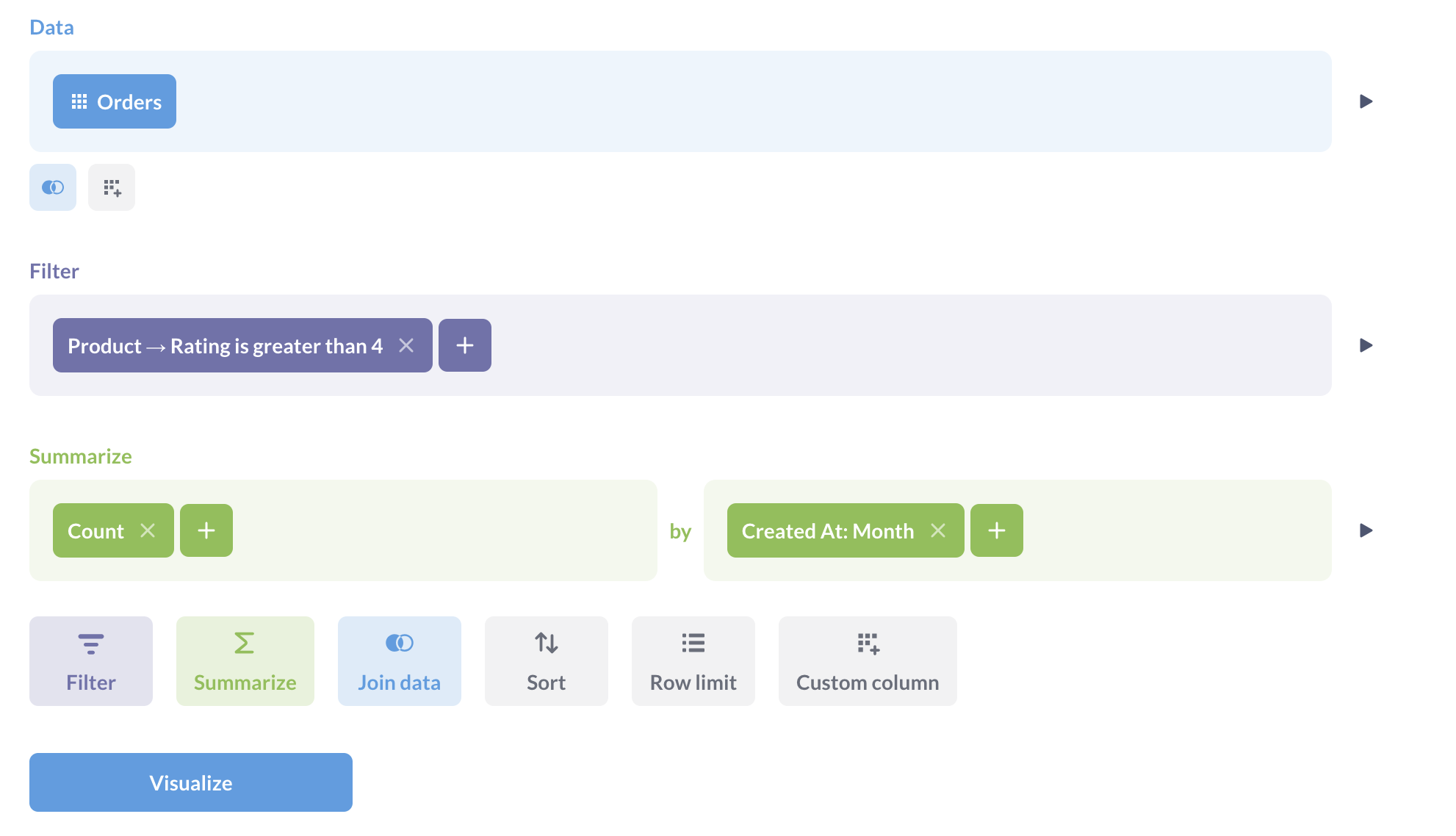
Выбор "Запрос" откроет редактор в графическом конструкторе запросов.
Редактор прямых запросов
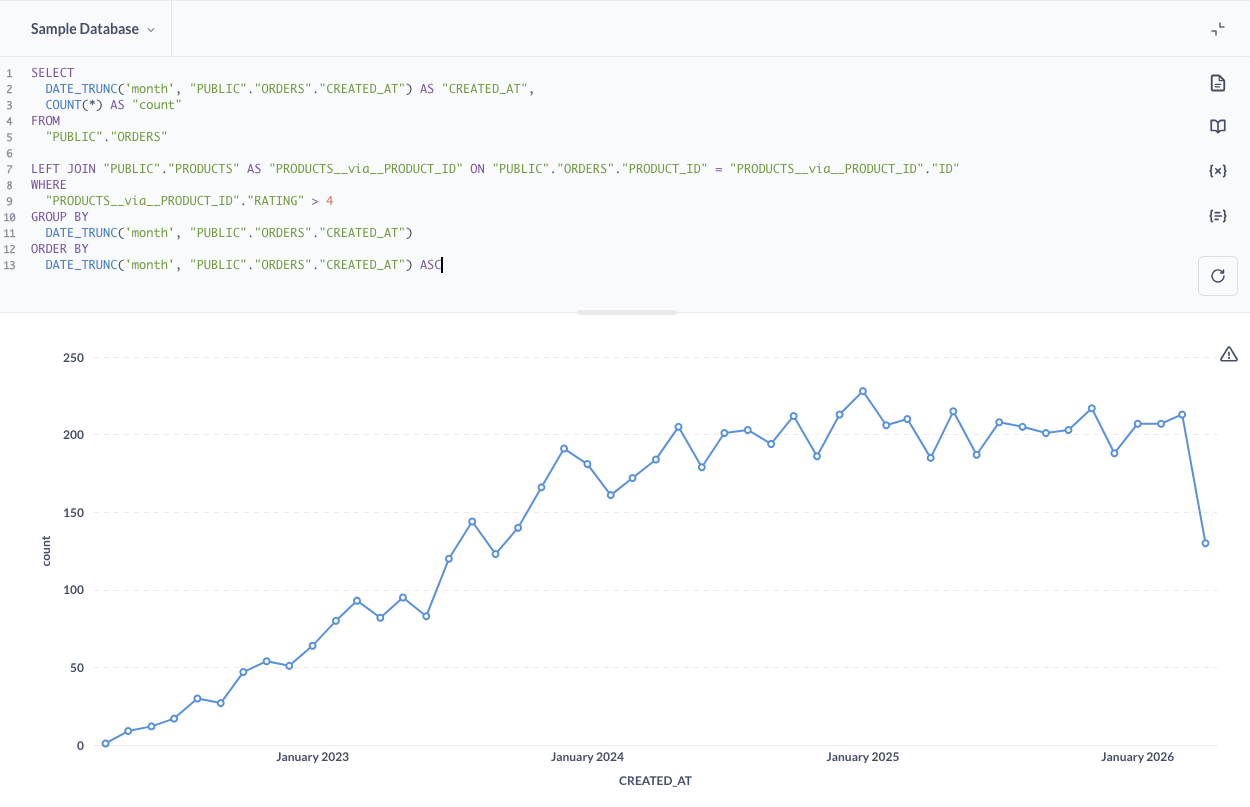
Выбор SQL-запрос откроет редактор прямого кода.
Даже если вы хорошо знаете SQL, всё равно стоит попробовать графический конструктор запросов: он позволяет строить интерактивные диаграммы с детализацией.
На основе существующего запроса
Вы также можете создать новый запрос на основе существующего. При этом существующий запрос не будет перезаписан, поэтому можно смело экспериментировать. Можно использовать либо конструктор запросов, либо редактор прямого кода.
Некоторые виды сохранённых запросов не подходят как исходные данные для новых:
- запросы к Druid;
- запросы к Mongo;
- запросы, использующие агрегации
Cumulative SumилиCumulative Count; - запросы, в которых есть столбцы с одинаковыми или похожими названиями, например
CountиCount 2.
Сохранение запросов
После того как вы построили запрос и визуализировали результат, вы можете сохранить запрос на дашборд (по умолчанию) или в коллекцию. Нужно указать название, необязательное описание, а затем выбрать дашборд или коллекцию.
Сохранение запросов на дашборды
Запросы, сохранённые на дашборде, видны только в этом дашборде. Такие запросы нельзя использовать в других дашбордах. Когда вы сохраняете запрос на дашборд, вам нужно разместить карточку на одной из вкладок дашборда, а затем сохранить дашборд.
Сохранение запросов в коллекции
Запросы, сохранённые в коллекции, можно добавлять на несколько дашбордов. Перемещение запроса из одной коллекции в другую не влияет на дашборды, куда этот запрос уже добавлен. Чтобы сохранить запрос в коллекцию, вы должны быть в группе с доступом "Попечитель" к этой коллекции.
Перемещение запросов из коллекций на дашборды (и наоборот)
Возможность переместить запрос из коллекции на дашборд зависит от того, сколько других дашбордов используют этот запрос.
Вы можете переместить запрос из коллекции на дашборд, если выполняется одно из условий:
- Этот запрос не используется ни в одном другом дашборде.
- Другие дашборды, которые используют этот запрос, находятся в коллекциях, к которым у вас есть доступ "Попечитель". В этом случае Glarus BI покажет, какие именно дашборды используют запрос, и вам нужно будет решить, согласны ли вы удалить запрос из этих дашбордов.
Информация о запросе
После сохранения запроса вы можете нажать значок "🛈" в правом верхнем углу, чтобы посмотреть метаданные о запросе:
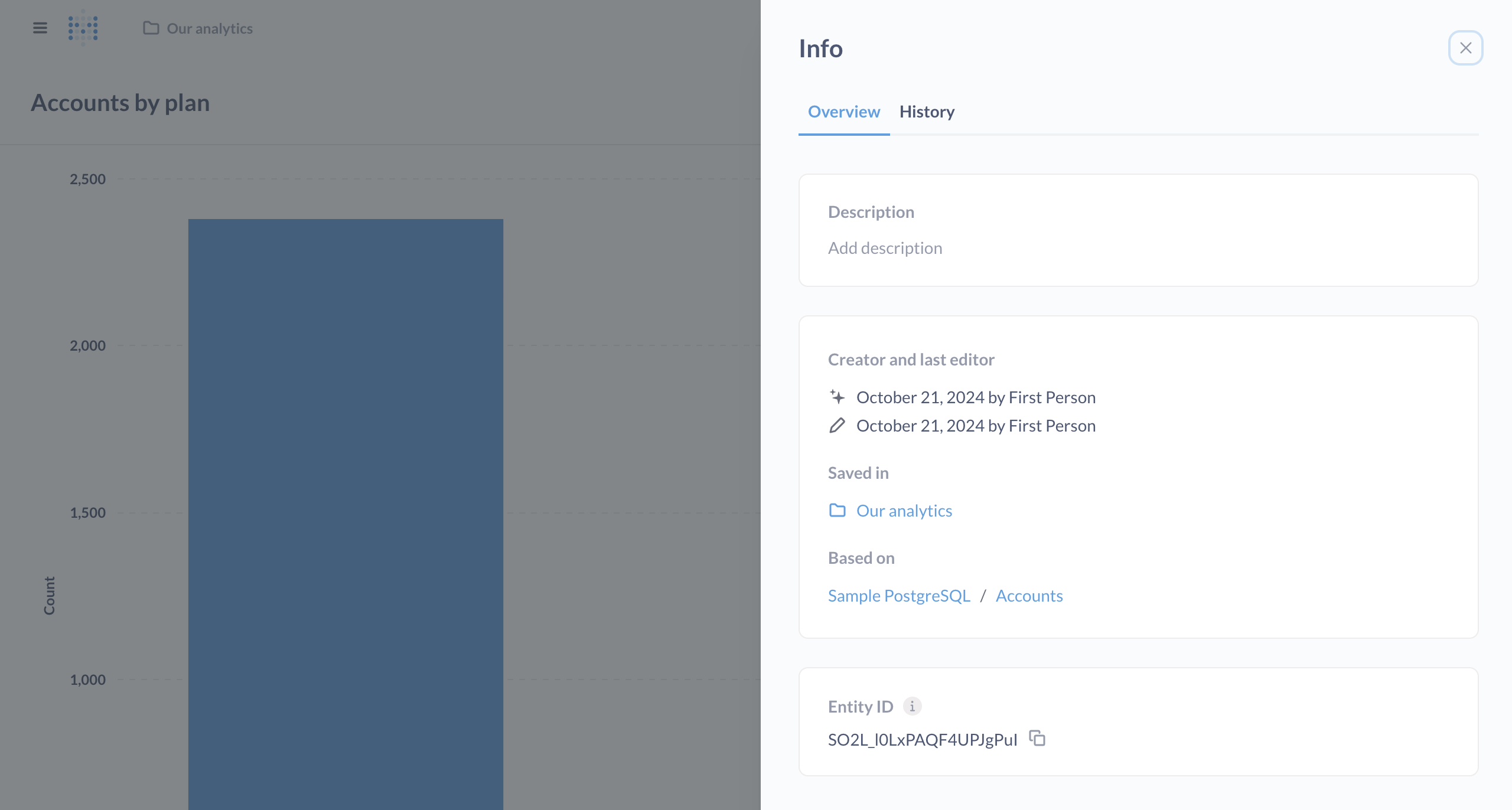
Вкладка "Обзор"
- Описание, которое можно добавить (описания поддерживают Markdown).
- Кто создал запрос и кто редактировал его последним.
- Коллекция или дашборд, где сохранён запрос.
- Данные, на которых основан запрос.
- Entity ID запроса.
Вкладка "История"
См. История.
Экспорт результатов запроса
См. Экспорт результатов.
Добавление запроса в закладки
Нажмите значок закладка, чтобы закрепить запрос в боковой панели Glarus BI. См. "Закладки".
Преобразование запроса в модель
Вы можете преобразовать запрос, сохранённый в коллекции, в модель, чтобы другие пользователи понимали: результат обработан и может быть использован для новых запросов. Нельзя преобразовать запрос, сохранённый внутри дашборда, в модель: сначала нужно переместить запрос в коллекцию. См. "Модели".
Кэширование результатов запроса
См. "Кэширование результатов запросов".
Настройка оповещений
Можно настроить периодический запуск запросов и оповещения, если результаты интересны. См. "Оповещения".
Просмотр событий на графике
Если результаты — это временной ряд, вы можете отображать события вдоль оси X. См. "События и временны́е шкалы".